怎么阻止在Win10上安裝Windows11更新?
Win11正式版系統已經在開始推送,相信有很多用戶都收到了Win11系統升級的推送信息,但是很多用戶不想升級,那么要如何操作呢?下面小編為大家帶來幾種方法介紹,有需要的用戶快來看看吧!
有兩種方法可以阻止Windows10 PC上的Windows11更新:使用本地組策略編輯器和使用注冊表編輯器。
如果您擁有Windows10的專業版、企業版或教育版,請使用本地組策略編輯器方法阻止更新。在Windows10家庭版上,使用注冊表編輯器方法,因為此版本沒有本地組策略編輯器。
如果您愿意,也可以在Windows10專業版、企業版和教育版上使用注冊表編輯器方法。
►如何使用注冊表編輯器阻止Windows11更新
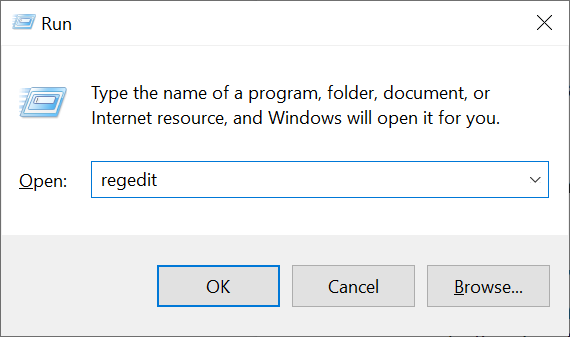
要使用注冊表編輯器方法阻止Windows11更新安裝在您的Windows10 PC上,首先,通過同時按下Windows+R鍵打開運行框。
在“運行”框中,鍵入以下內容并按Enter。這將打開注冊表編輯器。注冊表編輯器
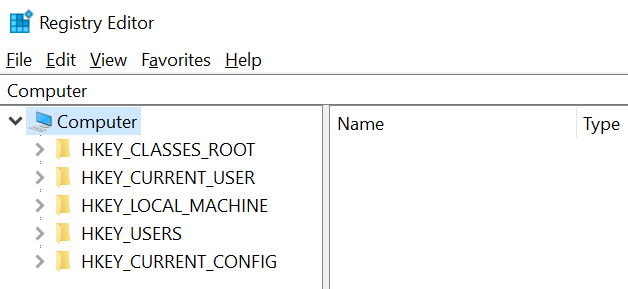
您將看到“用戶帳戶控制”提示。在此提示中選擇“是”以繼續。
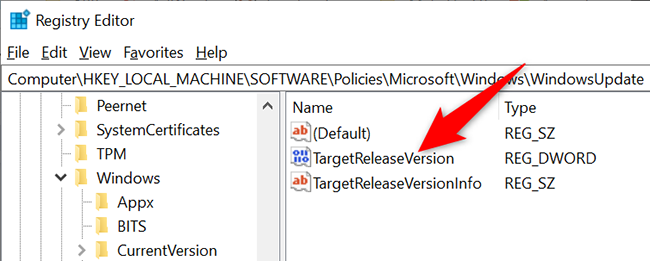
當注冊表編輯器打開時,從左側邊欄導航到以下目錄:計算機HKEY_LOCAL_MACHINESOFTWAREPoliciesMicrosoftWindowsWindowsUpdate注意:如果您沒有看到最終的“WindowsUpdate”目錄,請右鍵單擊“Windows”目錄并選擇“新建”》“鍵”。然后鍵入“WindowsUpdate”并按Enter以創建目錄。
在右側窗格中,雙擊“TargetReleaseVersion”條目將其打開。如果您沒有看到此條目,則在右窗格中,右鍵單擊空白處并選擇新建》DWORD(32位)值。然后鍵入“TargetReleaseVersion”(不帶引號)并按Enter創建條目。
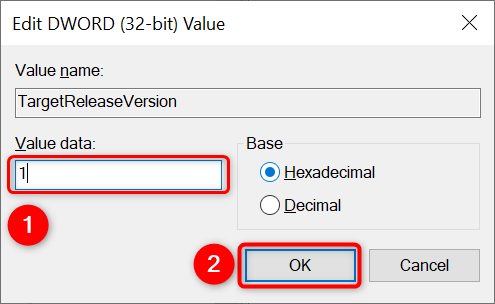
在打開的“編輯DWORD(32位)值”框中,單擊“值數據”字段并輸入“1”(不帶引號)。然后選擇“確定”。
再次,在右側窗格中,雙擊“TargetReleaseVersionInfo”條目。如果您沒有看到它,請右鍵單擊右側窗格中空白處,然后選擇新建》字符串值。鍵入“TargetReleaseVersionInfo”(不帶引號)并按Enter進行輸入。
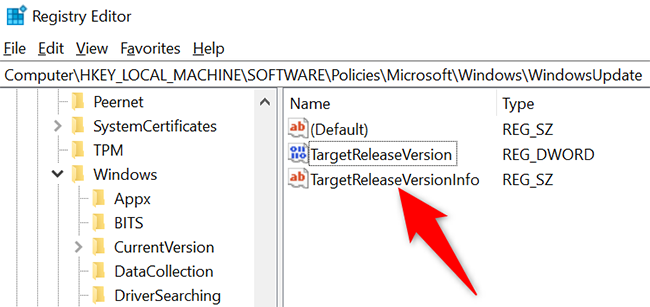
在這里,我們將輸入要保留的版本更新。在撰寫本文時,最新的Windows10版本是21H1更新。要確定當前版本,請查看有關最新版本Windows10的Microsoft官方文檔。
在“編輯字符串”框中,單擊“值數據”字段并鍵入“21H1”(不帶引號),或您喜歡的任何版本。然后點擊“確定”。
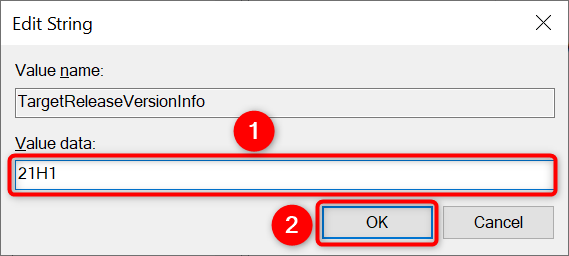
關閉注冊表編輯器并重新啟動Windows10 PC。你都準備好了。
在您輸入更新后,您的Windows10 PC將阻止任何更新,其中包括Windows11更新。此方法的缺點是您必須不斷更新發布值以表示最新的Windows10更新。查看本指南的最后一部分以了解這意味著什么。
►如何使用本地組策略編輯器阻止Windows11更新
要使用本地組策略編輯器方法,首先,通過同時按下Windows+R鍵打開PC上的運行框。
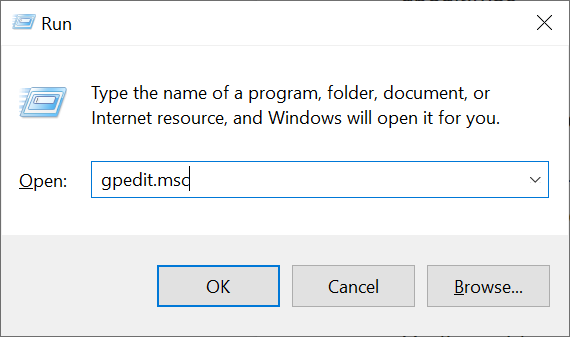
在“運行”框中,鍵入以下內容并按Enter。這將打開本地組策略編輯器。gpedit.msc
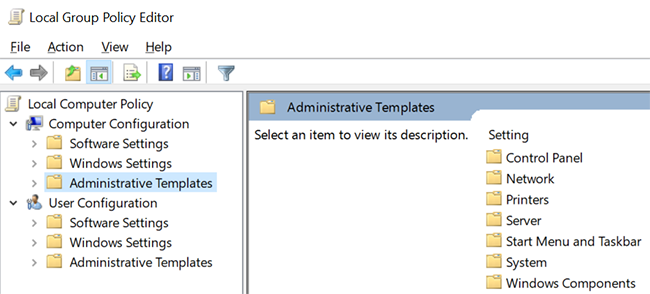
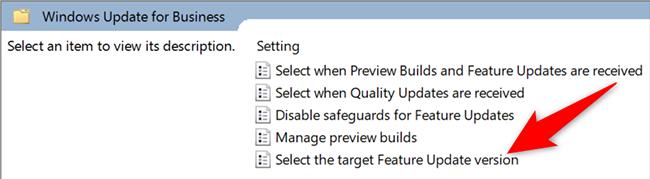
使用左側的目錄列表,導航到以下目錄:本地計算機策略》計算機配置》管理模板》Windows組件》Windows更新》適用于企業的Windows更新
在右側窗格中,雙擊“選擇目標功能更新版本”條目。
將打開“選擇目標功能更新版本”窗口。在這里,激活“啟用”選項。然后單擊“功能更新的目標版本”字段并鍵入“21H1”(不帶引號)或您喜歡的任何版本。最后,單擊“應用”,然后單擊“確定”。
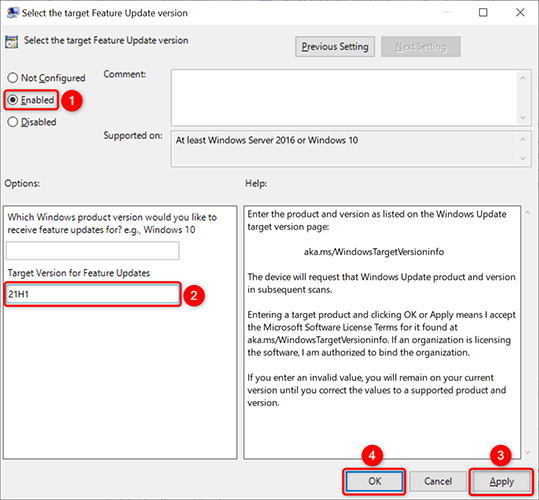
關閉本地組策略編輯器并重新啟動您的PC。Windows11更新現在在您的計算機上被阻止。
►如何繼續獲取Windows10更新
如果您完全按照上述方法操作,則您已阻止Windows10 PC在21H1更新后獲得任何更新。這意味著它也會阻止任何Windows10更新,而您可能不想這樣做。
要解決這個問題,請密切關注MicrosoftDocs站點以檢查Windows10的較新版本。一旦你在那里看到一個新的更新,比如21H2,然后在上面你輸入“21H1”的步驟中,將它更改為“21H2”(不帶引號)。
這將允許您在阻止Windows11更新的同時繼續獲得Windows10更新。
這就是您在阻止任何不需要的更新的同時繼續使用您最喜歡的Windows版本的方式!
相關文章:
1. deepin linux怎么切換到root權限? Deepin切換root用戶的技巧2. Windows 7技巧:加快系統開機和關機速度3. dhmachinesvc.exe是什么進程?Win10如何關閉dhmachinesvc.exe進程?4. G神G16a筆記本u盤怎樣安裝win10系統 安裝win10系統方法介紹5. 老機專用最流暢的windows7系統是哪個6. vmware虛擬機打不開vmx文件怎么辦 ?vmware虛擬機vmx文件打開方法7. win8系統設置靜態IP的方法教程8. 蘋果Mac OS X 下編譯安裝 PHP9. win10聲卡驅動在哪下載10. WinXP SP3/Vista SP1截圖搶先欣賞
 網公網安備
網公網安備