Win11的Linux子系統(tǒng)怎么直接掛載已分區(qū)和未分區(qū)的Linux磁盤(pán)?
Win11的Linux子系統(tǒng)怎么直接掛載已分區(qū)和未分區(qū)的Linux磁盤(pán)?根據(jù)微軟官方更新的文檔,Win11 的 Linux 子系統(tǒng)(WSL 2)已支持直接掛載 Linux 磁盤(pán)。根據(jù)文檔,用戶(hù)需要安裝 Windows 11 Build 22000 版本及以上,就可以直接掛載 EXT4 等格式的 Linux 磁盤(pán)。該怎么分別掛在已分區(qū)和未分區(qū)的linux磁盤(pán)呢?詳細(xì)請(qǐng)看下文介紹。
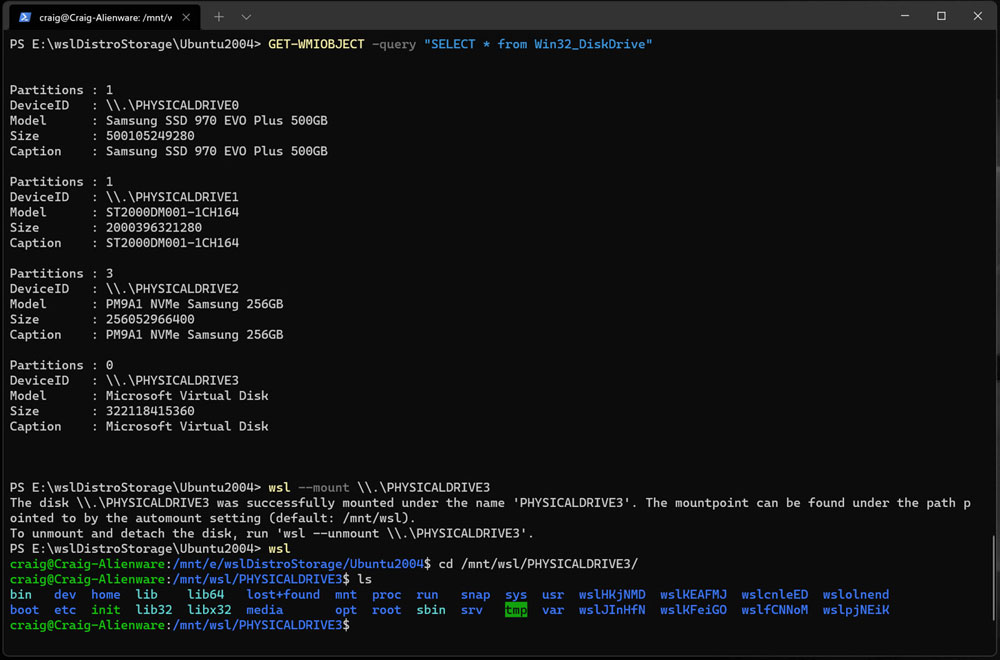
掛載未分區(qū)的 Linux 磁盤(pán)
1、識(shí)別磁盤(pán):列出 Windows 中的可用磁盤(pán)。
GET-CimInstance -query “SELECT * from Win32_DiskDrive”
2、掛載磁盤(pán):使用 PowerShell 對(duì)上面發(fā)現(xiàn)的磁盤(pán)路徑掛載,DiskPath 參數(shù)為 DeviceID。
wsl --mount 《DiskPath》
掛載已分區(qū)的 Linux 磁盤(pán)
1、識(shí)別磁盤(pán):列出 Windows 中的可用磁盤(pán)。
GET-CimInstance -query “SELECT * from Win32_DiskDrive”
2、列出并選擇要在 WSL 2 中安裝的分區(qū)。
wsl --mount 《DiskPath》 --bare
3、連接后,可以通過(guò)在 WSL 2 中運(yùn)行以下命令來(lái)列出分區(qū):
lsblk
4、確定要掛載的分區(qū)后,通過(guò)以下命令對(duì)分區(qū)進(jìn)行掛載:
wsl --mount 《DiskPath》 --partition 《PartitionNumber》 --type 《Filesystem》
我們了解到,掛載后的目錄為 /mnt/wsl,Win11 可通過(guò)文件資源管理器訪問(wèn) Linux 磁盤(pán),路徑為:
wsl$《Distro》《Mountpoint》
具體使用方法,大家可以根據(jù)微軟官方文檔進(jìn)行操作。
相關(guān)文章:
1. win10右鍵顯示設(shè)置打不開(kāi)怎么辦2. win7屏保更改教程3. win11控制面板命令有哪些?win11控制面板命令大全介紹4. 深度操作系統(tǒng)15.5正式版怎么樣?新增了哪些內(nèi)容?(附下載地址)5. win10系統(tǒng)安裝加載項(xiàng)(插件)導(dǎo)致IE11瀏覽器崩潰的解決方法6. Win7系統(tǒng)重裝后一直顯示是盜版怎么辦?7. Vm虛擬機(jī)無(wú)法安裝Win11系統(tǒng)怎么辦?Vm虛擬機(jī)安裝Win11圖文教程8. Centos7 yum安裝git服務(wù)器9. Unix系統(tǒng)中文件管理和文件權(quán)限設(shè)置教程10. Windows 7內(nèi)置功能調(diào)整分區(qū)不求人
 網(wǎng)公網(wǎng)安備