文章詳情頁
Win10realtek高清晰音頻管理器怎么設置
瀏覽:167日期:2022-11-11 16:04:06
Win10realtek高清晰音頻管理器怎么設置?realtek高清晰音頻管理器隨著win10系統的更新也會自動適配用戶的電腦,但是有的用戶覺得不滿意,想要自己進行設置,那具體應該怎么調整設置呢?來看看詳細的教程吧。
Win10realtek高清晰音頻管理器怎么設置?
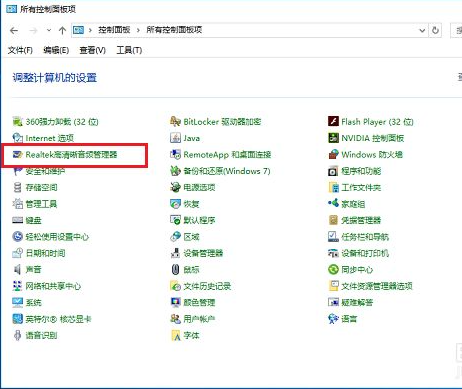
1、在win10系統中打開控制面板,以小圖標的方式查看,點擊Realtek高清晰音頻管理器。
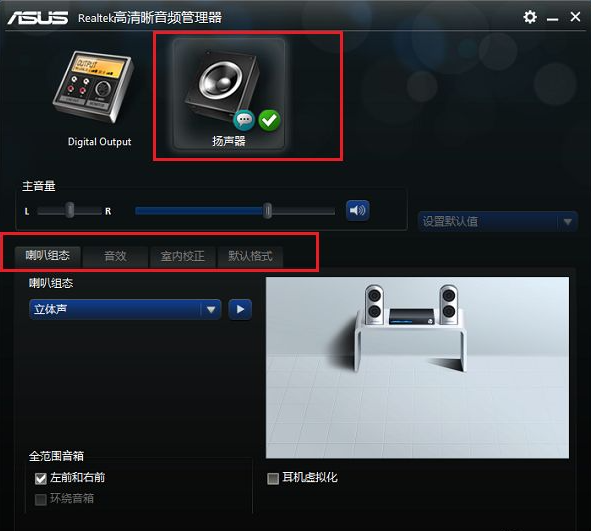
2、進去Realtek高清晰音頻管理器界面之后,主要對揚聲器進行設置,可以設置喇叭組態,音效,室內校正,默認格式四個方面。
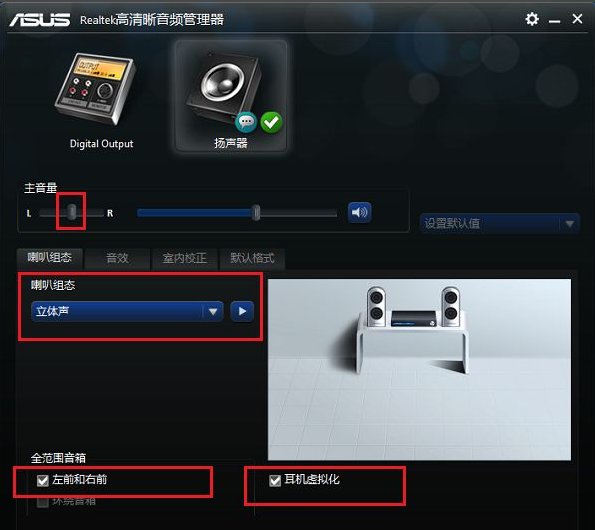
3、設置Realtek高清晰音頻管理器喇叭組態,主音量設置為平衡,音量根據需要設置,設置為立體聲,勾選左前和右前,如果帶了耳機,可以勾選耳機虛擬化。
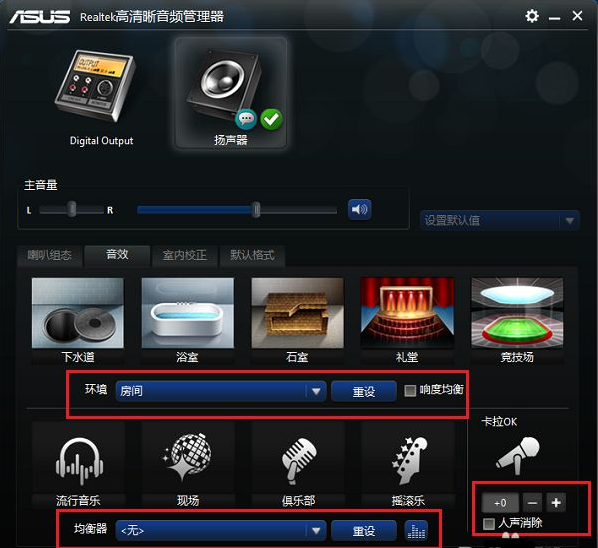
4、音效設置,音效主要設置環境和均衡器,這里環境設置為房間,均衡器設置為無,人聲消除一般不勾選,卡拉ok設置為0。
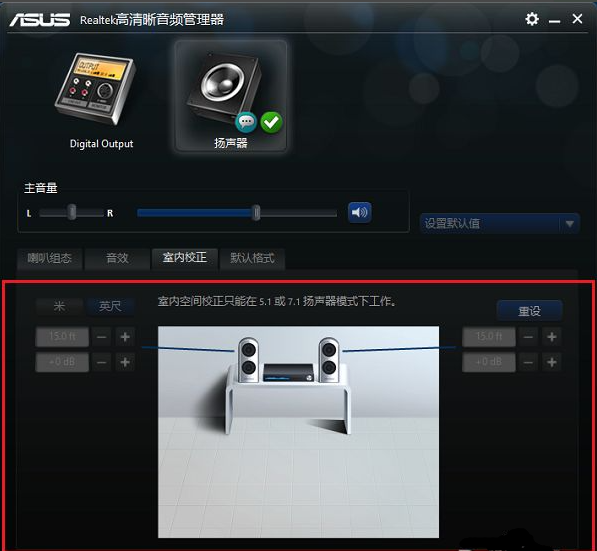
5、進行室內校正設置,一般采用默認設置就可以。
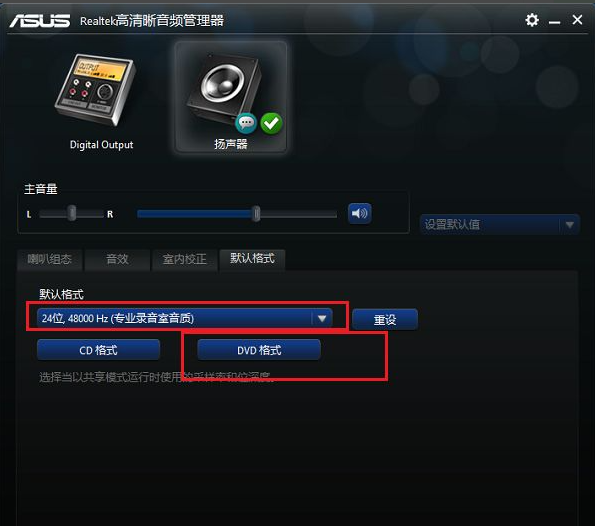
6、格式設置,選擇DVD格式,這里設置的是24位,48000HZ,這樣就設置完成了,設置音頻管理器可以擁有更好的音質效果,也可以自己選擇。
7、整體調整設置完成,可以保存退出再試試整體的效果吧。
相關文章:
排行榜

 網公網安備
網公網安備