文章詳情頁
原版Win11開機應該怎么選擇?Win11 OOBE開箱操作流程
瀏覽:118日期:2022-11-12 18:22:03
隨著Windows11于10月5日的發布,越來越多的小伙伴都升級了Windows11系統,但是有些用戶購買了全新預裝Win11系統的電腦,開機要怎么設置呢?下面就讓小編帶著大家一起看看吧!
操作方法:
1、首次開機后,選擇當前的國家和地區,一般默認選擇“中國”,點擊“是”

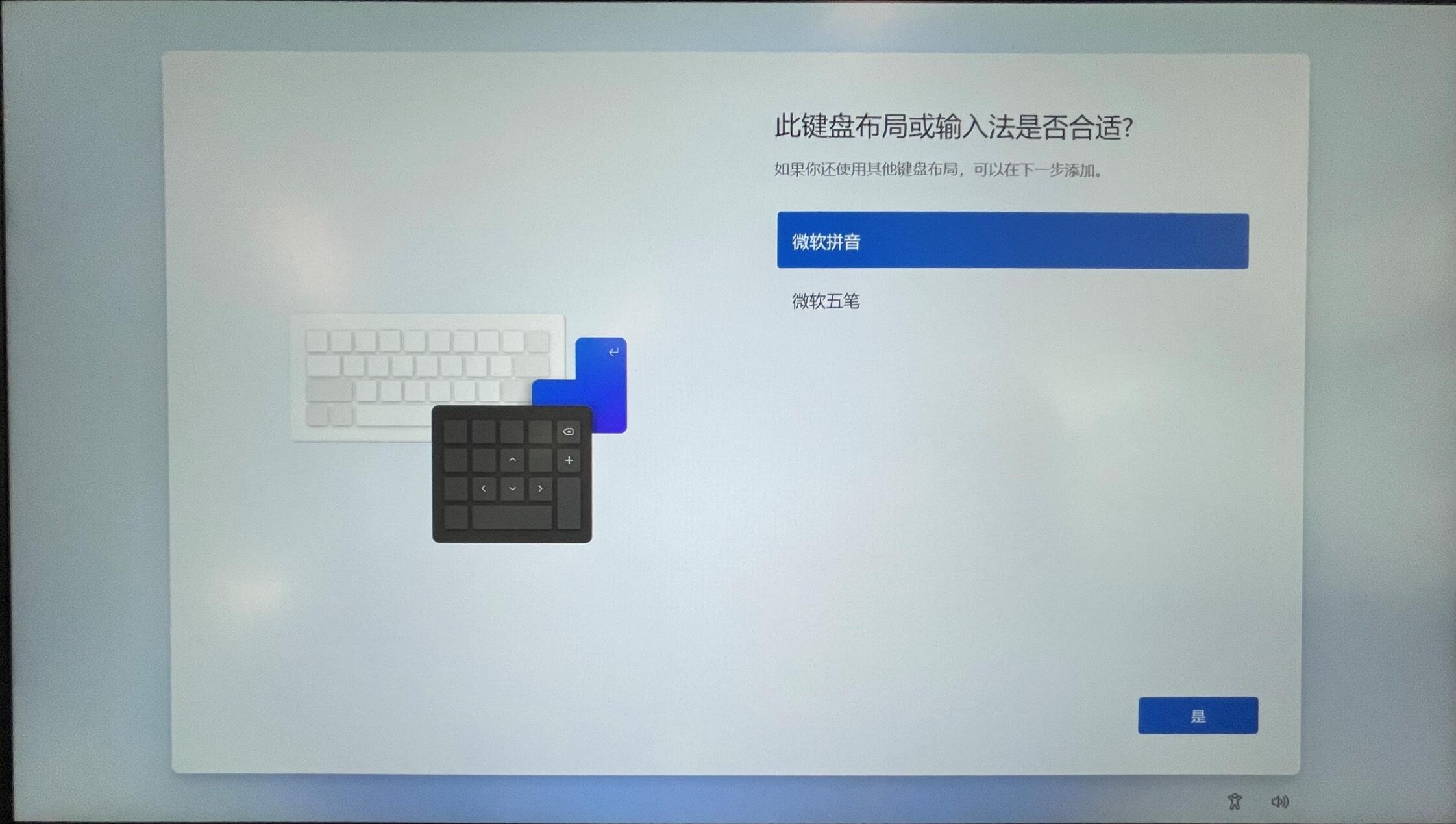
2、根據個人的習慣,選擇微軟拼音或者五筆,點擊“是”
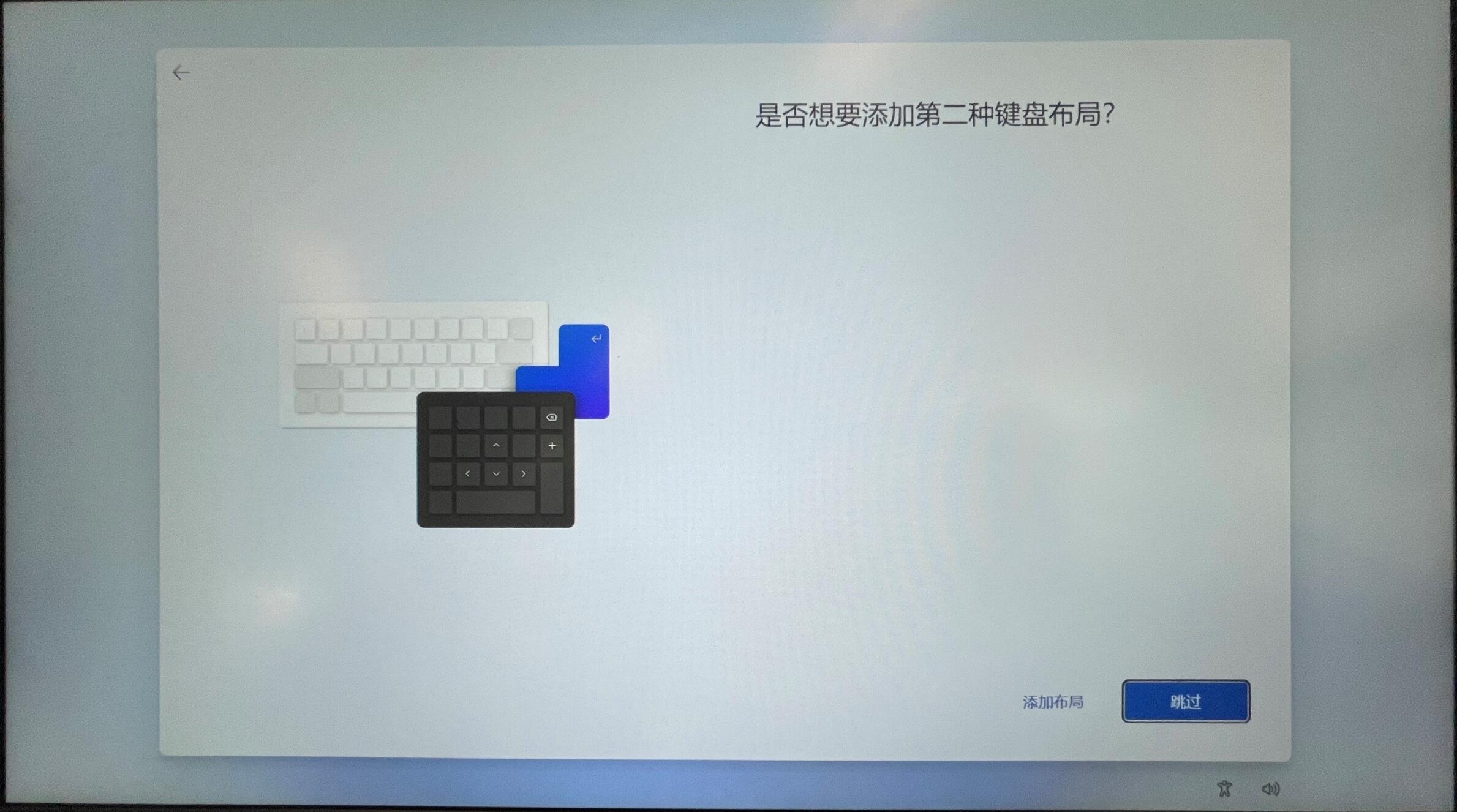
3、點擊添加布局可以選擇多個輸入法,如不需要添加,點擊“跳過”
4、這里需要注意一下,新版的Windows家庭中文版必須要聯網,使用微軟賬戶才能繼續下面解包過程(專業版系統在此處可以創建本地賬戶登錄,不強制聯網),如果使用的是有線網絡的話不會顯示下面的頁面,會直接進行下一步過程。
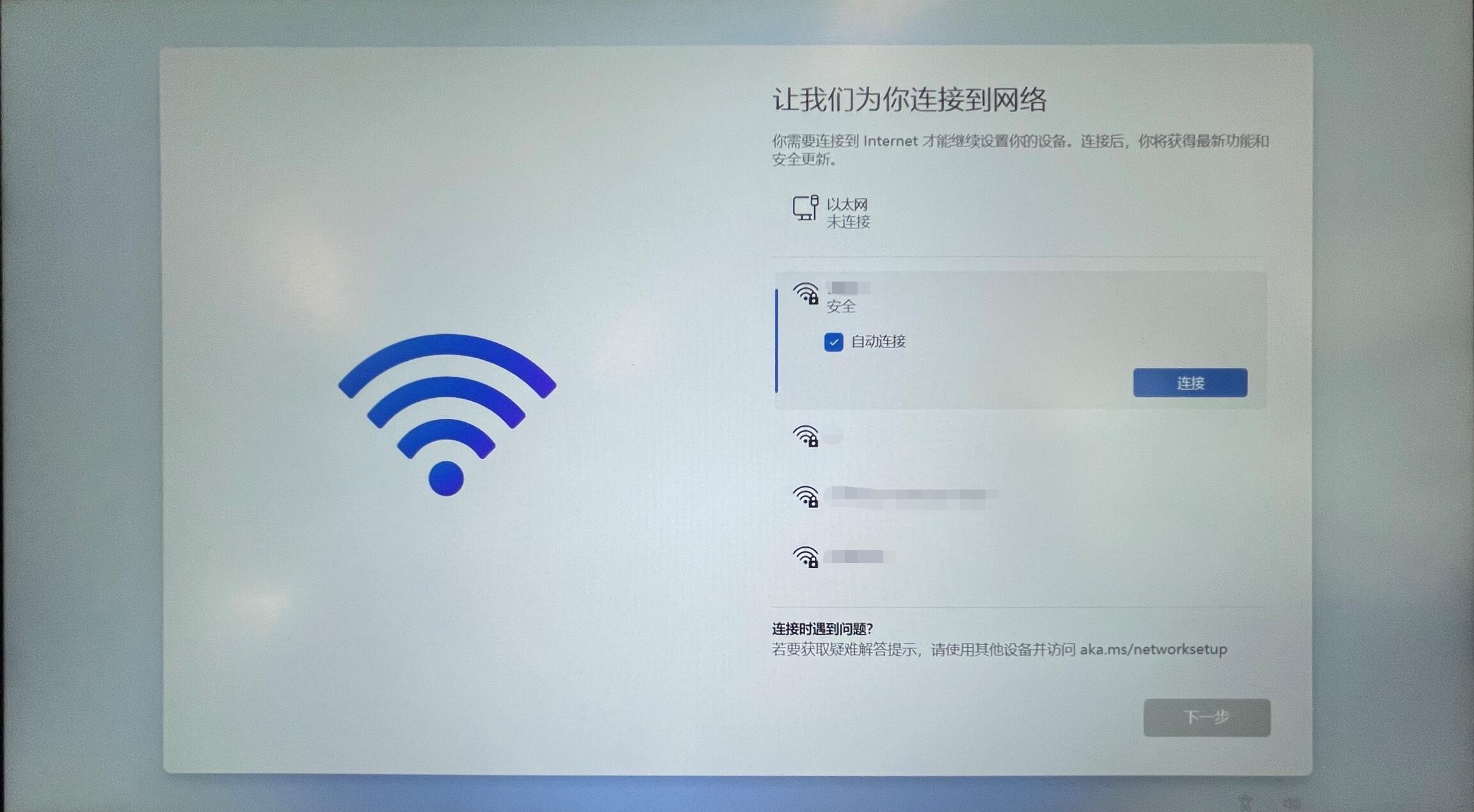
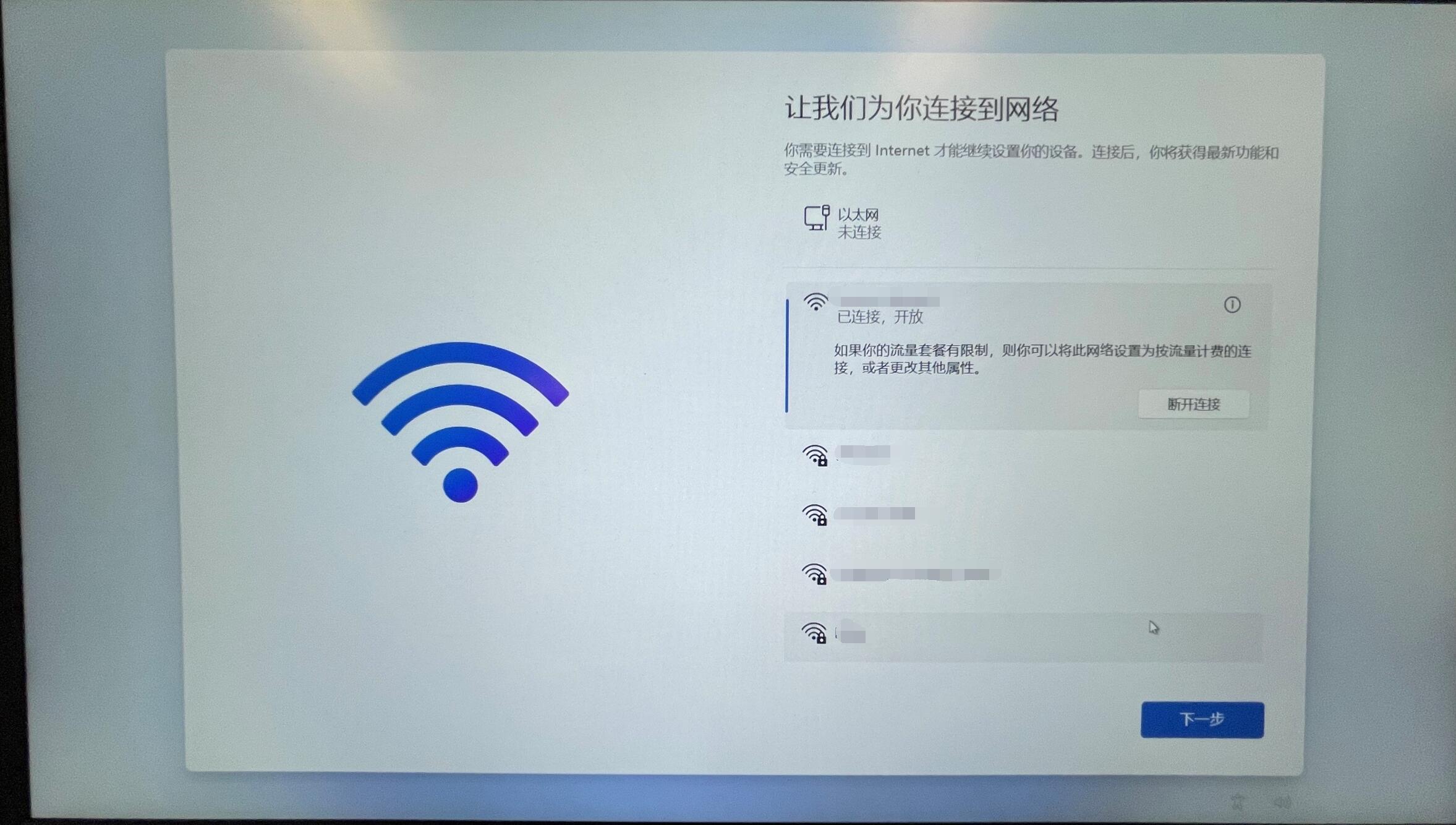
5、這里以無線網絡的方式做演示,連接網絡后,點擊下一步
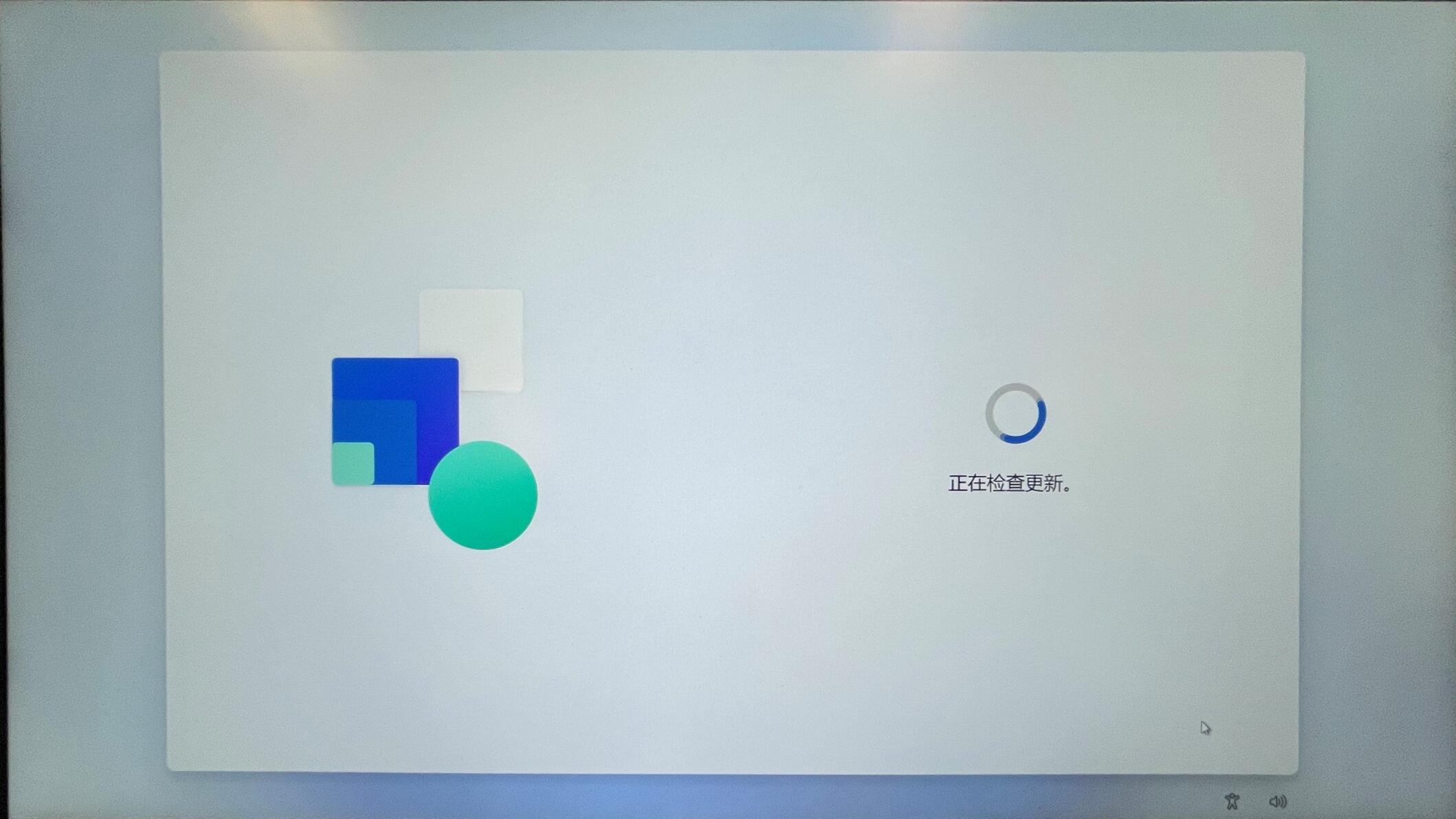
6、這里會有一個檢查更新的過程,根據網速的不同,時間也會有差異
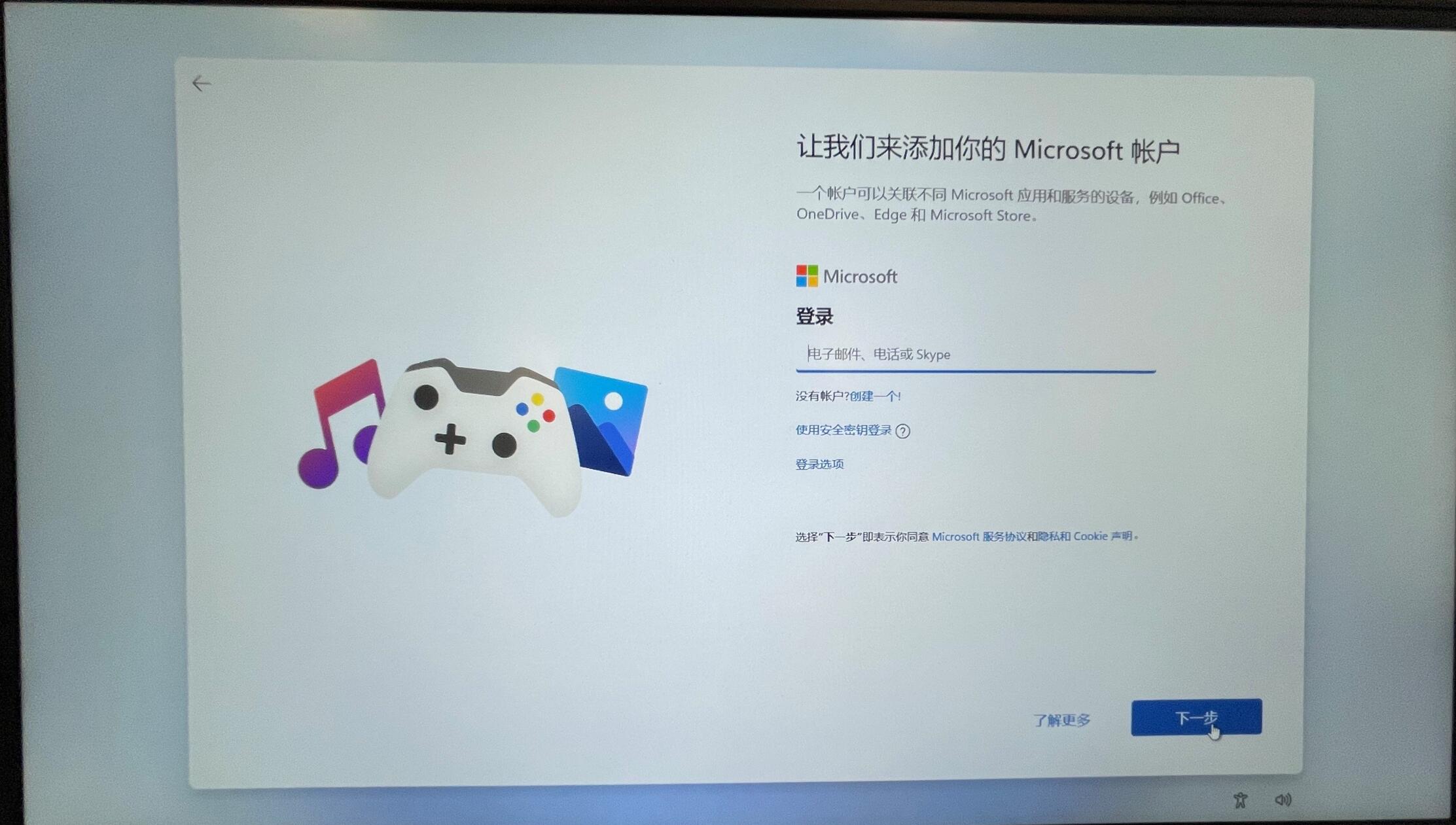
7、登錄微軟賬戶,如果此前沒有微軟賬戶,需點擊 “創建一個”,按提示創建一個新的微軟賬戶,點擊下一步
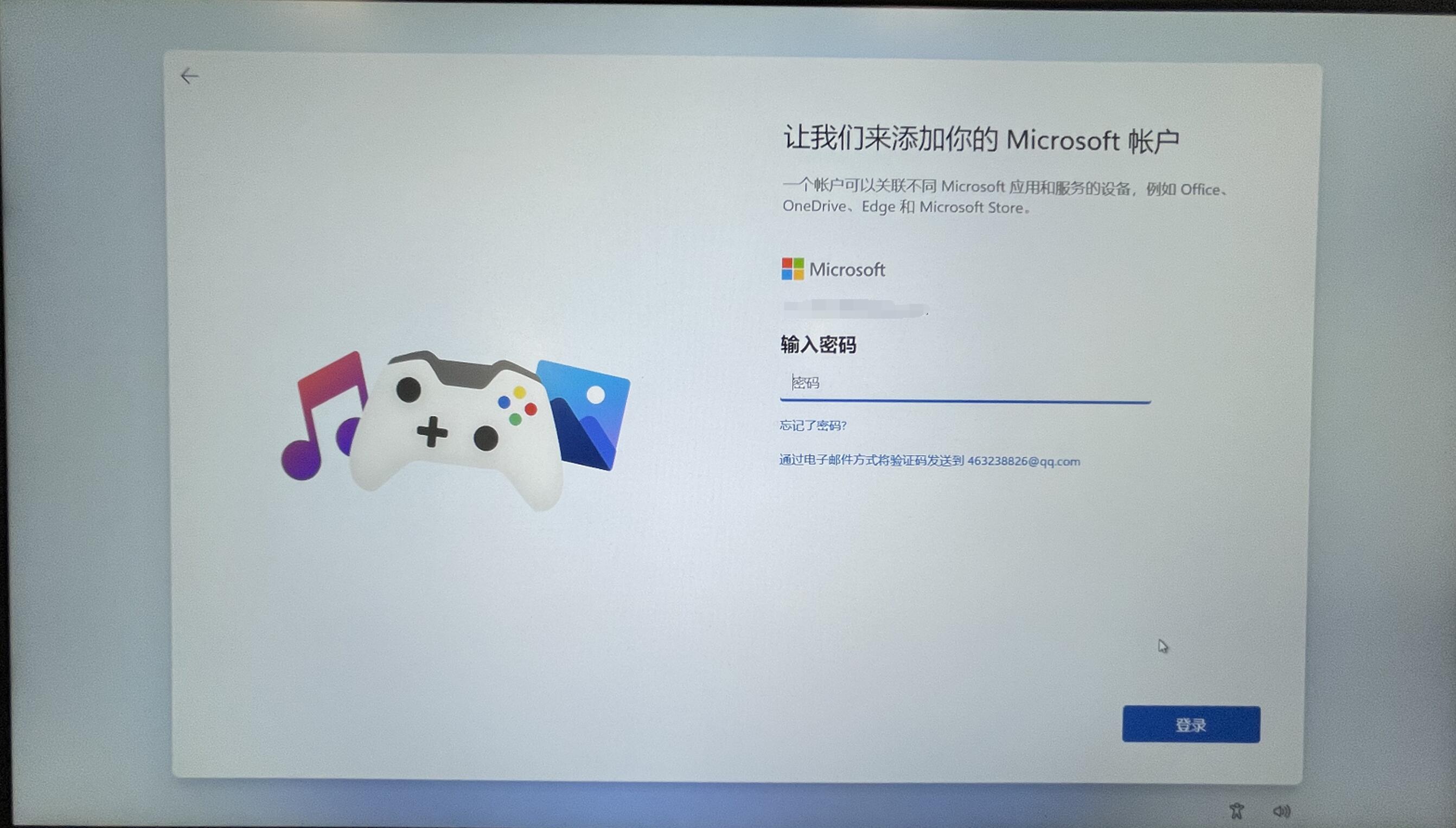
8、輸入微軟賬戶密碼,點擊登錄
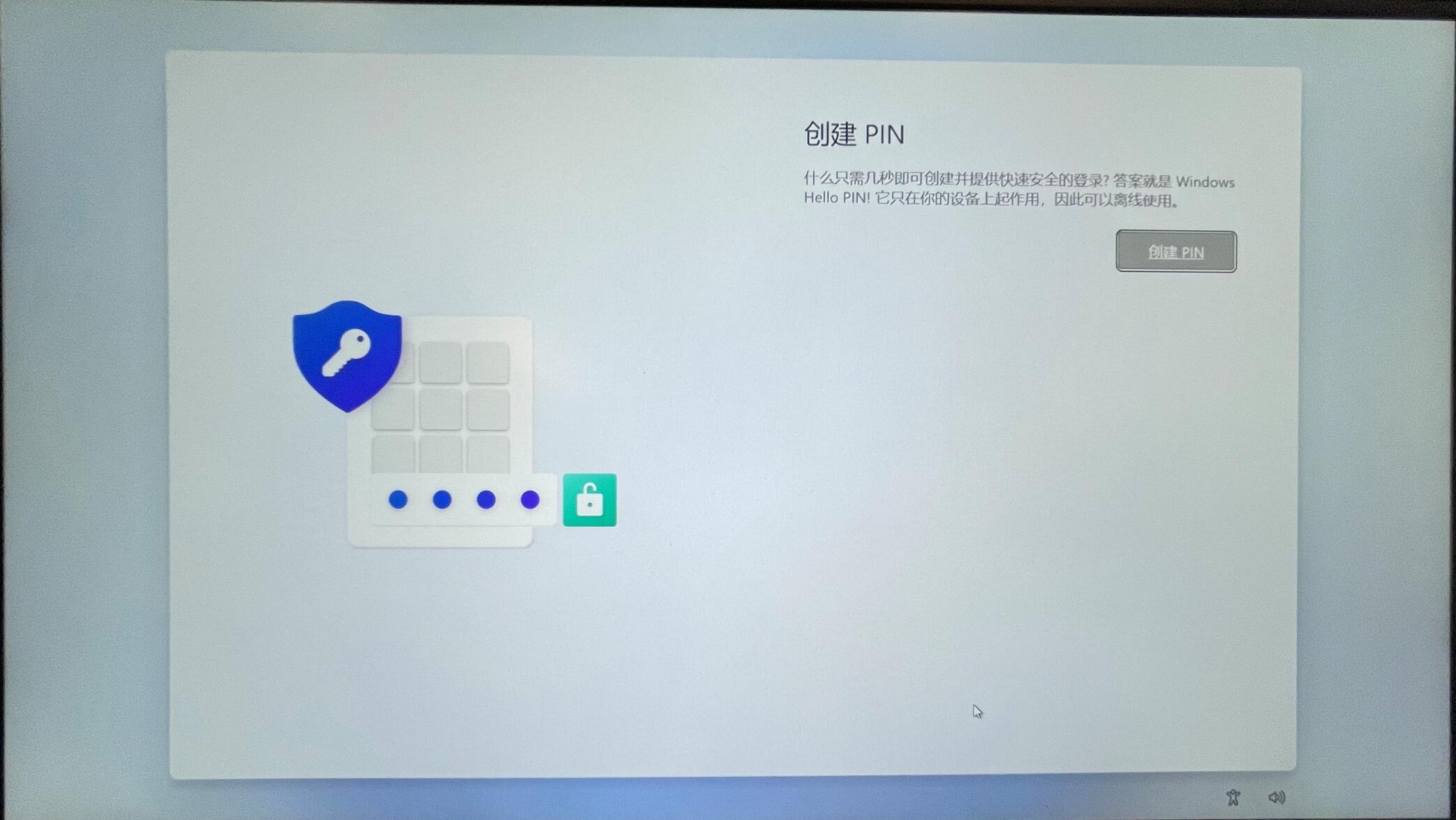
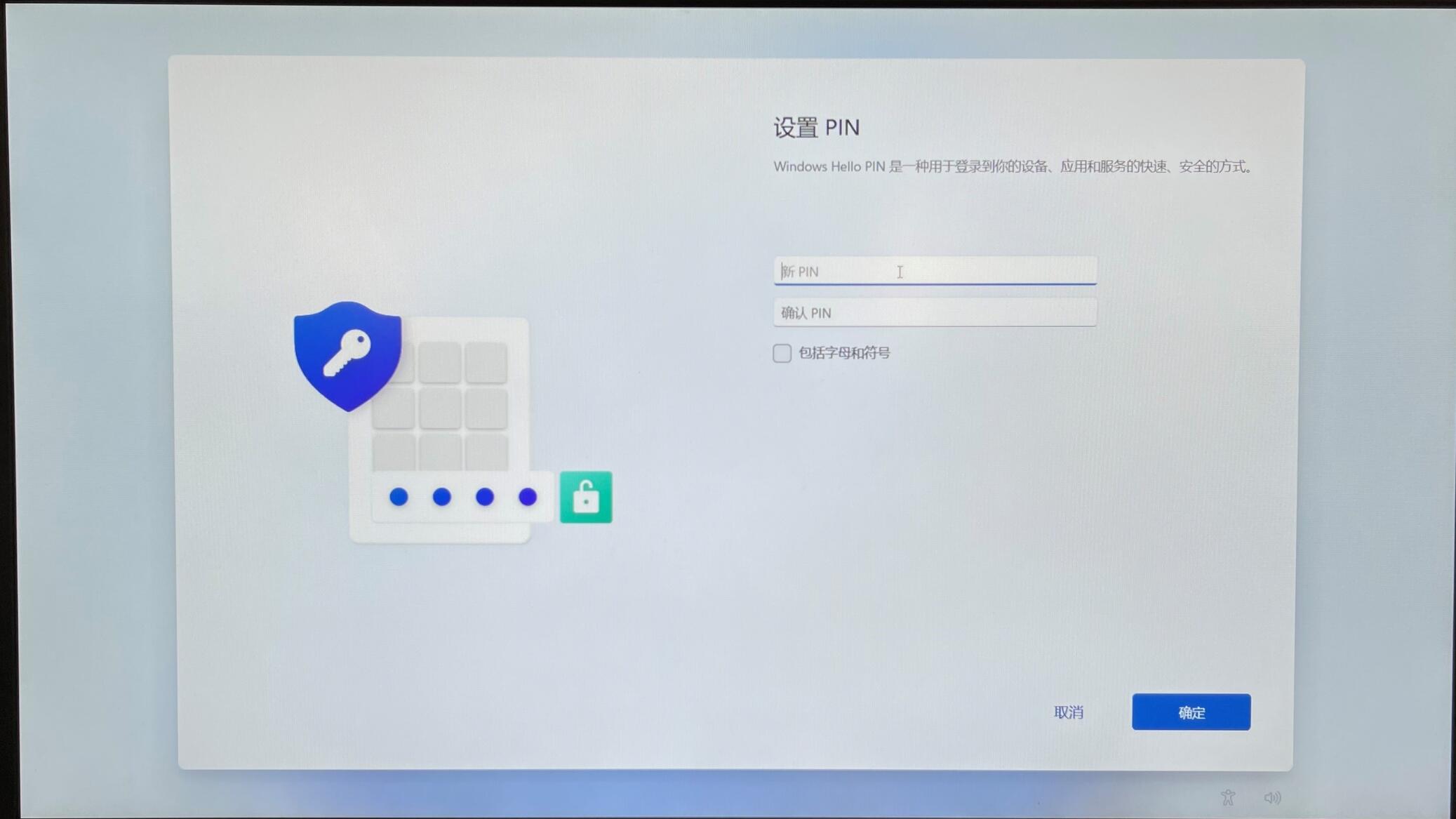
9、創建一個PIN的密碼(密碼長度和規則可以自行選擇),點擊確定(支持人臉和指紋的機型在完成PIN密碼創建后可以一并設置)
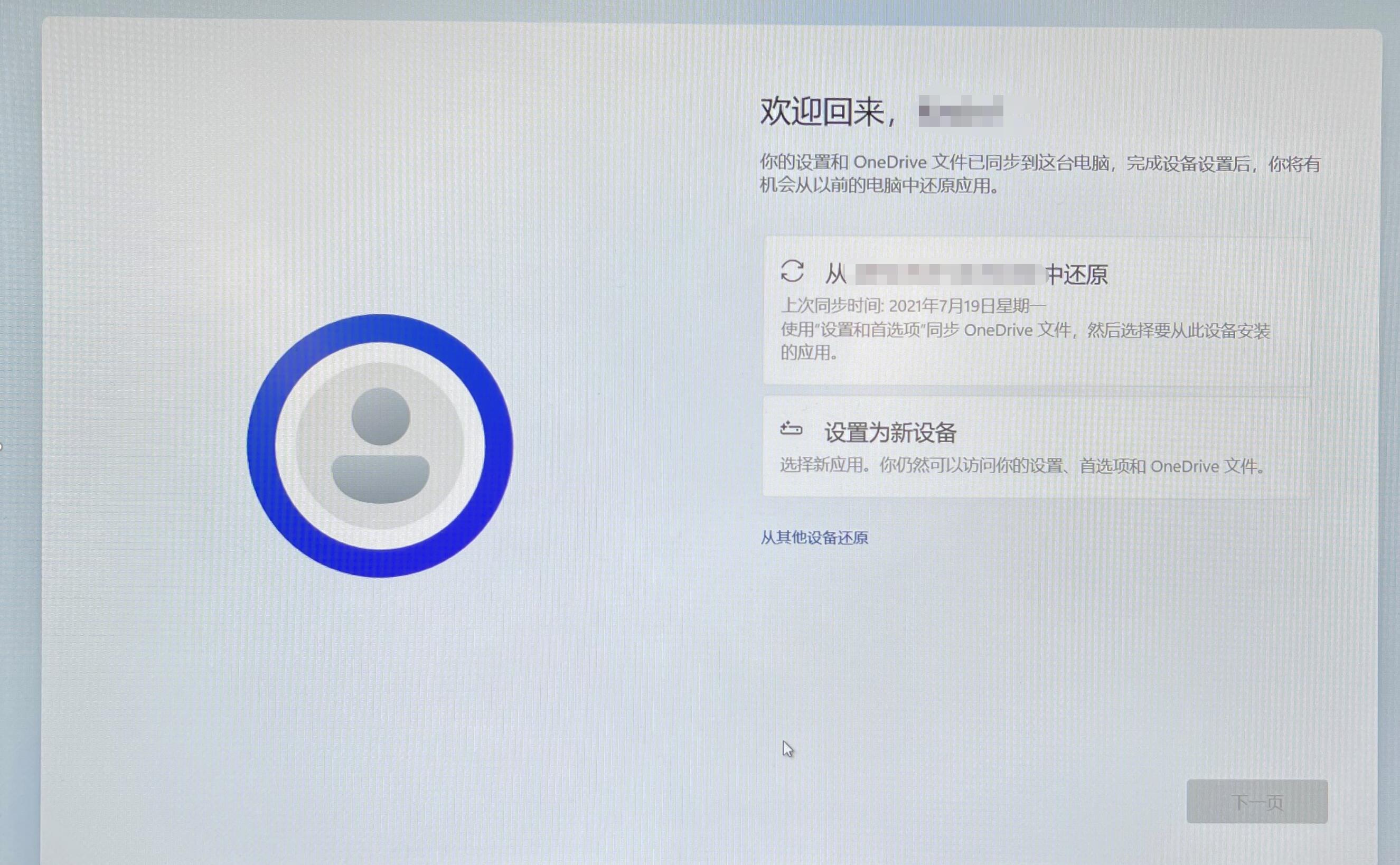
10、這在里新增了一個同步和還原方式,可以將您其它的機器上的設置和OneDrive文件同步到這臺電腦中,如果想作為一個全新的機器使用,點擊設置為新設備即可,點擊下一頁
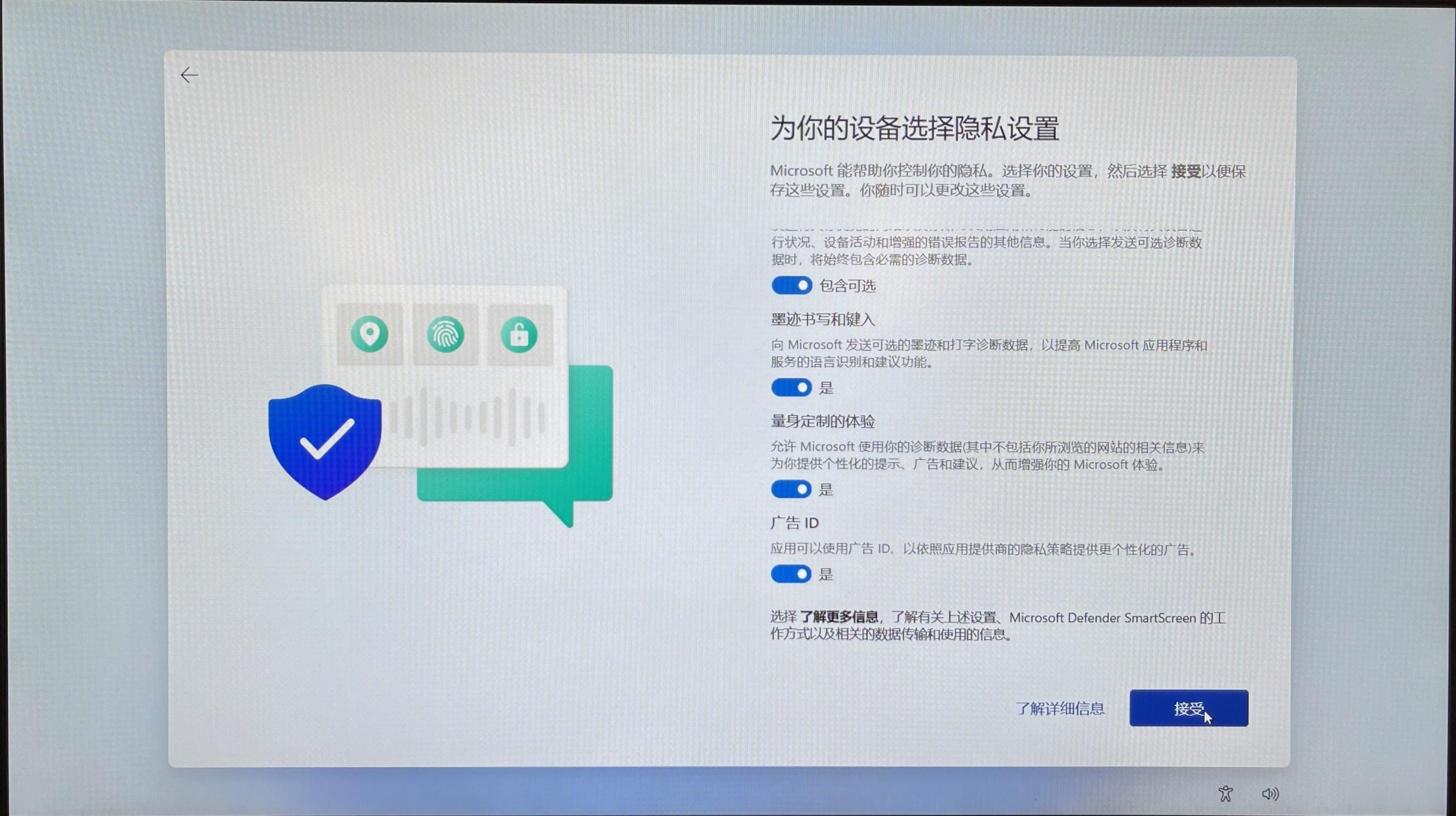
11、根據個人的需求,選擇相應的隱私設置,點擊下一頁
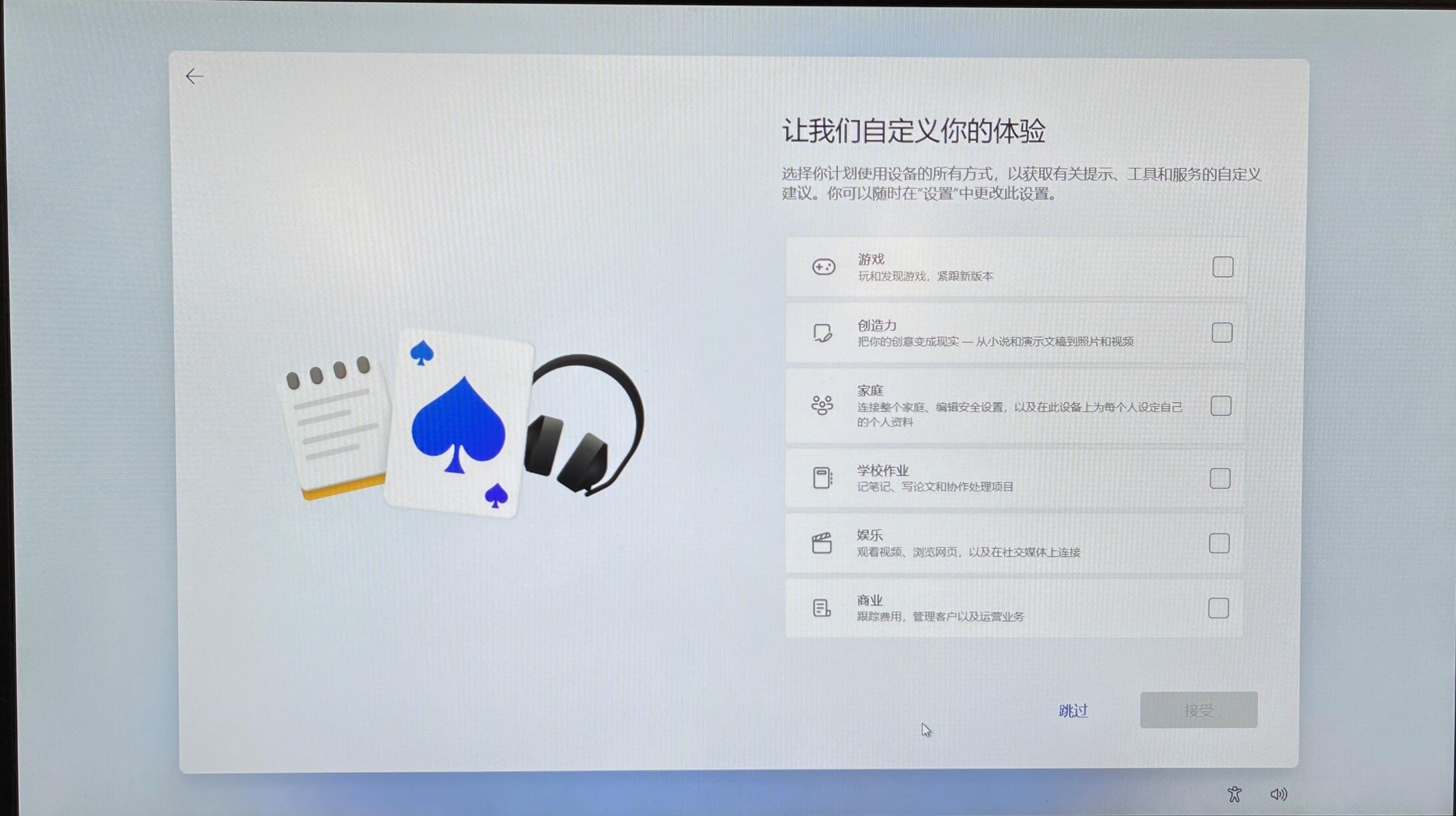
12、根據您對機器的使用需求自定義使用方式,也是直接跳過。
13、 這樣就完成了。
相關文章:
1. win7系統中提示未授予用戶在此計算機上的請求登錄類型的具體處理方法2. 低配電腦裝winxp還是win7系統3. Fedora系統怎么設置打開新終端時默認打開新標簽頁?4. win7任務欄顏色更改教程5. Win11更新錯誤0xc1900101怎么辦?解決Windows11安裝助手上的錯誤代碼0xc19001016. Win10創意者怎么對ReFS 3.2進行分區?ReFS 3.2分區的操作方法7. win8.1界面下啟動IE 11瀏覽器metro版的實用小妙招8. 微軟重新構建win11記事本應用 功能和界面煥然一新9. win8.1升級win10出現modern setup host停止工作怎么辦?10. win101803更新升級190960%失敗怎么辦
排行榜

 網公網安備
網公網安備