文章詳情頁
Win7電腦提示由于該設備有問題Windows已將其停止(代碼43)怎么辦?
瀏覽:47日期:2022-11-13 10:59:24
我們在使用Win7系統時遇到很多顯卡驅動損壞后,更新(或安裝)不了的問題,在安裝當時,會提示說,已經成功安裝,可一重啟電腦,顯卡依舊有黃色標志,在顯卡設備的屬性中,也能看到“由于該設備有問題,Windows已將其停止(代碼43)”這樣的提示信息。怎么辦?遇到這樣的問題要如何去解決?下面就和大家說一下Win7電腦由于該設備有問題Windows已將其停止(代碼43)的解決方法。
方法如下:
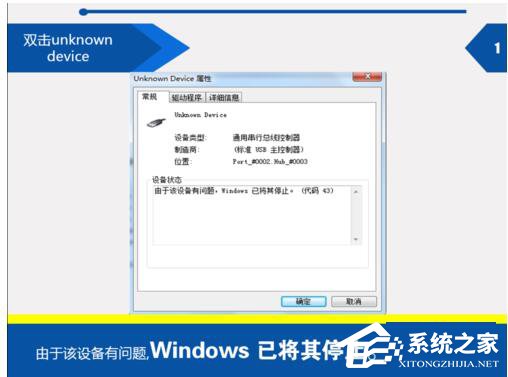
1、雙擊unknown device
查看是否出現如下代碼由于該設備有問題,Windows 已將其停止。(代碼 43)
2、驅動問題1
有購買電腦時的驅動光盤的,用光盤安裝(推薦使用)。沒有的下載驅動精靈等軟件檢查更新。

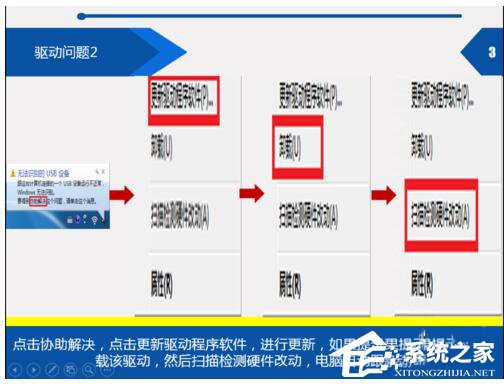
3、驅動問題2
點擊協助解決,點擊更新驅動程序軟件,進行更新,如果提示已經是最新。則卸載該驅動,然后掃描檢測硬件改動,電腦自動跟新,然后重啟電腦。
4、驅動問題3
笨辦法,例如鼠標連接不上,借個鼠標插一下,會安裝同類型的USB驅動,這時再把自己的鼠標插入USB接口。
5、USB插座接觸不良
嘗試插入電腦的前后USB接口,快速插拔幾次能否有用。看USB接口是否氧化嚴重,用東西進行擦拭。看USB接口是否松動,自己緊一下。
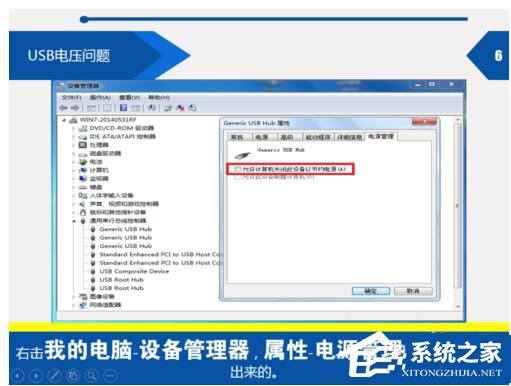
6、USB電壓問題
右擊我的電腦-設備管理器,屬性-電源管理,不勾選圖中框出來的。
上述也就是Win7電腦由于該設備有問題Windows已將其停止(代碼43)的解決方法的內容了。如有遇到此類問題的用戶,可以按照上述的方法步驟去操作,這樣就可以幫你解決問題了。
相關文章:
1. win8.1升級win10出現modern setup host停止工作怎么辦?2. win7系統中提示未授予用戶在此計算機上的請求登錄類型的具體處理方法3. SCO Unix 系統下網卡的安裝及故障排除4. win7任務欄風格更改教程5. Win8系統無線網絡服務怎么開啟?Win8系統開啟無線網絡服務的方法6. Windows Vista:微軟的一個新神話?7. win7任務欄顏色更改教程8. Windows注冊表應用的30個實例9. 如何從Windows 10升級到Windows 11?Win10升級到Win11的正確圖文步驟10. win101803更新升級190960%失敗怎么辦
排行榜

 網公網安備
網公網安備