Win10怎么安裝黑蘋(píng)果系統(tǒng) Win10安裝黑蘋(píng)果教程
Win10怎么安裝黑蘋(píng)果系統(tǒng)?windows系統(tǒng)和mac系統(tǒng)是兩個(gè)完全不同的計(jì)算機(jī)操作系統(tǒng),怎么在Windows系統(tǒng)上面也體驗(yàn)到MAC系統(tǒng)呢?今天小編就來(lái)告訴大家win10怎么安裝黑蘋(píng)果,體驗(yàn)操作mac系統(tǒng)的樂(lè)趣。
win10安裝黑蘋(píng)果的詳細(xì)圖文教程:
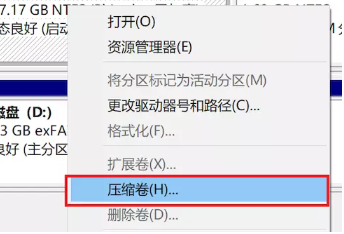
1、分區(qū)給系統(tǒng)盤(pán),最好30G以上。(如果你的電腦是MBR分區(qū)格式,那么就需要再找一個(gè)U盤(pán),下載小白一鍵重裝系統(tǒng),將U盤(pán)制作為U盤(pán)啟動(dòng)盤(pán),將BIOS設(shè)置為uefi啟動(dòng)引導(dǎo),磁盤(pán)分區(qū)設(shè)置為gpt格式。)右擊計(jì)算機(jī)圖標(biāo)——管理——磁盤(pán)管理,右擊第一個(gè)磁盤(pán),選擇壓縮卷。
2、新建簡(jiǎn)單卷,根據(jù)向?qū)Р僮骷纯伞?/p>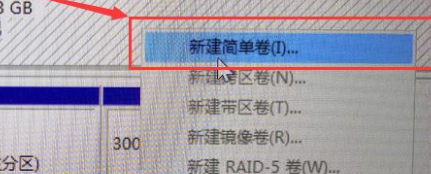
3、設(shè)置U盤(pán)啟動(dòng)。重啟電腦,迅速敲擊U盤(pán)啟動(dòng)熱鍵,選擇U盤(pán)選項(xiàng),回車(chē)。重啟進(jìn)入clover后,選擇Boot MacOS install from install macOS Mojave。
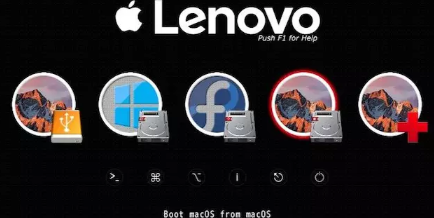
4、選擇語(yǔ)言,進(jìn)入Mojave Zone安裝程序菜單后,格式化硬盤(pán)安裝macOS Mojave。選擇磁盤(pán)工具。
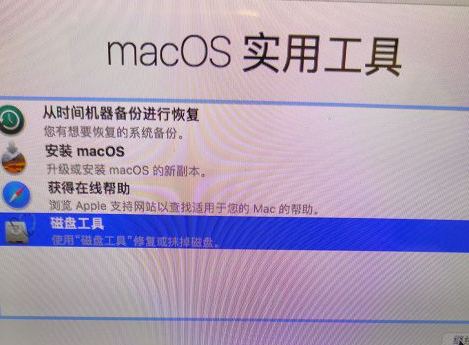
5、找到剛剛新建的安裝盤(pán),輸入一個(gè)名稱(chēng),抹掉格式一定要選擇APFS。
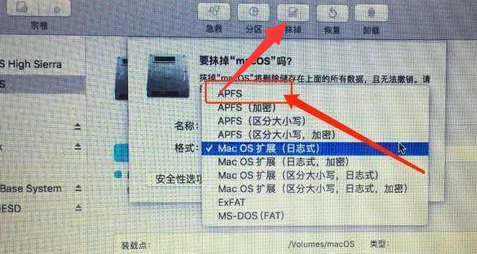
6、關(guān)閉“磁盤(pán)工具”,開(kāi)始安裝蘋(píng)果系統(tǒng),選擇剛剛抹掉的那個(gè)盤(pán),等待重啟電腦。
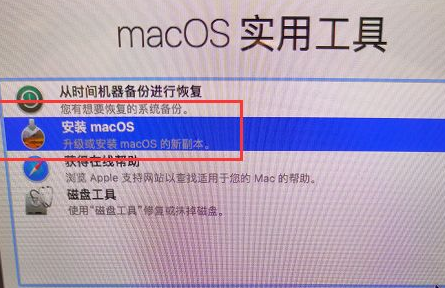
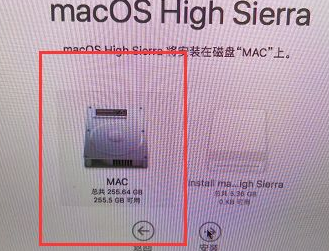
7、最后繼續(xù)選擇U盤(pán)進(jìn)系統(tǒng),進(jìn)入四葉草界面,選擇抹掉的安裝盤(pán)名稱(chēng),安裝完成后重啟選擇安裝好的磁盤(pán)分區(qū)啟動(dòng),創(chuàng)建電腦賬戶(hù)后即可進(jìn)入系統(tǒng)即可。
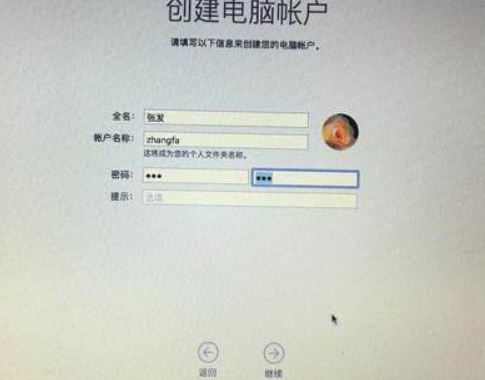
以上就是關(guān)于win10怎么安裝黑蘋(píng)果的詳細(xì)圖文教程!希望能夠幫助到大家!
相關(guān)文章:
1. Win7系統(tǒng)重裝后一直顯示是盜版怎么辦?2. Unix系統(tǒng)中文件管理和文件權(quán)限設(shè)置教程3. Win10中打開(kāi)桌面?zhèn)渫浘唧w操作流程4. win11控制面板命令有哪些?win11控制面板命令大全介紹5. 微軟暫停推送Win11 KB5007651更新: 承認(rèn)存在本地安全機(jī)構(gòu)保護(hù)錯(cuò)誤問(wèn)題6. Windows7系統(tǒng)如何給IE瀏覽器歷史記錄加密?給IE瀏覽器歷史記錄加密的方法介紹7. Linux網(wǎng)卡無(wú)法啟動(dòng)報(bào)錯(cuò)RTNETLINK answers: File exists怎么辦?8. win10系統(tǒng)怎么設(shè)置鼠標(biāo)指針在打字時(shí)隱藏? win10隱藏鼠標(biāo)指針的方法9. Centos7 yum安裝git服務(wù)器10. 深度操作系統(tǒng)15.5正式版怎么樣?新增了哪些內(nèi)容?(附下載地址)
 網(wǎng)公網(wǎng)安備