如何關閉Win11的網絡搜索?教你關閉Win11煩人的網絡搜索
如何關閉Win11的網絡搜索?教你關閉Win11煩人的網絡搜索,從Win10開始,微軟就在系統搜索中引入了網絡內容搜索。然而,這個特性卻并不很受用戶歡迎。當你想在電腦當中搜東西的時候,彈出來的可能是來自Bing的無用信息,大大降低了搜索效率。Win11對系統進行了大刀闊斧的修改,但很遺憾的是,Win10煩人的網絡搜索,在Win11中被一并繼承了下來。

而與此同時,Win11還強制鎖定搜索出來的網絡結果使用“microsoft-edge://”協議,而且無法修改,這意味著即使你設置了其他瀏覽器為默認,還是會強制使用Edge瀏覽器打開。
不爽這個設定,怎么辦?今天,就來教你要如何關閉Win11的網絡搜索。
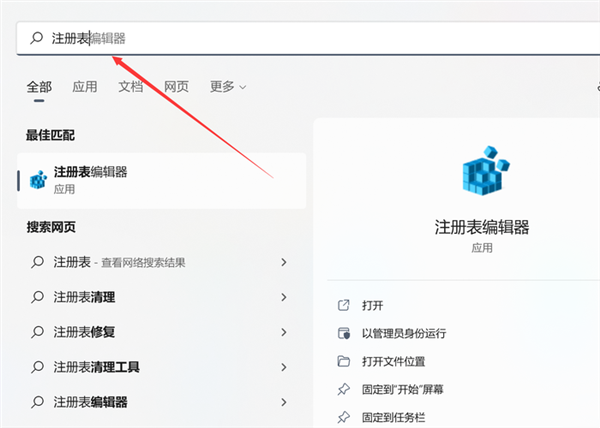
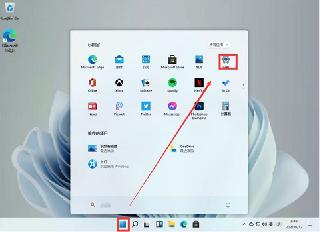
首先,我們需要打開注冊表。在Windows搜索中,直接搜索注冊表,開啟即可。
接著,在注冊表中進入到以下路徑:
計算機HKEY_CURRENT_USERSoftwarePoliciesMicrosoftWindows
用右鍵點擊“Windows”,選擇“新建”。
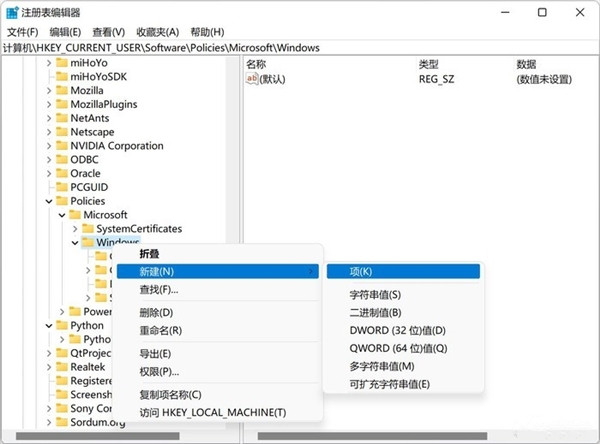
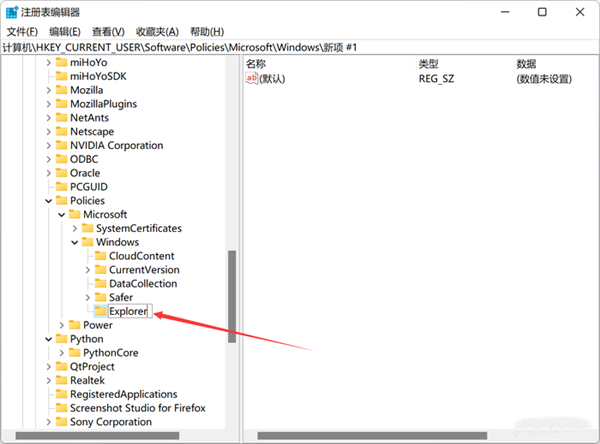
新建一個名為“Explorer”的項,按下回車鍵。
然后,右鍵點擊Explorer的項,新建一個DWORD(32位)值。
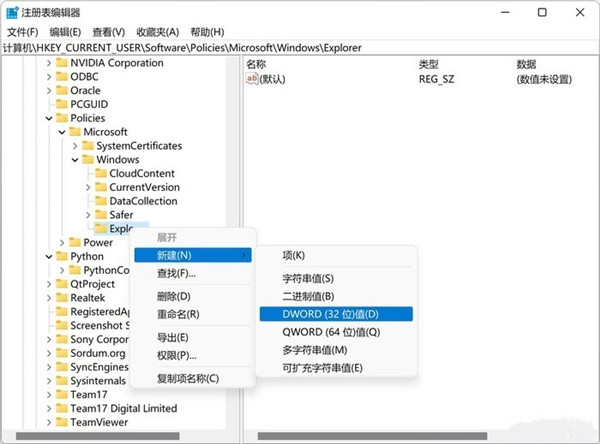
將新建的值命名為“DisableSearchBoxSuggestions”,然后按下回車鍵。如此一來,就可以控制是否開關網絡搜索了。
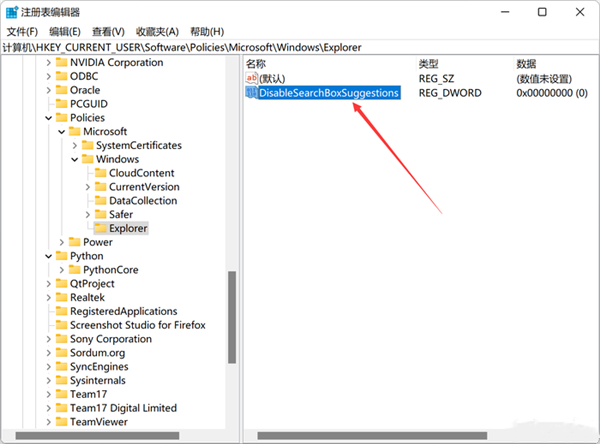
到了這里,要關閉Win11的網絡搜索就很簡單。雙擊剛才的DisableSearchBoxSuggestions值,然后將其賦值為“1”。
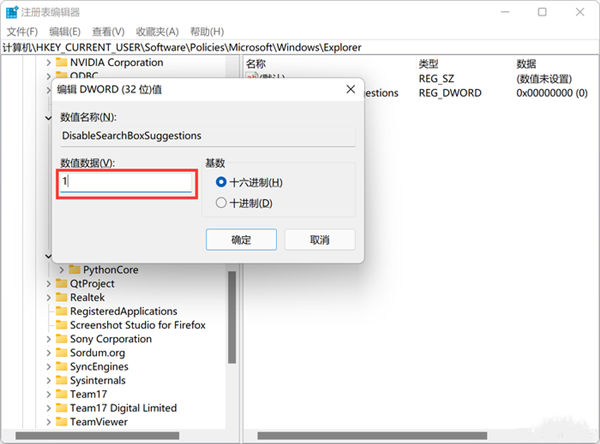
接著保存注冊表,重啟電腦,再次打開系統搜索,就可以發現已經不會搜出網絡結果了!
總的來說,Win10乃至Win11的系統搜索強推Bing引擎,而且沒有關閉選項,這困擾了不少用戶。如果你也遭遇了這個問題,可以嘗試上文的方法。也希望微軟能夠為用戶提供更靈活的選擇,帶來更好的體驗吧。
相關文章:
1. Win7系統重裝后一直顯示是盜版怎么辦?2. Unix系統中文件管理和文件權限設置教程3. Windows7系統如何給IE瀏覽器歷史記錄加密?給IE瀏覽器歷史記錄加密的方法介紹4. win11控制面板命令有哪些?win11控制面板命令大全介紹5. 微軟暫停推送Win11 KB5007651更新: 承認存在本地安全機構保護錯誤問題6. Win10系統如何利用注冊表徹底禁止迅雷看看開機啟動?7. Linux網卡無法啟動報錯RTNETLINK answers: File exists怎么辦?8. win10系統怎么設置鼠標指針在打字時隱藏? win10隱藏鼠標指針的方法9. Centos7 yum安裝git服務器10. 深度操作系統15.5正式版怎么樣?新增了哪些內容?(附下載地址)
 網公網安備
網公網安備