Win10.NET Framework 3.5離線安裝教程
在使用Win10電腦時(shí),有可能會(huì)收到提示“你的電腦上的應(yīng)用需要使用以下Windows功能:.NET Framework 3.5(包括.NET 2.0和3.0)”,直接選擇“下載并安裝此功能。”的話就需要耐心等待,因?yàn)橄螺d速度超慢。那這里小編就給大家分享一下.NET Framework 3.5離線下載的方法。
Win10離線安裝.NET Framework 3.5的方法技巧:
首先在Win10 ISO文件上點(diǎn)擊右鍵,選擇“裝載”。如圖:
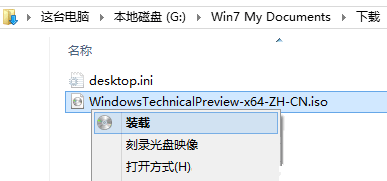
“這臺(tái)電腦”中就會(huì)顯示虛擬光驅(qū)“DVD驅(qū)動(dòng)器(L:)”,記下盤(pán)符“L:”。
然后以管理員身份運(yùn)行命令提示符 (或者右鍵點(diǎn)擊Win10開(kāi)始按鈕,以管理員身份運(yùn)行Windows PowerShell),在“管理員:命令提示符(或管理員: Windows PowerShell)”窗口中輸入以下命令:
dism.exe /online /enable-feature /featurename:netfx3 /Source:L:sourcessxs
注:其中的盤(pán)符L要改成你實(shí)際的虛擬光驅(qū)盤(pán)符
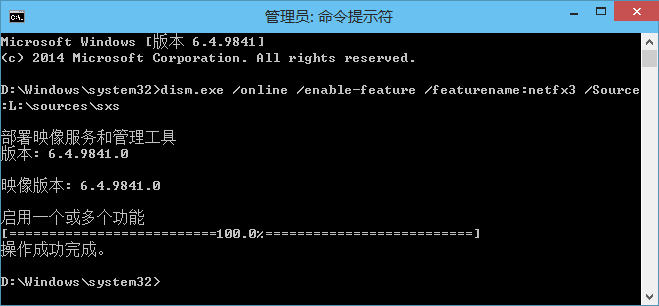
在“管理員: 命令提示符”中運(yùn)行命令
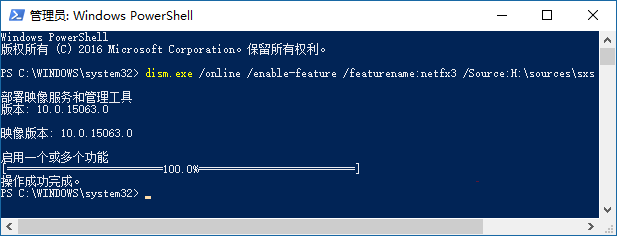
在“管理員: Windows PowerShell”中運(yùn)行命令
回車,等待部署完畢,進(jìn)度100%,提示“操作成功完成”。
這樣即完成了Win10安裝.NET Framework 3.5。
驗(yàn)證:你可以打開(kāi)控制面板,進(jìn)入“程序”,點(diǎn)擊“程序和功能”下的“啟用或關(guān)閉Windows功能”。如圖:
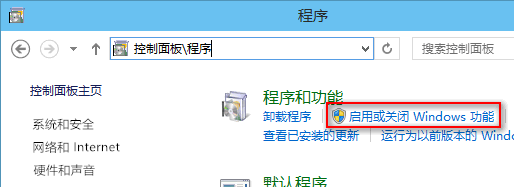
然后在打開(kāi)的“Windows功能”窗口中查看“.NET Framework 3.5(包括.NET 2.0和3.0)”,如果已經(jīng)被選中,則證明已經(jīng)安裝成功。如圖:
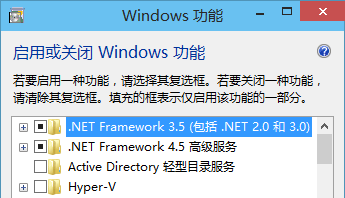
PS:有些用戶可能會(huì)想,我直接在“Windows功能”窗口中選中“.NET Framework 3.5(包括.NET 2.0和3.0)”,再點(diǎn)擊“確定”不就可以安裝了嗎?何必還要費(fèi)前面那個(gè)功夫呢?其實(shí)你通過(guò)這種方式安裝仍然要通過(guò)Windows更新在線下載安裝的,速度當(dāng)然也是很慢的。
如果還是覺(jué)得麻煩的話,可以試試Win10系統(tǒng).NET3.5離線一鍵安裝工具。
相關(guān)文章:
1. Unix系統(tǒng)中文件管理和文件權(quán)限設(shè)置教程2. Vm虛擬機(jī)無(wú)法安裝Win11系統(tǒng)怎么辦?Vm虛擬機(jī)安裝Win11圖文教程3. 海爾S500筆記本U盤(pán)怎樣安裝win10系統(tǒng) 安裝win10系統(tǒng)步驟說(shuō)明4. win11pro是什么版本5. windows 2003中給用戶文件指派登錄腳本6. win10系統(tǒng)出現(xiàn)鼠標(biāo)失靈詳細(xì)解決方法7. win7任務(wù)欄顏色更改教程8. ENZ X36A筆記本U盤(pán)怎么安裝win10系統(tǒng) 安裝win10系統(tǒng)方法說(shuō)明9. Windows7系統(tǒng)怎么防止U盤(pán)中病毒?10. win10自帶顯示cpu溫度如何顯示在任務(wù)欄

 網(wǎng)公網(wǎng)安備