Win10系統(tǒng)無法登錄便箋如何解決?OneNote(便箋)無法登錄解決方法
Microsoft OneNote是一個可以信息獲取以及多用戶協(xié)作的工具,可以通過點擊任務欄右下角的【操作中心】圖標,再點擊【便箋】,便可以打開OneNote。但是有用戶反映自己登錄不了OneNote便箋了,提示很抱歉,出現(xiàn)問題。無法登錄,請稍候再試。下面我們就來看看這個問題。
操作步驟:
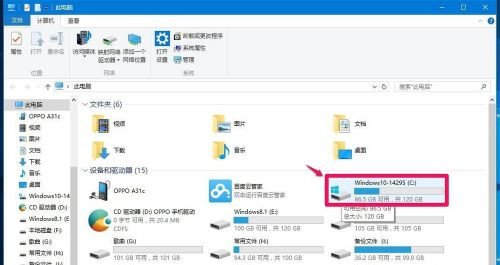
1、進入資源管理器,點擊磁盤C:Windows10 - 14295;
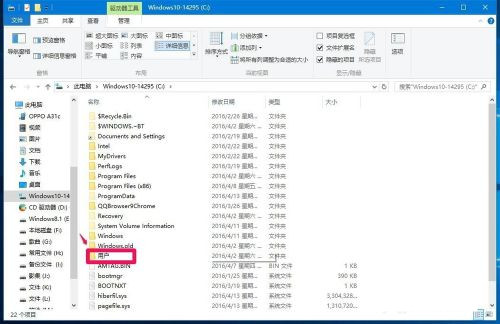
2、在打開的系統(tǒng)磁盤點擊:【Users】或者【用戶】(有的用中文表示有的用英文表示);
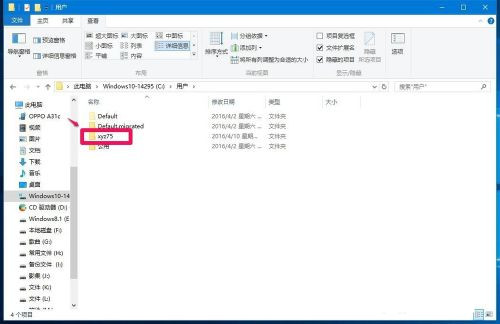
3、在用戶窗口點擊用戶名:xyz75(或者Administrator - 管理員,本機登錄的管理員名稱);
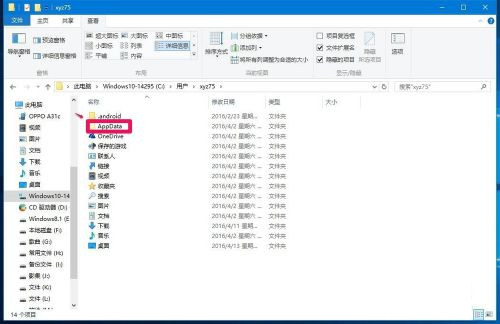
4、在用戶名或者管理員窗口,我們點擊:AppData(應用程序數(shù)據(jù));
5、在打開的AppData(應用程序數(shù)據(jù))窗口,繼續(xù)點擊:Local(局部);
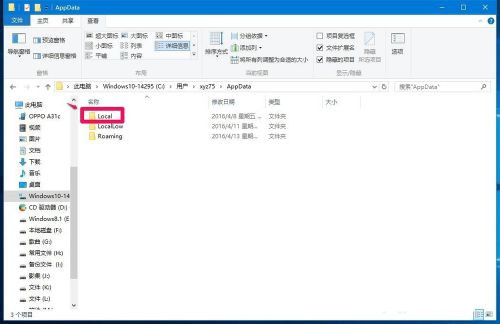
6、在Local(局部)窗口,點擊:Packages(包);
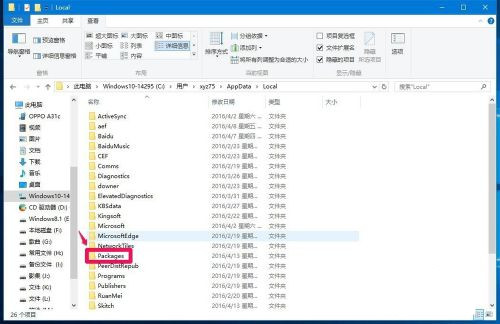
7、在打開的Packages(包)窗口,找到:Microsoft.Office.OneNote_8wekyb3d8bbwe文件夾,并點擊打開Microsoft.Office.OneNote_8wekyb3d8bbwe文件夾;
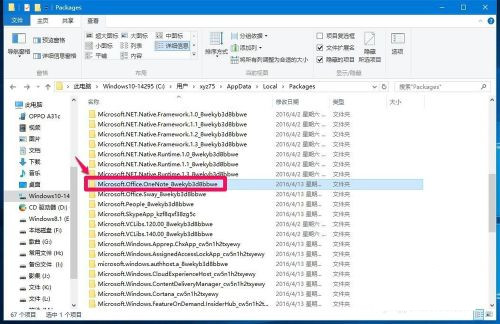
8、在Microsoft.Office.OneNote_8wekyb3d8bbwe文件夾中再點擊:Settings(設置);
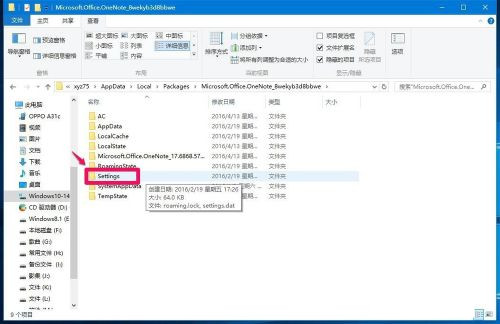
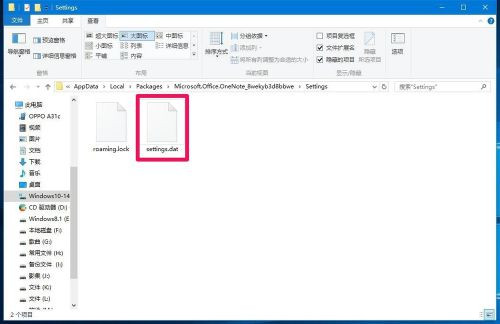
9、在打開的Settings(設置)窗口,找到 settings.dat(設置) 文件夾,并右鍵點擊settings.dat文件夾,在右鍵菜單中點擊:刪除,刪除以后退出資源管理器;
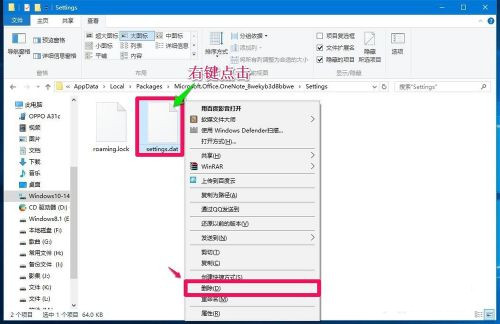
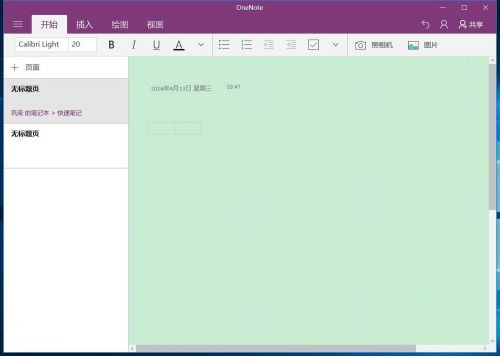
10、再點擊任務欄右下角的【操作中心】圖標 -【便箋】,可以打開OneNote了。
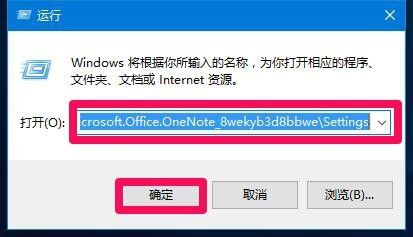
上面的方法比較麻煩,我們可以在【運行】對話框中輸入C:UsersAdministratorAppDataLocalPackagesMicrosoft.Office.OneNote_8wekyb3d8bbweSettings命令,打開Settings(設置)窗口。
(注意:Administrator要更改為系統(tǒng)登錄的用戶名,如上面的xyz75)
步驟:
右鍵點擊系統(tǒng)桌面左下角的【開始】,在開始菜單中點擊【運行】;
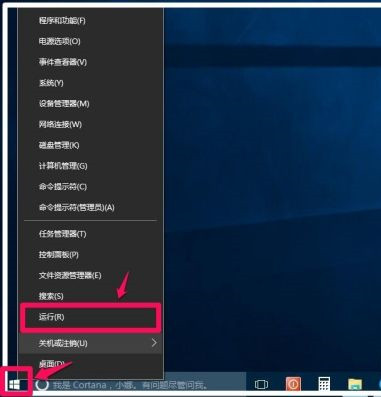
在運行對話框中輸入:C:Usersxyz75AppDataLocalPackagesMicrosoft.Office.OneNote_8wekyb3d8bbweSettings命令,點擊確定或者回車;
回車后,可直接打開打開Settings(設置)窗口,再刪除settings.dat文件夾。
注意:對使用命令更改不熟悉的朋友建議使用前一種方法,對使用命令更改熟悉的朋友建議使用后一種方法(簡便)。
以上即Win10系統(tǒng)OneNote(便箋)無法登錄問題的解決方法,供朋友們參考使用。
相關文章:
1. 海爾S500筆記本U盤怎樣安裝win10系統(tǒng) 安裝win10系統(tǒng)步驟說明2. win7任務欄顏色更改教程3. windows 2003中給用戶文件指派登錄腳本4. Windows Vista下刪除手寫個性化信息5. win10自帶顯示cpu溫度如何顯示在任務欄6. 深度技術win7系統(tǒng)賬號密碼不能修改7. Win7旗艦版電腦開機顯示器沒反應怎么辦?8. Win10系統(tǒng)提示未能成功安裝設備驅動程序怎么辦?9. Windows7系統(tǒng)怎么防止U盤中病毒?10. ENZ X36A筆記本U盤怎么安裝win10系統(tǒng) 安裝win10系統(tǒng)方法說明

 網(wǎng)公網(wǎng)安備