如何在Windows11上啟用文件刪除確認?
Windows 11 帶有啟用刪除確認對話框的選項。每當用戶刪除文件或文件夾時都會顯示這些內容,例如通過在文件資源管理器中右鍵單擊文件并選擇刪除選項,或在選擇文件或文件夾時使用鍵盤上的 Delete 鍵。
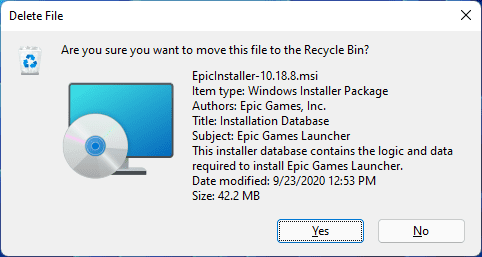
一些用戶可能更喜歡這些確認對話框,以避免意外刪除文件或文件夾。這是可以啟用的第二個保護措施,回收站是第一個。
使用回收站在 Windows 11 上啟用刪除確認
在文件被刪除時啟用確認提示的過程與以前版本的 Windows(包括 Windows 10)上的過程相同。
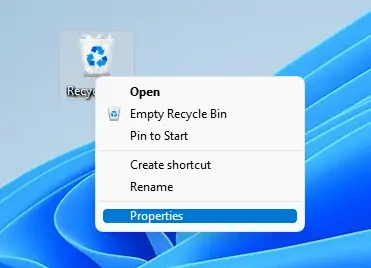
1、右鍵單擊桌面上默認顯示的回收站圖標,然后選擇“屬性”上下文菜單選項。
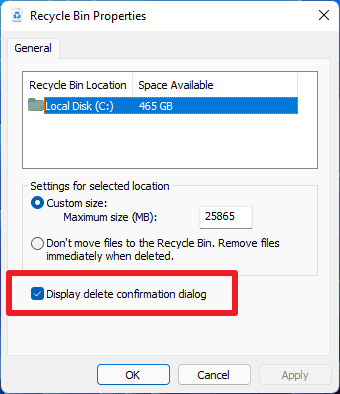
2、回收站屬性窗口顯示所有回收站位置和每個位置的可用空間。找到并選中窗口底部的“顯示刪除確認對話框”選項。選擇應用,然后選擇確定以完成該過程。請注意,該設置是全局設置,這意味著從那一刻起,所有連接的驅動器上的所有刪除操作都會顯示提示。
3、測試新功能。只需打開文件資源管理器并刪除文件,例如通過右鍵單擊它并選擇刪除圖標或使用鍵盤上的刪除鍵。
您可以隨時通過再次從回收站屬性中的首選項中取消選中標記來撤消更改。
使用組策略編輯器在 Windows 11 上啟用刪除提示
組策略編輯器僅適用于專業版和企業版的 Windows 11。以下是您在系統上為用戶啟用刪除確認對話框的方法。
允許您讓文件資源管理器在文件被刪除或移動到回收站時顯示確認對話框。
如果啟用此設置,當用戶刪除文件或將文件移至回收站時,將顯示確認對話框。
如果您禁用或不配置此設置,則會出現不顯示確認對話框的默認行為。
第一步:打開開始,輸入gpedit.msc,在菜單中選擇打開;這會在系統上加載組策略編輯器。
第二步:使用左側邊欄樹導航到用戶配置 》 管理模板 》 Windows 組件 》 文件資源管理器。
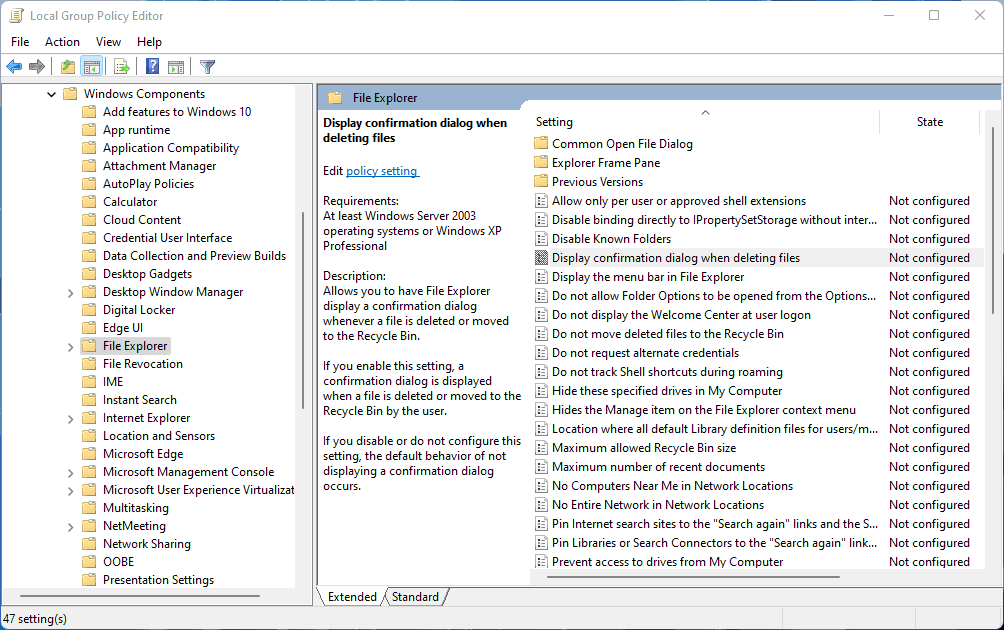
第三步:雙擊“刪除文件時顯示確認對話框”策略。
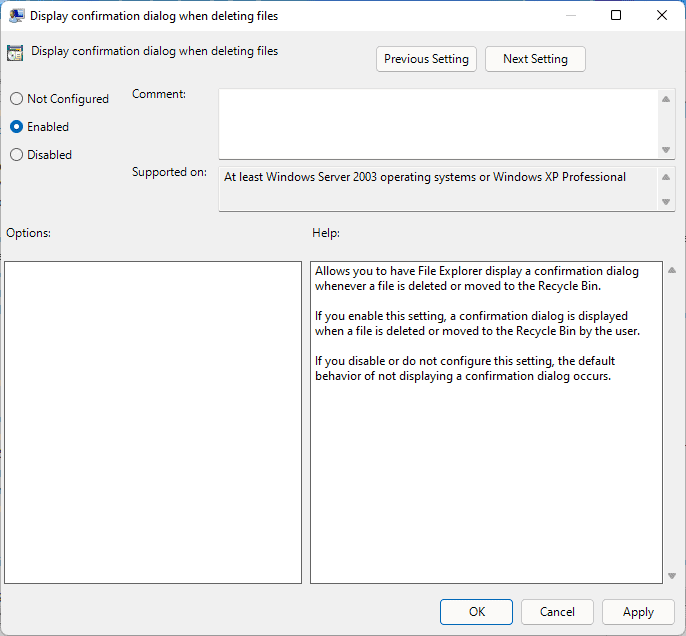
第四步:將策略的狀態設置為已啟用。選擇應用和確定以完成該過程并再次關閉策略窗口。
更改生效前需要重啟PC。
您可以隨時通過將策略設置為禁用或默認來撤消更改。
使用注冊表在 Windows 11 上打開刪除提示
如果桌面上未顯示回收站圖標,或者您更喜歡或需要使用注冊表,例如在 Windows 11 操作系統的家庭版上。
1、選擇開始,輸入regedit.msc,然后從菜單中選擇打開選項。Windows 會顯示您需要接受的 UAC 提示。之后啟動注冊表編輯器。
2、將以下路徑粘貼到頂部的地址字段中:ComputerHKEY_CURRENT_USERSOFTWAREMicrosoftWindowsCurrentVersionPoliciesExplorer
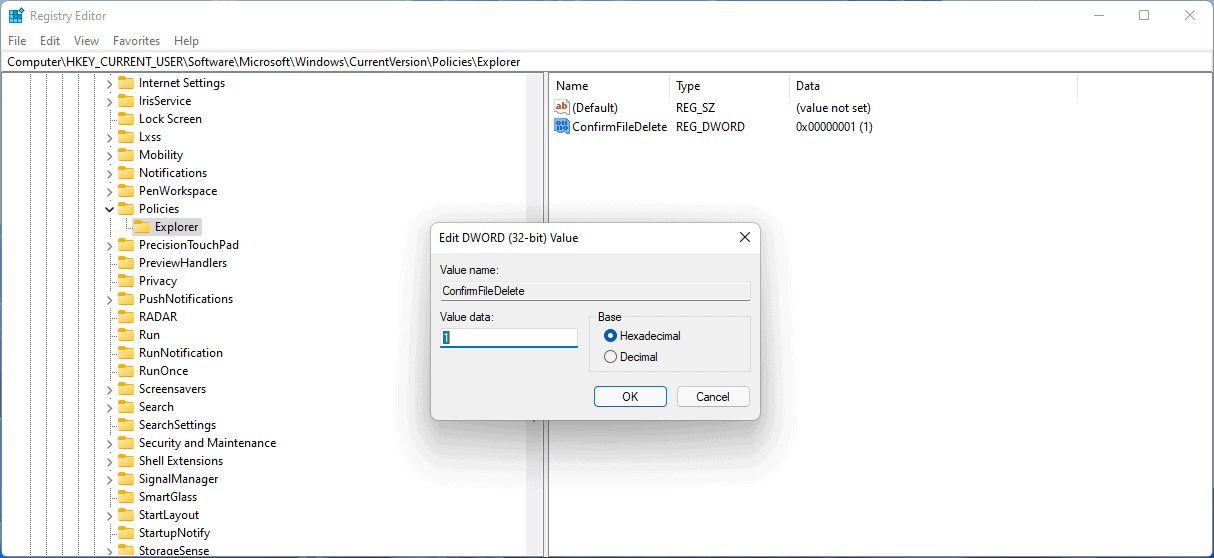
3、右鍵單擊資源管理器,然后從上下文菜單中選擇新建 》 Dword(32 位)值。
4、將新的 Dword 命名為 ConfirmFileDelete。
5、雙擊新建的Dword 并將其值設置為1。值為1 表示顯示文件刪除提示。
更改生效前需要重新啟動。
您可以隨時通過刪除注冊表中的雙字值來撤消更改。
相關文章:

 網公網安備
網公網安備