Win10系統升級失敗怎么辦 Win10升級失敗如何修復
Win10系統升級失敗怎么辦?win10系統都會不定期的對系統內存的補丁進行更新,可是有的用戶卻出現了補丁更新失敗的情況,win10升級不成功沒法升級該怎么辦?下邊我就教下大伙兒win10沒法升級升級的處理方法。
win10升級不成功沒法升級該怎么辦
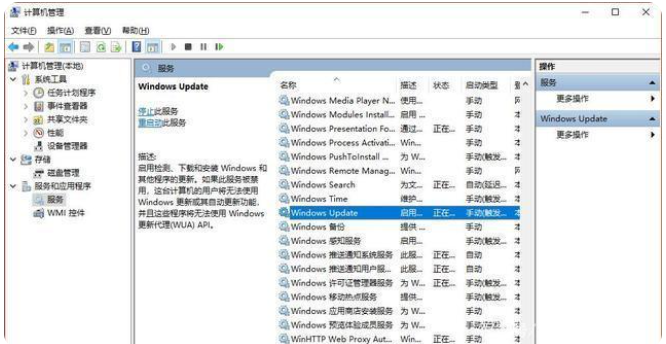
1.必須關掉WindowsUpdate服務,鼠標右鍵點擊菜單欄,挑選電腦管理→挑選服務和應用軟件→服務,尋找Windowsupdate服務并將其關掉。
2.隨后刪掉臨時性升級緩存,開啟C:WindowsSoftwareDistribution文件夾名稱(c是C盤),刪掉在其中Download和DataStore文件夾中的全部文檔。
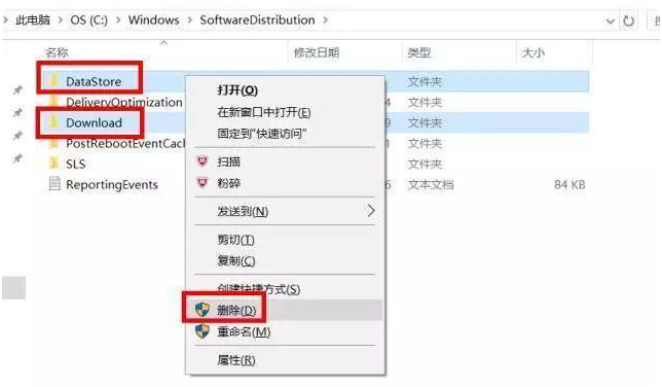
3.刪掉后再次開啟WindowsUpdate服務,方法與上邊關掉流程同樣,尋找后開啟就可以。
方法二:開啟BITS等有關服務
假如試著第一種方法后或是沒法升級,能夠試著下面的方法流程:確定BITS.WindowsUpdate.WindowsInstaller.SoftwareProtection等服務設定是不是開啟。假如未開啟則必須將其開啟。
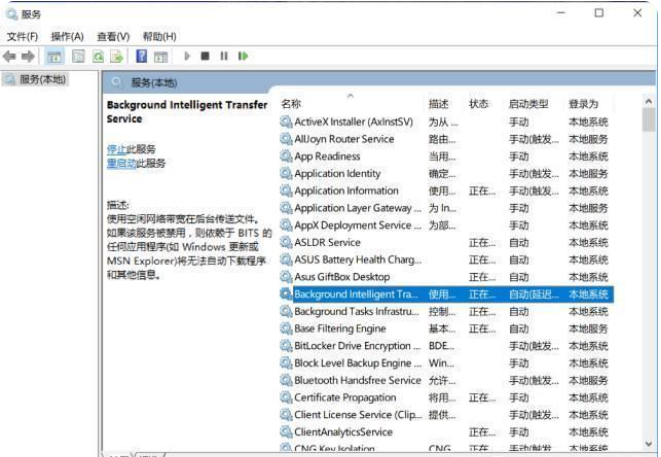
1.最先點擊菜單欄,檢索“服務”并開啟。尋找并雙擊鼠標開啟“BackgroundIntelligentTransferServices”服務。
2.點擊“基本”菜單欄,將“運行種類”挑選為“全自動”或是“手動式”選擇項,隨后點擊“服務情況”下邊的“開啟”按鍵,挑選運用并明確。
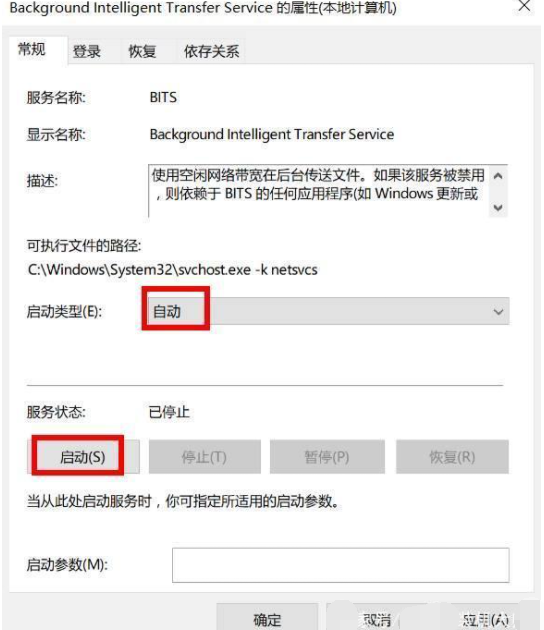
然后用相同的方法對“CryptographicServices”。“SoftwareProtection”。“WindowsInstaller”及“WindowsUpdate”等服務新項目開展開啟實際操作。這時再試一下Windows升級是不是有什么問題。
方法三:修補windowsupdate作用
1.以管理員身份運作CMD命令提示符,隨后鍵入下列指令而且回車鍵運作:DISM.exe/Online/Cleanup-image/Restorehealth。該指令可自動修復毀壞或遺失的Windows安裝文件。
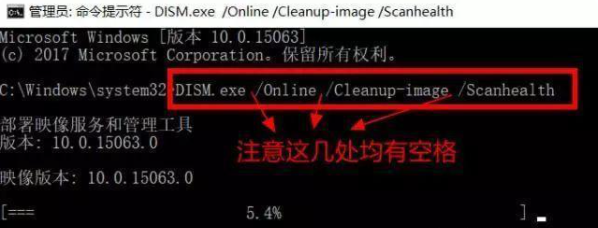
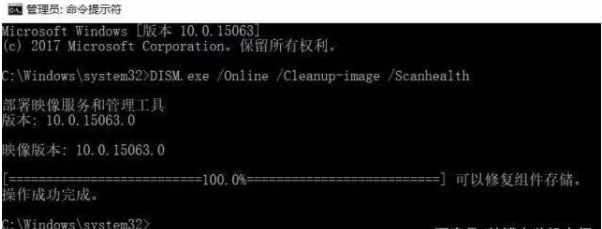
2.等候掃描儀進展到100%(一般這一全過程必須數分鐘乃至更長期)。若檢驗一切正常,則表明“未監測到部件儲存毀壞,提交成功進行”。
3.下面,鍵入下列指令并回車鍵實行:DISM.exe/Online/Cleanup-image/Restorehealth。
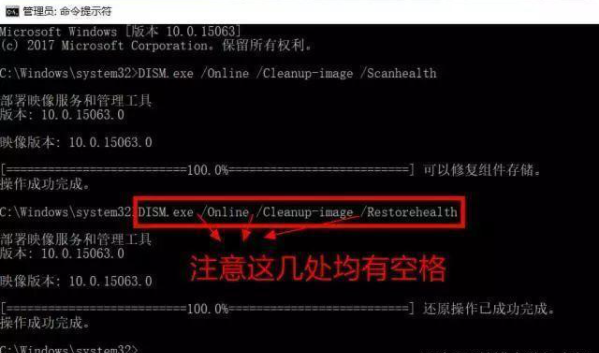
一樣等候進展到100%。假如半途碰到難題,則全自動開展修補,表明“復原實際操作已取得成功進行”。進行之上修補以后,關掉cmd對話框。隨后開啟Windows設定-升級和安全性-Windows升級,再次運作Windows升級就可以。
方法四:一鍵重裝系統軟件
假如之上方法還不可以處理得話,可能是系統軟件自身常見故障難題,能夠同時根據重新安裝最新版本的win10系統處理。
之上就是win10沒法升級升級的處理方法,期待能幫上大伙兒。
相關文章:

 網公網安備
網公網安備