Win11系統(tǒng)下鍵盤(pán)無(wú)法正常工作如何處理?
不少小伙伴升級(jí)Win11系統(tǒng)之后發(fā)現(xiàn)鍵盤(pán)經(jīng)常出現(xiàn)不能正常工作的情況,導(dǎo)致鍵盤(pán)失靈的原因有很多。下面我們就來(lái)看看Win11鍵盤(pán)失靈的解決方法,希望對(duì)大家有所幫助。
1、重新連接有線鍵盤(pán)
如果您的 Windows 11 PC 連接了外部鍵盤(pán),則應(yīng)首先檢查連接。對(duì)于有線鍵盤(pán),請(qǐng)拔下鍵盤(pán)并重新插入 — 確保其連接正確。如果它工作正常,您應(yīng)該會(huì)聽(tīng)到 USB 的“鈴聲”。
如果這不起作用,問(wèn)題可能出在 USB 端口上,因此請(qǐng)嘗試另一個(gè)。適配器也可能存在問(wèn)題,因此如果您使用的是 USB-C 轉(zhuǎn) USB-A 適配器(例如),您可能需要嘗試另一個(gè)適配器以排除問(wèn)題。

2、修復(fù)藍(lán)牙鍵盤(pán)
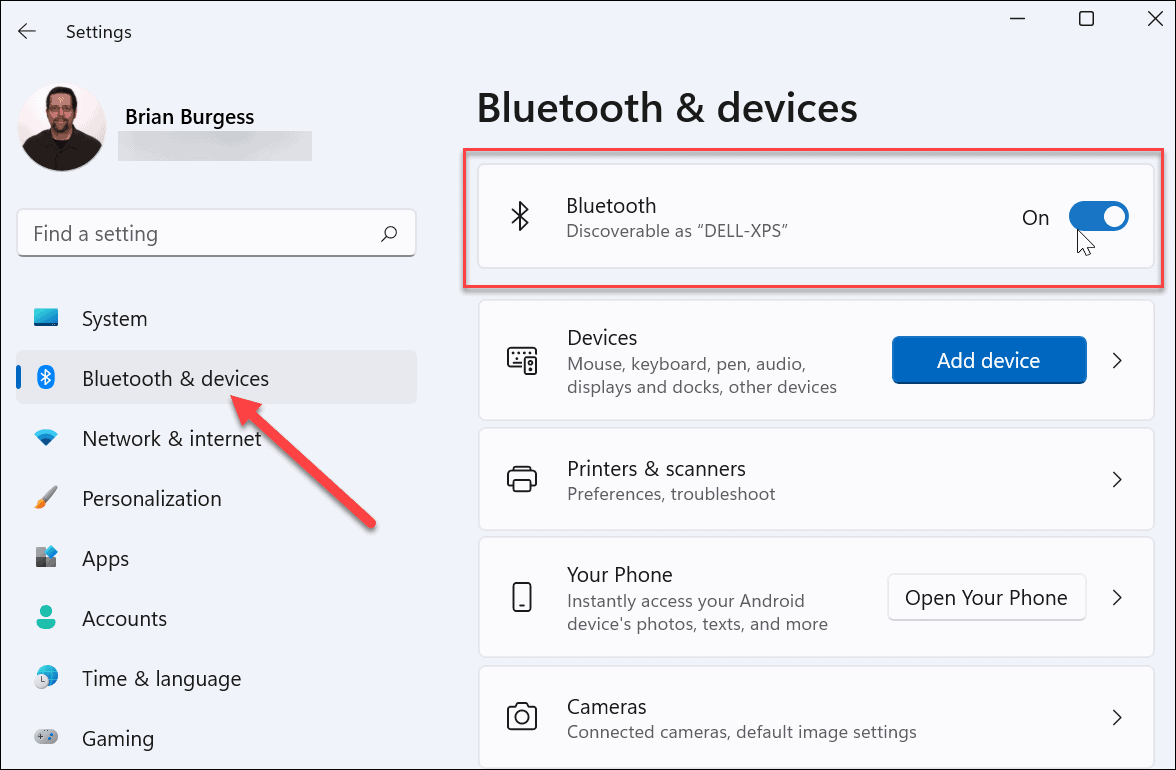
對(duì)于無(wú)線鍵盤(pán),請(qǐng)確保已啟用藍(lán)牙并且您可以在“設(shè)置”菜單中連接到您的設(shè)備。您可以通過(guò)手動(dòng)斷開(kāi)和重新連接設(shè)備來(lái)修復(fù)連接。
為此,請(qǐng)打開(kāi)“設(shè)置”菜單(通過(guò)“開(kāi)始”),然后按“藍(lán)牙和設(shè)備”。確保首先啟用藍(lán)牙。
如果是,但 Windows 無(wú)法識(shí)別鍵盤(pán),請(qǐng)嘗試再次配對(duì),看看它是否有效。按添加設(shè)備執(zhí)行此操作,然后按照屏幕上的其他說(shuō)明進(jìn)行操作。
某些鍵盤(pán)需要公司提供的單獨(dú)無(wú)線加密狗才能運(yùn)行。如果您無(wú)法連接,請(qǐng)確保連接它并且所有必要的驅(qū)動(dòng)程序或軟件都是最新的。
3、重啟你的電腦
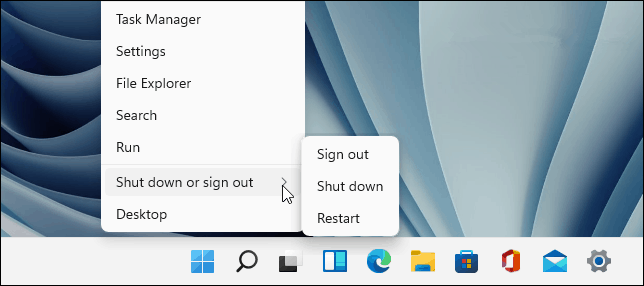
如果您的 PC 鍵盤(pán)似乎連接正確,另一個(gè)直接的選擇是重新啟動(dòng)您的 PC。重新啟動(dòng) PC 是一個(gè)簡(jiǎn)單的故障排除步驟,可以解決各種 PC 問(wèn)題。在重新啟動(dòng)期間,Window 應(yīng)該“重新發(fā)現(xiàn)”USB 端口并安裝正確的鍵盤(pán)驅(qū)動(dòng)程序。這同樣適用于無(wú)線鍵盤(pán)。
在 Windows 11 上,右鍵單擊“開(kāi)始”按鈕并選擇“關(guān)閉或注銷”》“重新啟動(dòng)” 以執(zhí)行此操作。
4、嘗試輔助鍵盤(pán)
鍵盤(pán)本身可能是問(wèn)題所在。可能是時(shí)候嘗試使用輔助鍵盤(pán)來(lái)排除這種情況了。
如果您嘗試使用不同的鍵盤(pán)(在同一個(gè) USB 端口中)并且它可以工作,則問(wèn)題很可能出在鍵盤(pán)本身上。如果鍵盤(pán)不工作,則是系統(tǒng)方面的問(wèn)題。例如,設(shè)備驅(qū)動(dòng)程序可能丟失。
5、關(guān)閉篩選鍵
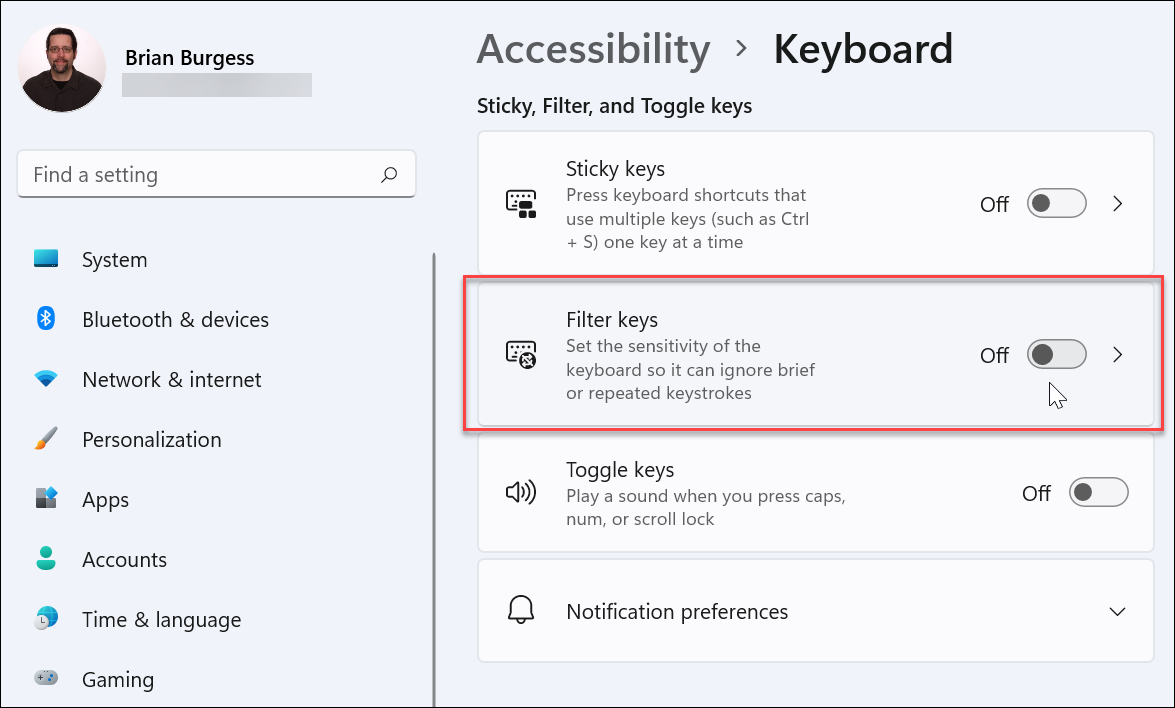
要檢查的另一件事是篩選鍵設(shè)置(尤其是在筆記本電腦上)。您可能無(wú)意中啟用了它。如果它被啟用,鍵盤(pán)將不會(huì)像你期望的那樣工作。
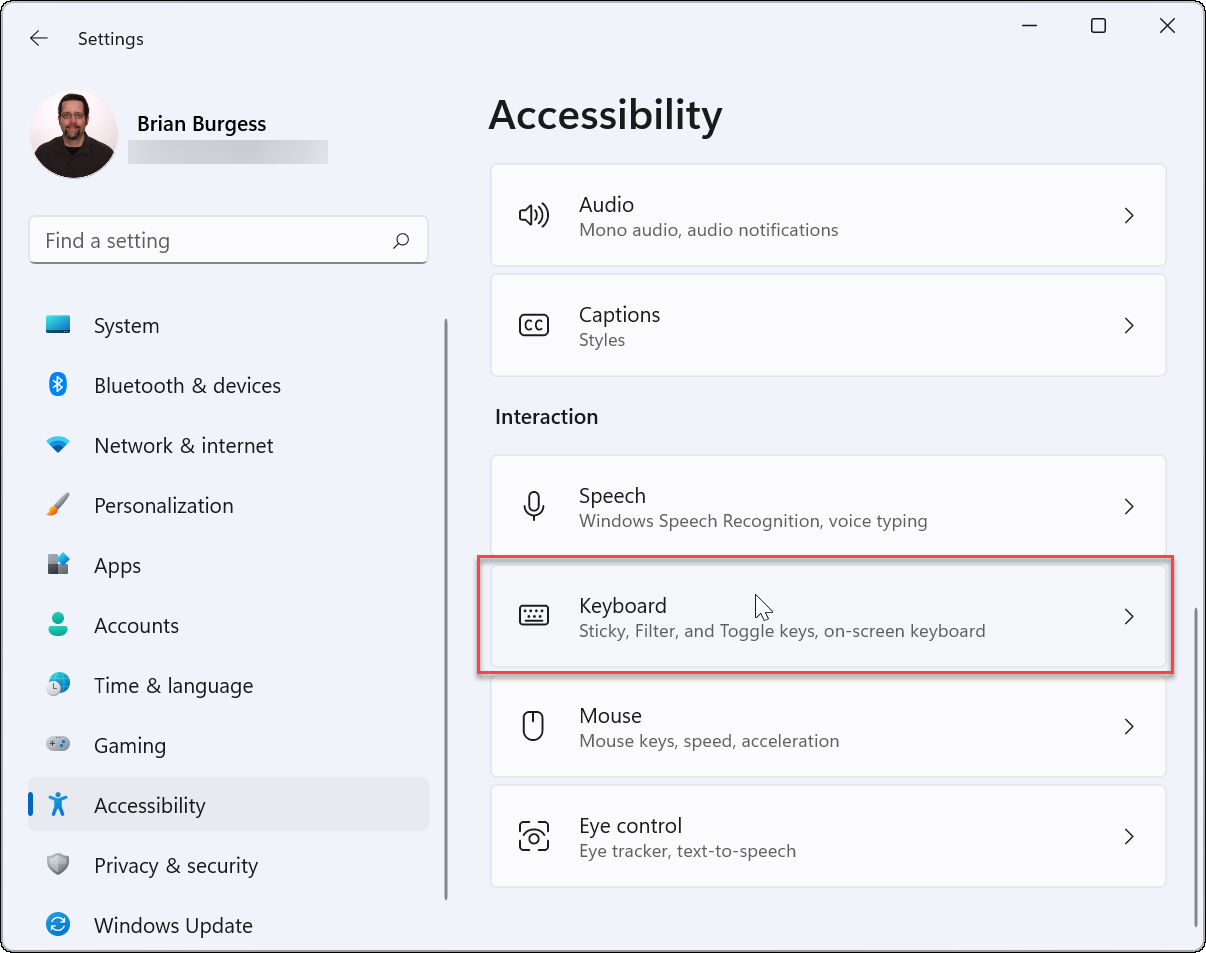
要檢查這一點(diǎn),請(qǐng)開(kāi)始 》 設(shè)置,然后單擊輔助功能。在“輔助功能”部分,向下滾動(dòng)并單擊鍵盤(pán)。
確保“篩選鍵”選項(xiàng)已關(guān)閉。如果它已經(jīng)關(guān)閉,則可能是故障,因此請(qǐng)?jiān)俅未蜷_(kāi)和關(guān)閉以重置它。
6、管理鍵盤(pán)驅(qū)動(dòng)程序
根據(jù)您擁有的鍵盤(pán),檢查設(shè)備的驅(qū)動(dòng)程序是值得的。某些高級(jí)鍵盤(pán)需要第三方制造商驅(qū)動(dòng)程序才能正常工作。即使是基本的鍵盤(pán)也會(huì)受到驅(qū)動(dòng)程序故障(或丟失)的影響。
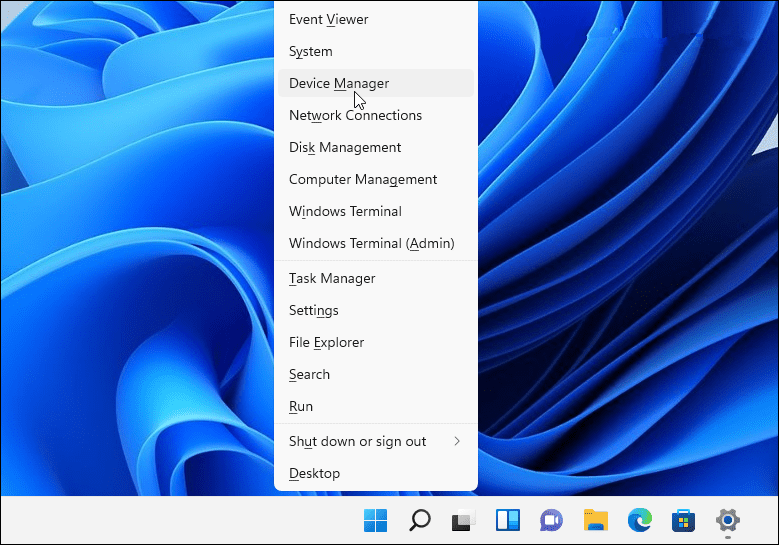
要檢查這些,請(qǐng)右鍵單擊“開(kāi)始”菜單(或按鍵盤(pán)快捷鍵 Windows 鍵 + X),然后從菜單中選擇“設(shè)備管理器”。
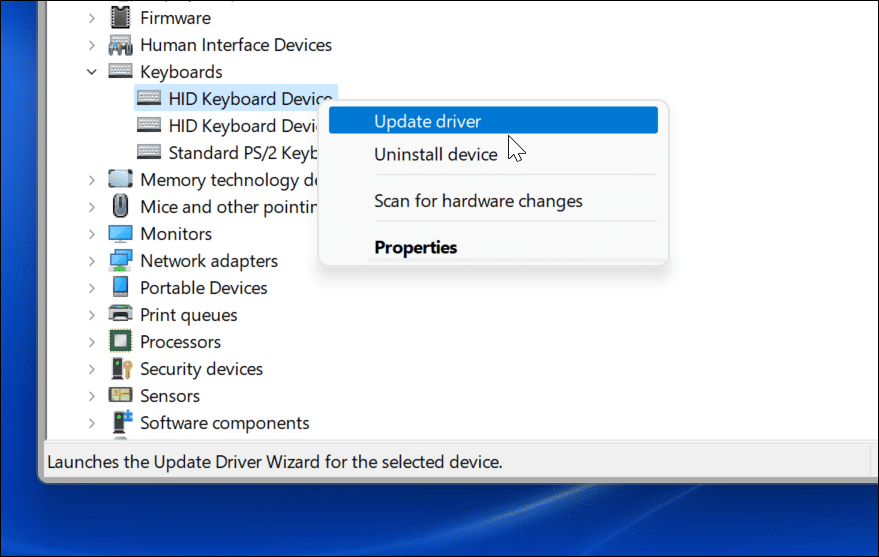
當(dāng)設(shè)備管理器打開(kāi)時(shí),滾動(dòng)并展開(kāi)鍵盤(pán)部分。右鍵單擊要檢查的鍵盤(pán),然后選擇更新驅(qū)動(dòng)程序以檢查更新。
如果 Windows 找不到任何更新,您可以強(qiáng)制 Windows 重新安裝您的設(shè)備驅(qū)動(dòng)程序(并重置您的鍵盤(pán))。為此,請(qǐng)右鍵單擊您的鍵盤(pán)并選擇“卸載”。按照提示完成卸載過(guò)程并重新啟動(dòng)您的 PC。當(dāng)您的 PC 重新啟動(dòng)時(shí),Windows 應(yīng)自動(dòng)重新安裝鍵盤(pán)驅(qū)動(dòng)程序。
7、使用制造商軟件進(jìn)行故障排除
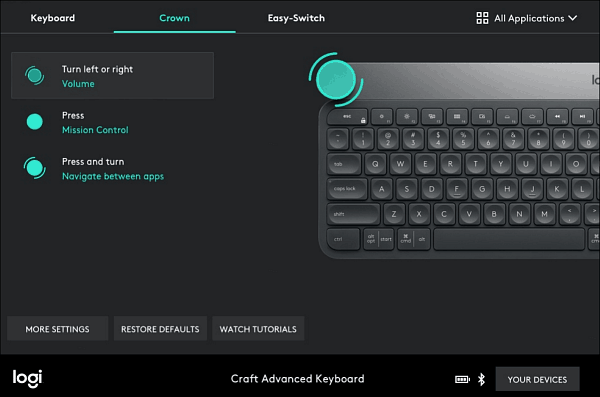
如果您的鍵盤(pán)有額外的按鍵或控件,則設(shè)備可能需要自定義驅(qū)動(dòng)程序或軟件才能正常工作。例如,Logitech等公司的鍵盤(pán)配備有專門(mén)的軟件。像這樣的制造商軟件通常會(huì)附帶一個(gè)故障排除組件來(lái)幫助您解決問(wèn)題。
例如,如果您缺少驅(qū)動(dòng)程序,您應(yīng)該能夠使用制造商應(yīng)用程序更新它們。這同樣適用于連接問(wèn)題,并提供解決這些問(wèn)題的分步說(shuō)明。這些功能的可用性會(huì)有所不同,具體取決于您的制造商,因此請(qǐng)務(wù)必查看制造商的網(wǎng)站以獲取更多信息。
準(zhǔn)備就緒后,請(qǐng)確認(rèn)您的鍵盤(pán)軟件是最新的,檢查所有設(shè)置是否正確,如果可用,請(qǐng)運(yùn)行任何可用的故障排除工具。
8、運(yùn)行鍵盤(pán)疑難解答
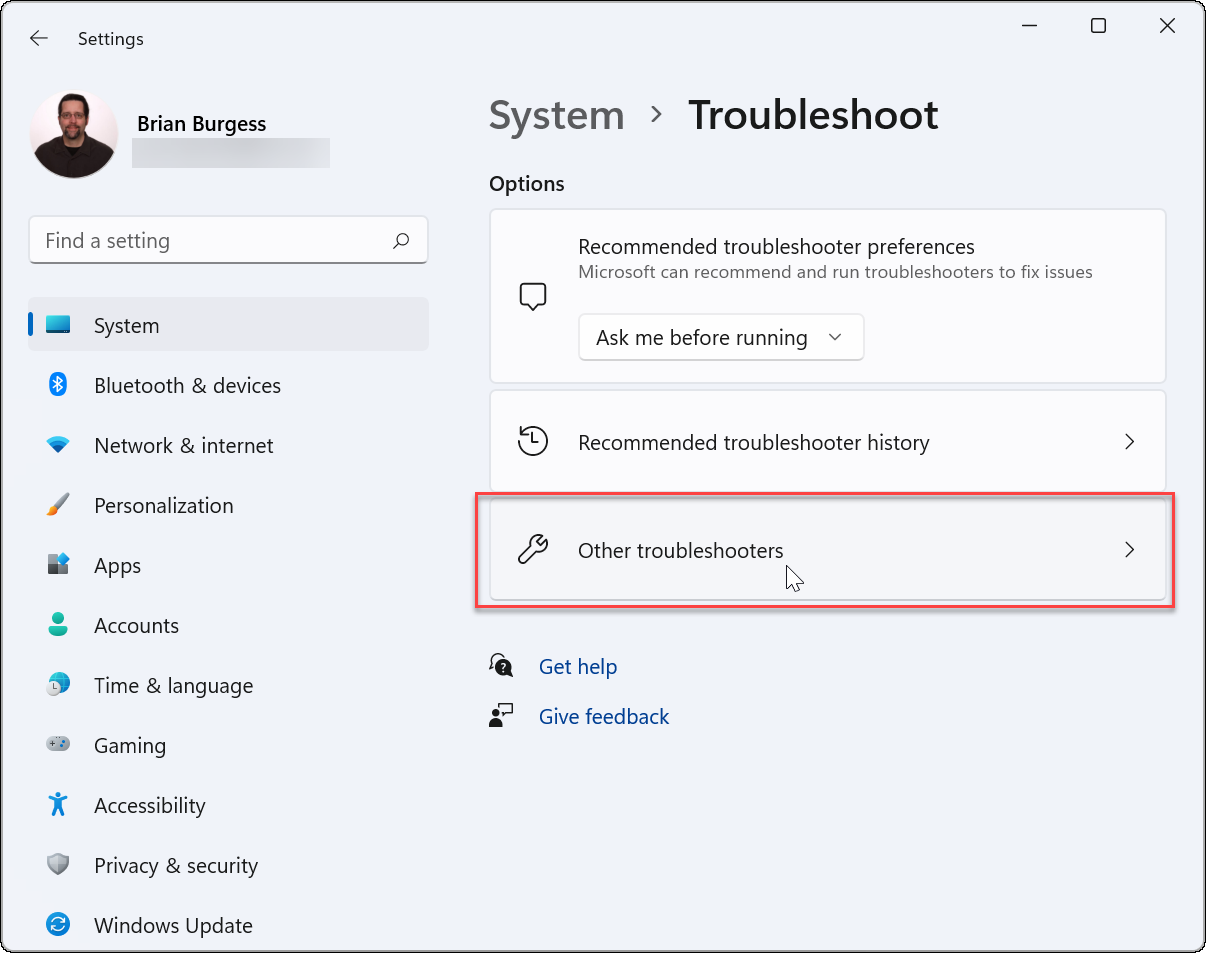
您可以使用的另一個(gè) Windows 工具是鍵盤(pán)故障排除程序。要運(yùn)行它,請(qǐng)打開(kāi)Settings 》 System并向下滾動(dòng)并單擊Troubleshoot。
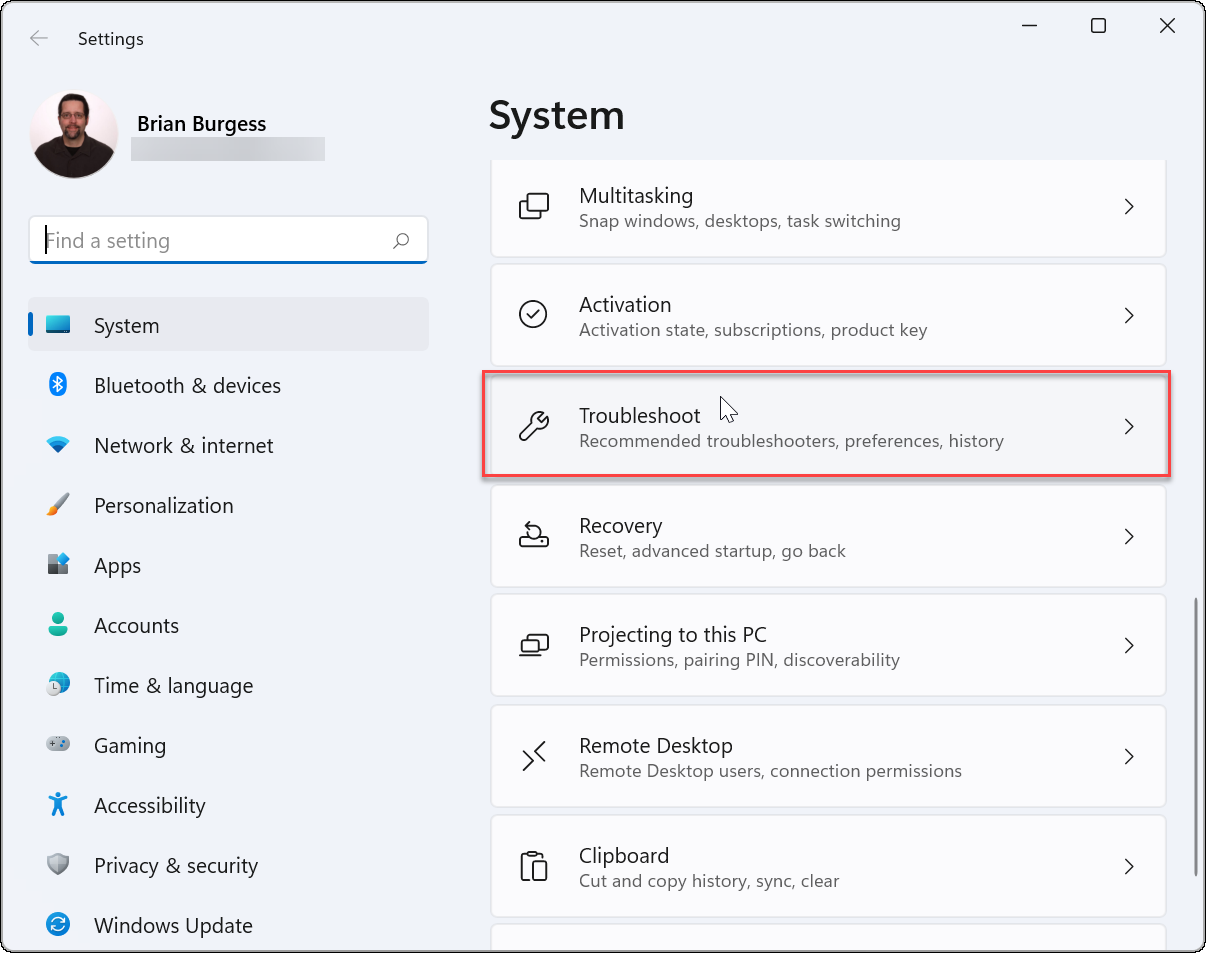
在以下屏幕上,單擊其他疑難解答。
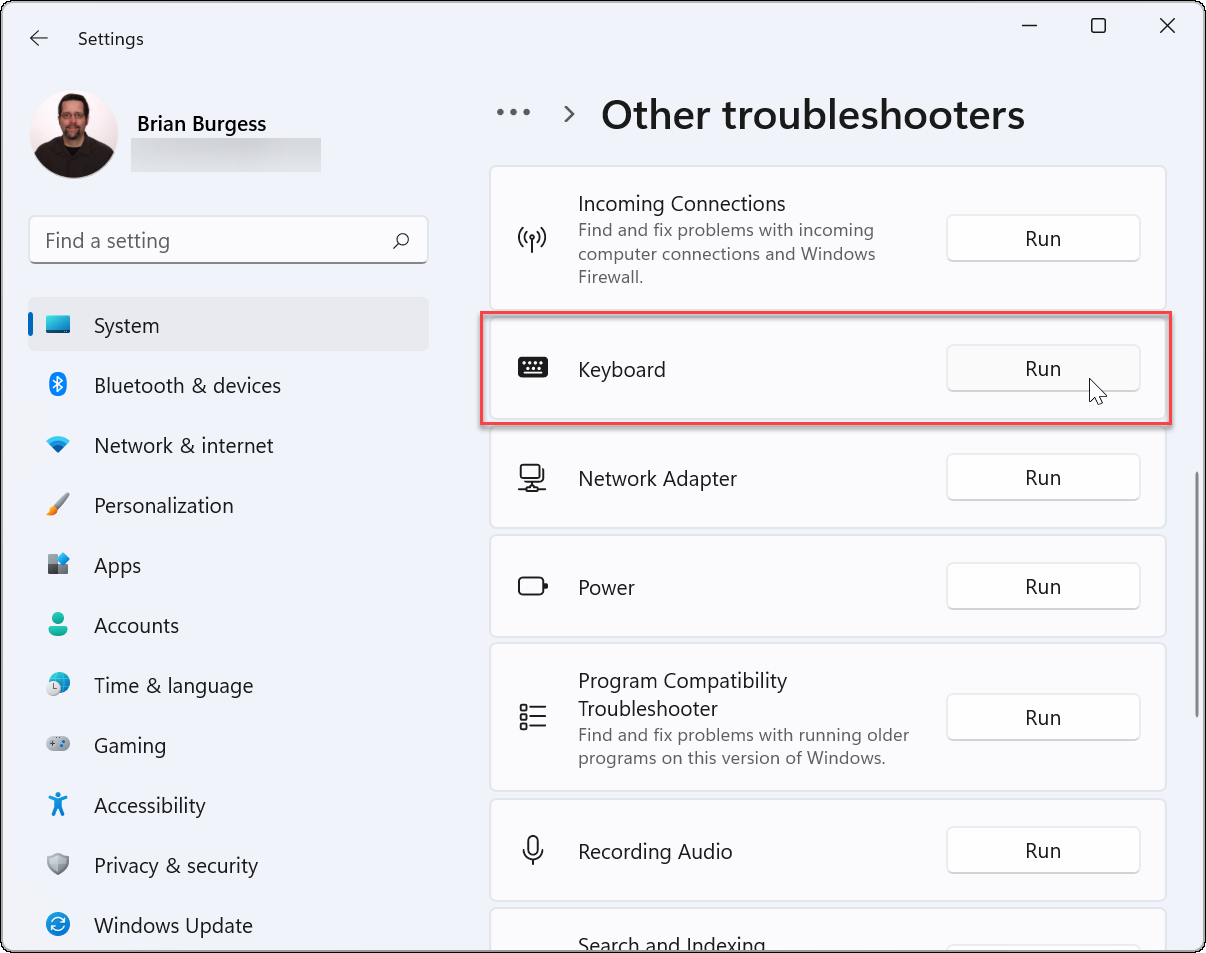
然后向下滾動(dòng)并單擊“鍵盤(pán)”條目旁邊的運(yùn)行按鈕。
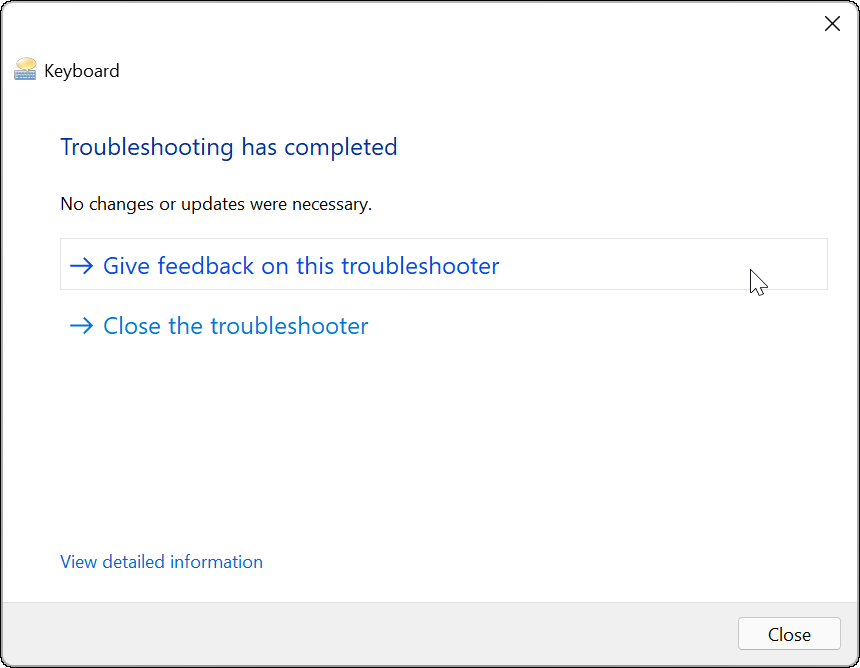
故障排除向?qū)ч_(kāi)始,可以識(shí)別和修復(fù)鍵盤(pán)問(wèn)題。
9、禁用快速啟動(dòng)
Windows 中提供的快速啟動(dòng)功能可以幫助減少 PC 的啟動(dòng)時(shí)間。但它也可能導(dǎo)致無(wú)法為鍵盤(pán)等外圍設(shè)備供電。
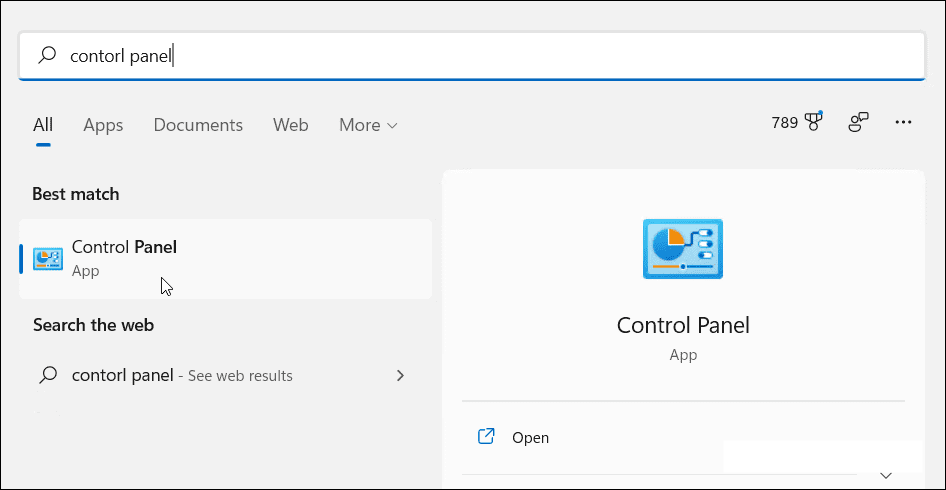
要禁用它,請(qǐng)啟動(dòng)“開(kāi)始”菜單,鍵入: 控制面板,然后單擊頂部的選項(xiàng)。
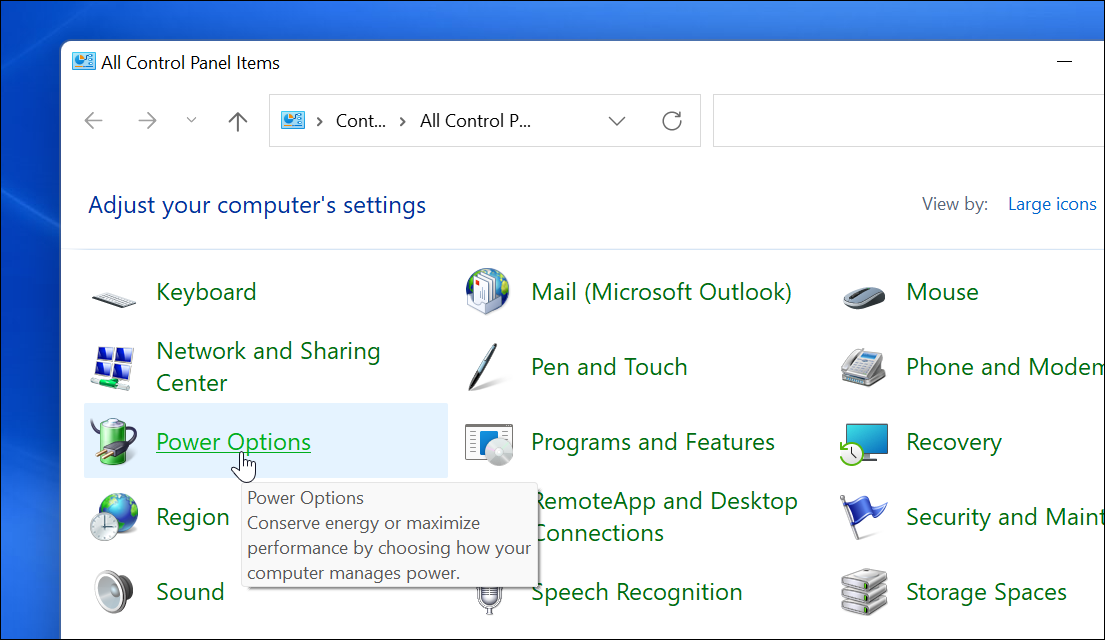
接下來(lái),單擊電源選項(xiàng)。
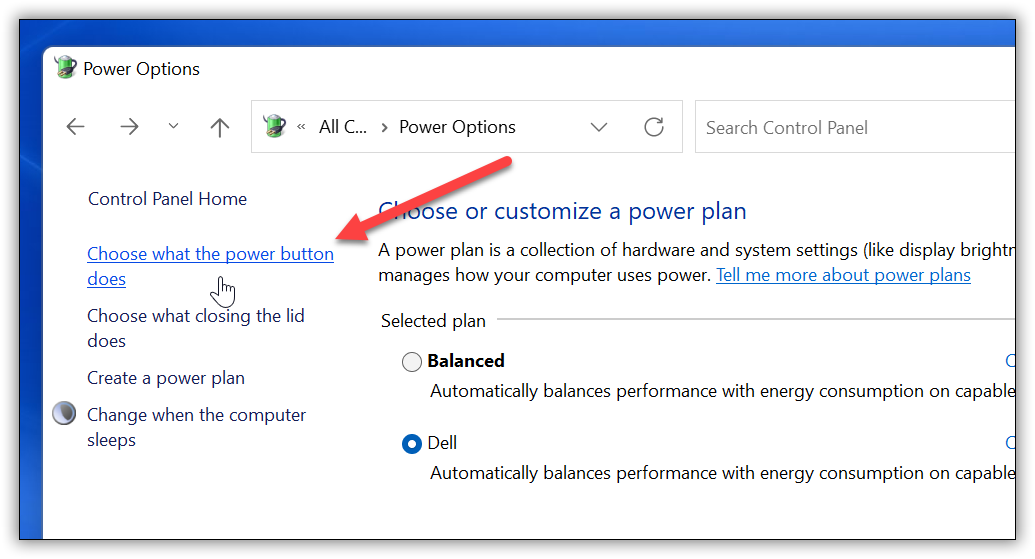
然后單擊左側(cè)的“選擇電源按鈕的功能”鏈接。
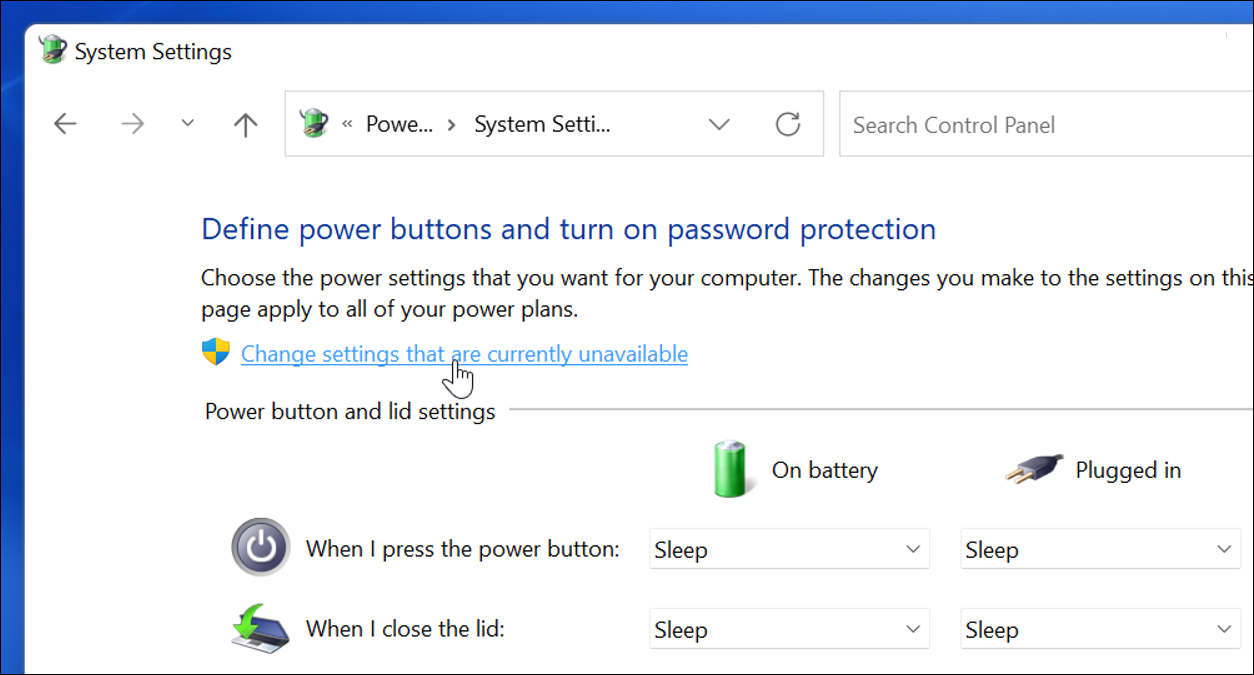
現(xiàn)在,單擊頂部的“更改當(dāng)前不可用的設(shè)置”鏈接。
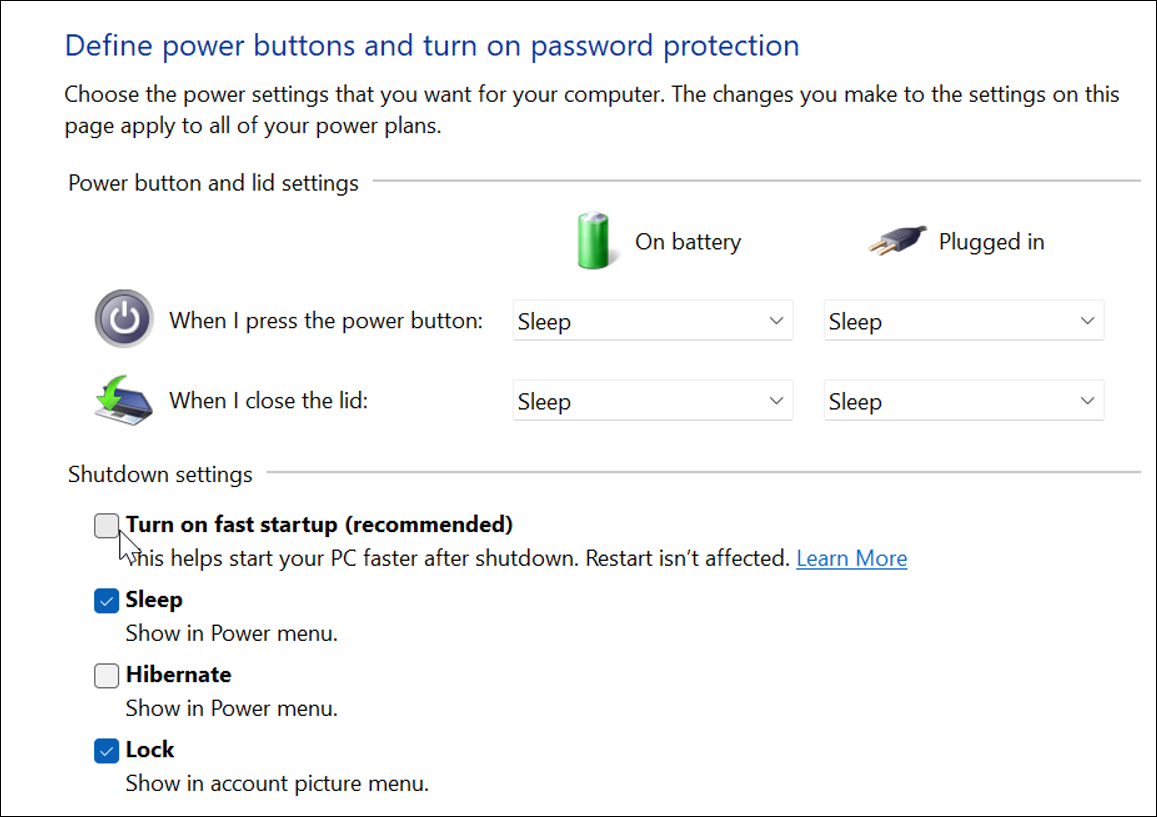
取消選中“打開(kāi)快速啟動(dòng)(推薦) ”選項(xiàng)并確保單擊“保存更改”按鈕。
相關(guān)文章:
1. win7系統(tǒng)中提示未授予用戶在此計(jì)算機(jī)上的請(qǐng)求登錄類型的具體處理方法2. 低配電腦裝winxp還是win7系統(tǒng)3. Fedora系統(tǒng)怎么設(shè)置打開(kāi)新終端時(shí)默認(rèn)打開(kāi)新標(biāo)簽頁(yè)?4. win7任務(wù)欄顏色更改教程5. Win11更新錯(cuò)誤0xc1900101怎么辦?解決Windows11安裝助手上的錯(cuò)誤代碼0xc19001016. Win10創(chuàng)意者怎么對(duì)ReFS 3.2進(jìn)行分區(qū)?ReFS 3.2分區(qū)的操作方法7. win8.1界面下啟動(dòng)IE 11瀏覽器metro版的實(shí)用小妙招8. 微軟重新構(gòu)建win11記事本應(yīng)用 功能和界面煥然一新9. win8.1升級(jí)win10出現(xiàn)modern setup host停止工作怎么辦?10. win101803更新升級(jí)190960%失敗怎么辦

 網(wǎng)公網(wǎng)安備