文章詳情頁
Win11怎么修改電腦IP地址?
瀏覽:277日期:2022-11-17 08:20:13
許多用戶在外面使用電腦的時候,經常會為自己的電腦設置一個特定的IP地址,這樣在使用網絡就不會那么的卡頓,那么在Windows11系統中我們應該怎么修改自己的電腦IP地址呢?下面小編就帶著大家一起看看吧!
Win11修改IP地址方法
方法一:
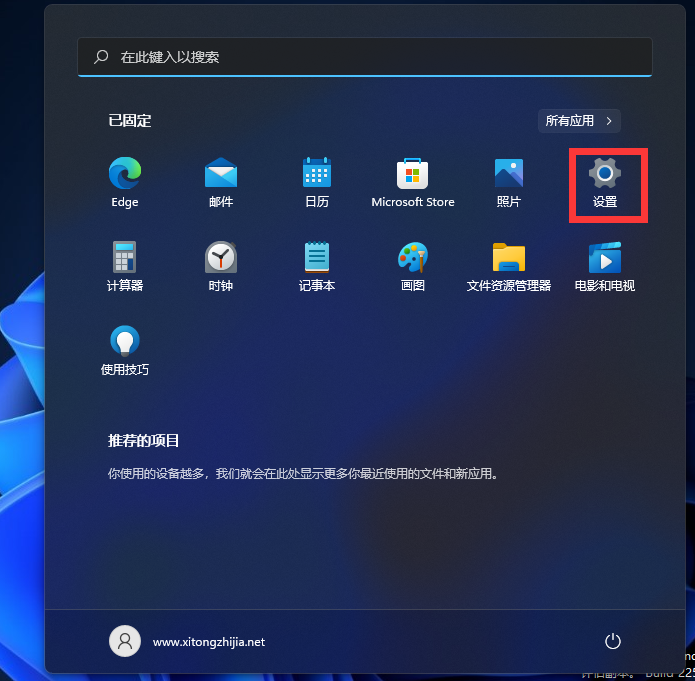
首先打開開始菜單中的設置。
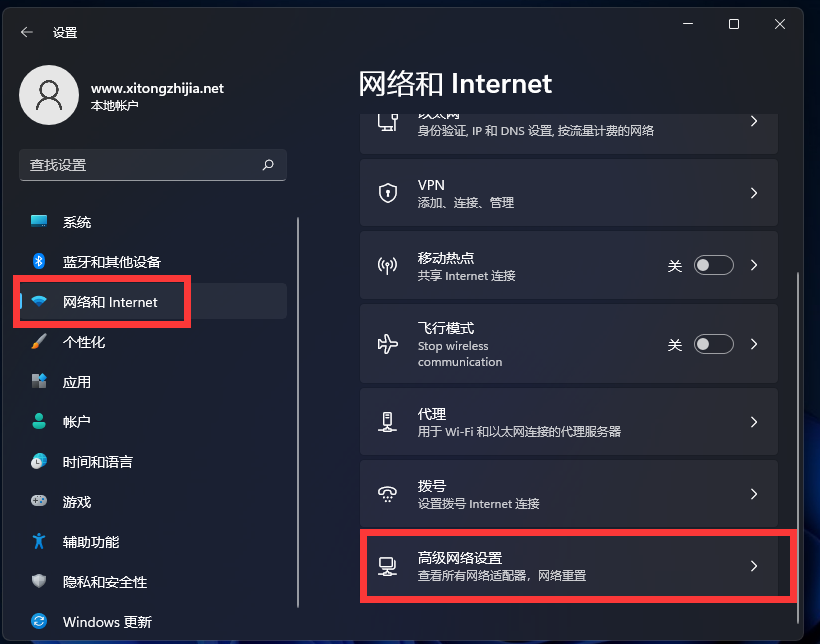
打開后,在左側選擇網絡和Internet選項,再在右側的最下方找到高級網絡設置。
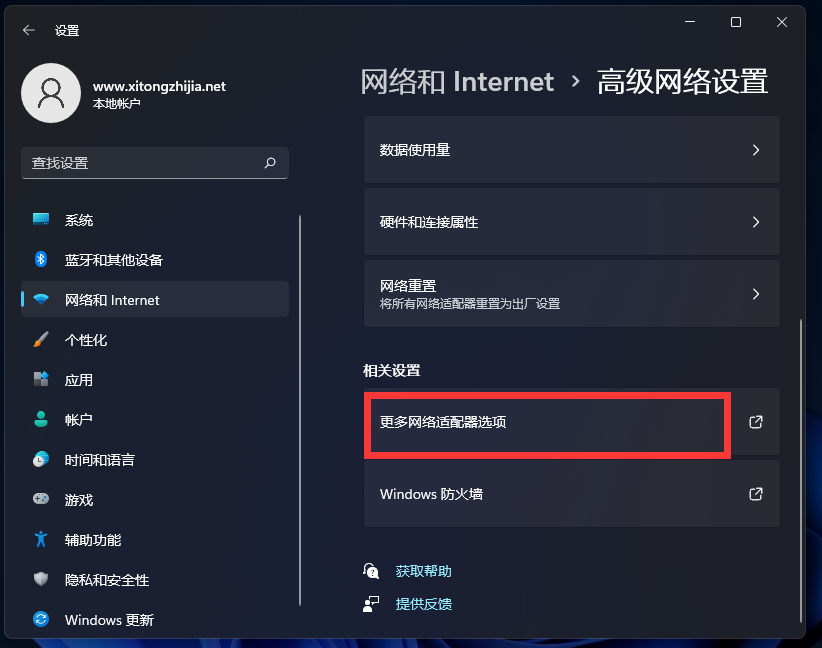
進入后,再在最下方找到更多網絡配適器選項。
打開就進入網絡配置器界面了。
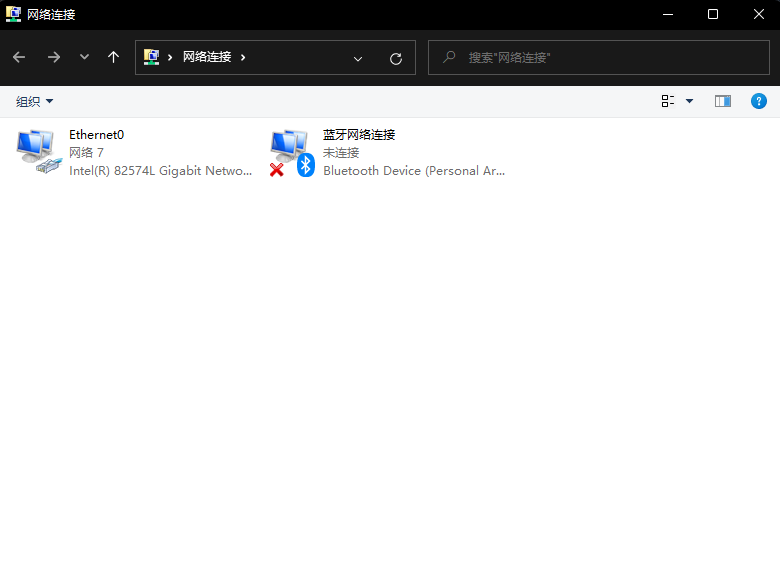
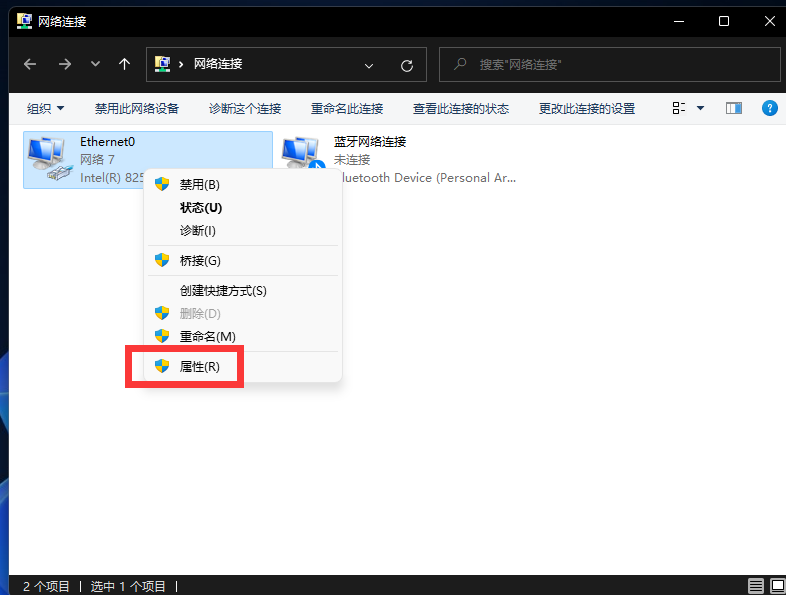
進入后,點擊需要修改的網卡,右鍵點擊屬性。
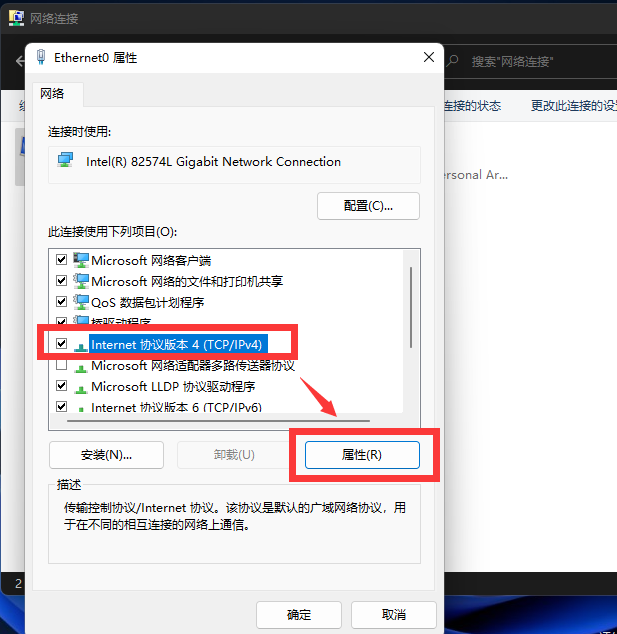
點擊后,選擇Internet協議版本4,點擊屬性。
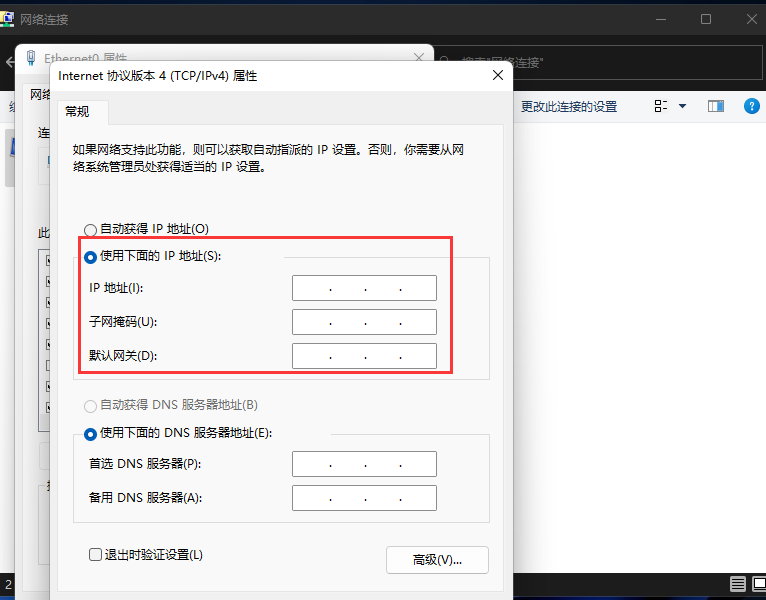
勾選使用下面的IP地址,然后手動輸入IP地址、子網掩碼、默認網關即可
方法二:
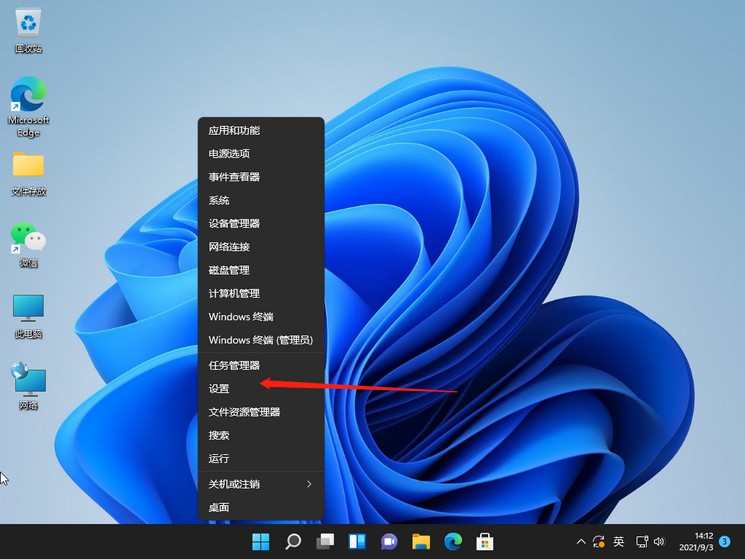
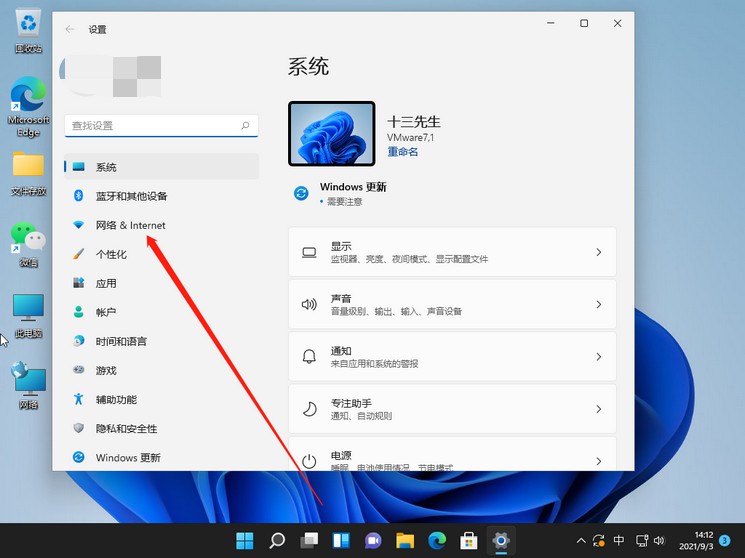
1、 進入windows11系統桌面,點擊任務欄開始菜單圖標,如圖所示,點擊打開“設置”頁面
2、 進入Windows 11設置窗口后,點擊左側“網絡&internet”界面
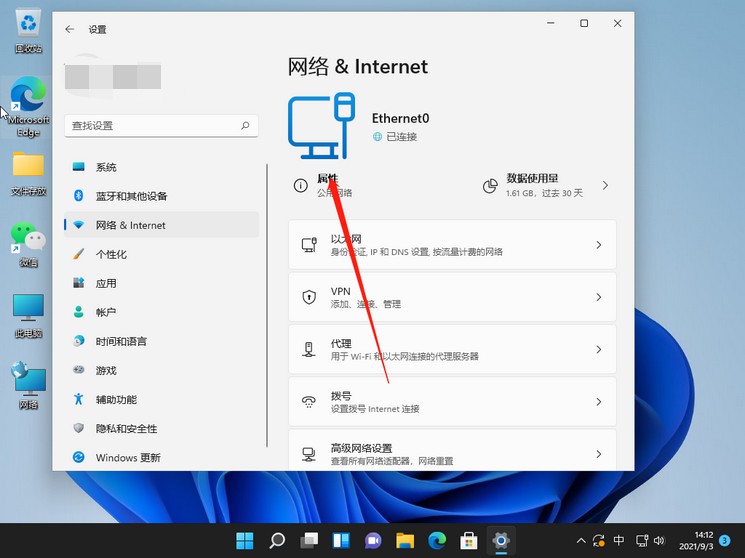
3、 然后,你就可以看到右側已連接的網絡圖標,點擊要設置的網絡“屬性”
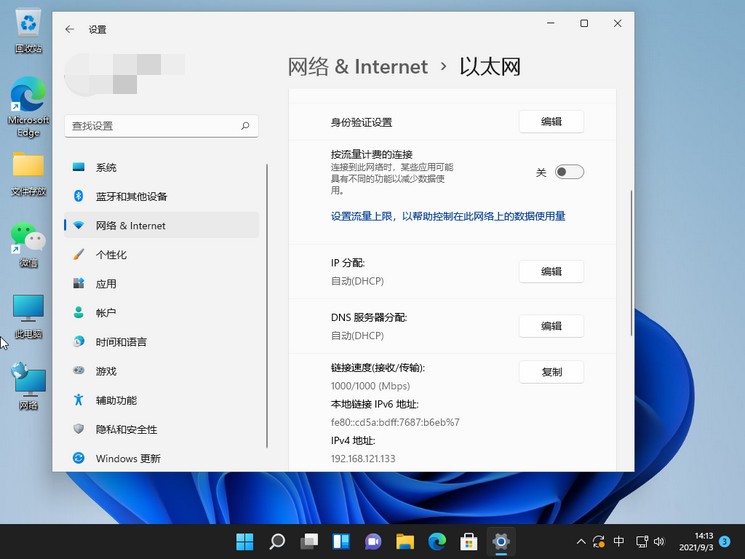
4、 在網絡屬性界面中,找到并點擊“IP分配”選項
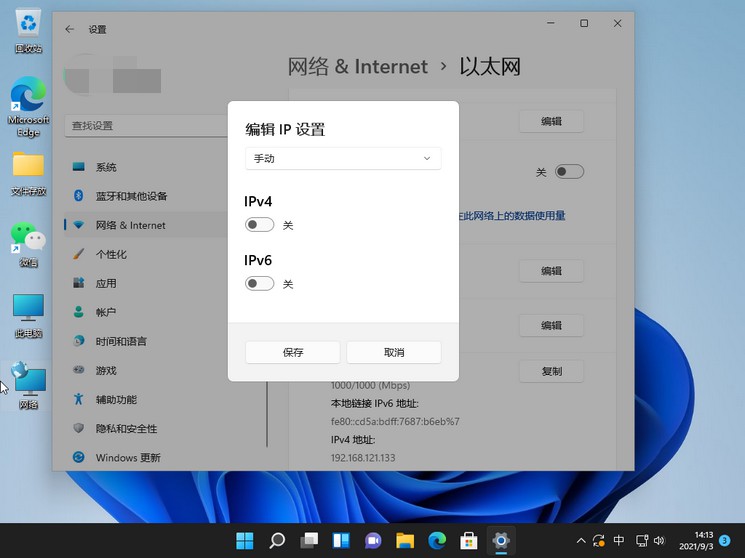
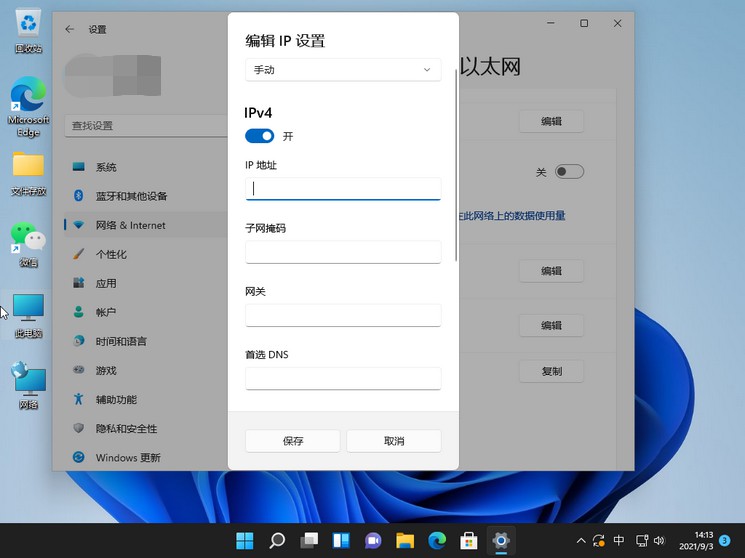
5、 彈出編輯IP設置窗口時,點擊設置“手動”,選擇開啟IPV4
6、 接著,我們根據自己局域網的網段正確輸入IP地址、子網掩碼、網關等信息后,點擊“保存”
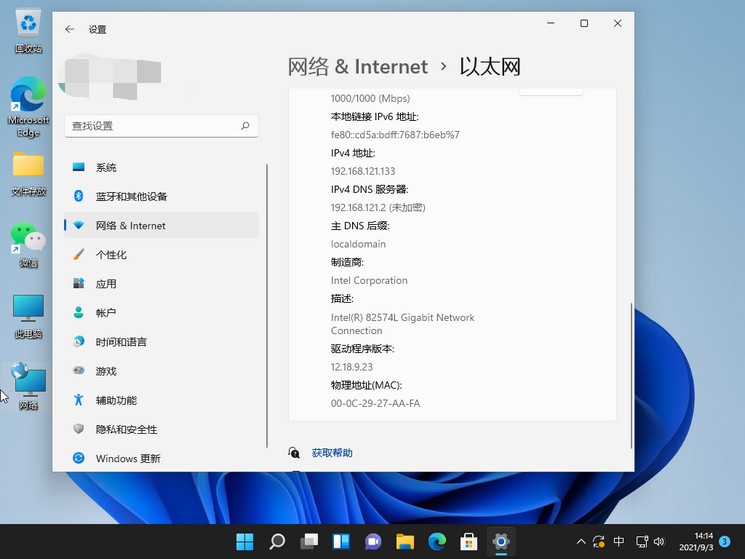
7、 最后,Windows系統手動設置后的IP信息成功了,你可以自行查看一下
相關文章:
排行榜

 網公網安備
網公網安備