怎么在Windows11中啟用或禁用任何服務?
Win11系統是目前非常火熱的電腦操作系統,因為這是一款全新的系統,很多功能設置都與之前的系統都不一樣,很多用戶還不是很清楚,今天小編為大家帶來怎么使用服務應用程序在Windows11中啟用服務,喜歡的快來看看吧!
如何使用服務應用程序在Windows11中啟用服務?
注意:-確保您必須以管理員身份登錄系統。
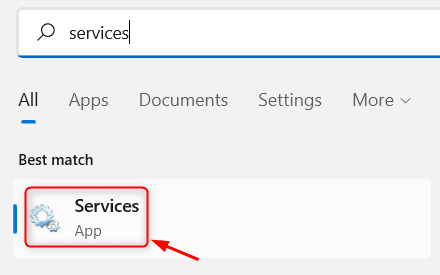
1、通過按鍵盤上的Windows鍵并鍵入服務來打開服務應用程序。
2、從搜索結果中選擇服務應用程序,如下圖所示。
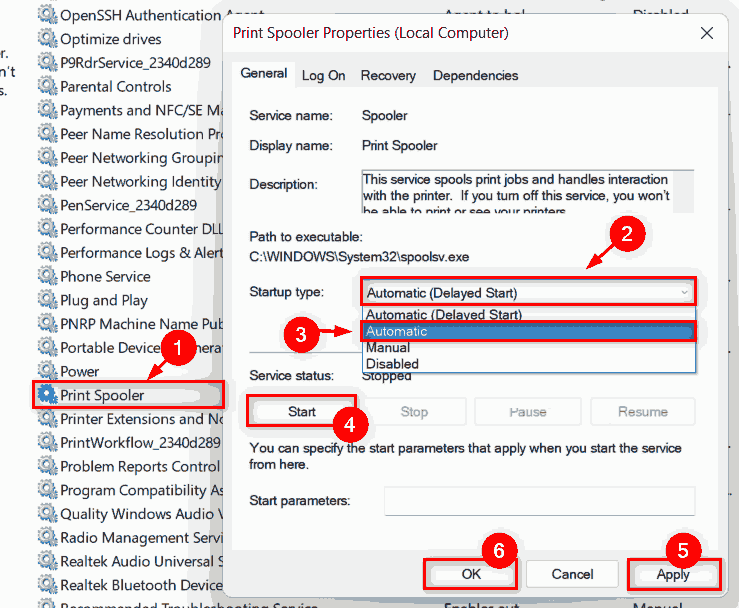
3、要打開屬性窗口,雙擊要啟用它的任何服務。
4、然后,單擊“啟動類型”選項并從下拉列表中選擇“自動”或“自動(延遲啟動)”,如下面的屏幕截圖所示。
5、單擊開始按鈕,然后單擊應用和確定按鈕。
注意:-如果服務已經在運行,那么只需選擇啟動類型選項,然后直接單擊應用和確定按鈕。
6、現在,關閉“服務”應用程序窗口。
7、下次啟動Windows時,此服務將在啟動時運行。
這是您可以在任何Windows11系統上使用服務應用程序啟用任何服務的方法。
如何使用服務應用程序禁用Windows11中的服務?
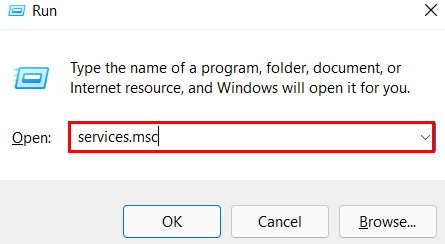
1、同時按鍵盤上的Windows+R鍵打開運行對話框。
2、然后,在運行框中鍵入services.msc并按Enter鍵打開服務應用程序。
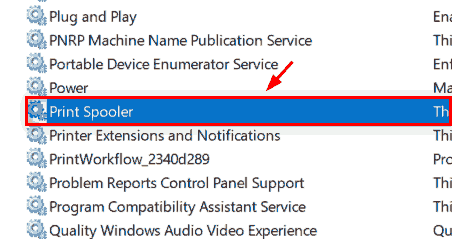
3、在“服務”應用程序中,雙擊要禁用的任何服務。
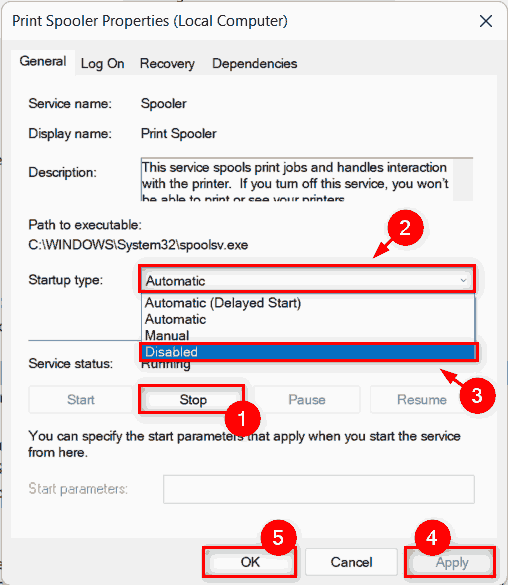
4、在“屬性”窗口中,單擊“停止”按鈕停止服務。
5、然后,單擊啟動類型以查看下拉列表并從列表中選擇禁用選項,如下面的屏幕截圖所示。
6、完成后,單擊“應用”和“確定”按鈕進行更改。
7、現在關閉服務應用程序窗口。
您選擇的服務會立即禁用,下次加載窗口時,該服務將不會啟動。
希望這是有幫助的。
如何在Windows11中使用命令提示符啟用或禁用服務?
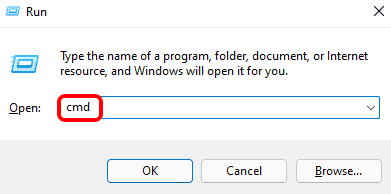
1、同時按鍵盤上的Windows+R鍵打開運行對話框。
2、輸入在cmd在運行框中,然后按下Ctrl+Shift+Enter鍵一起開命令提示符作為管理員。
3、在UAC提示上單擊是繼續。
4、現在,要啟用任何服務,請鍵入以下命令并按Enter鍵,如下所示。
注意:-您應該將服務名稱替換為要在系統上禁用或啟用的服務名稱。
對于自動啟動類型:
scconfig“servicename”start=auto
對于自動(延遲啟動)啟動類型:
scconfig“servicename”start=delayed-auto
對于手動啟動類型:
scconfig“servicename”start=demand&&scstart“servicename”
5、另外,鍵入以下命令并按Enter鍵以禁用任何服務。
scstop“servicename”&&scconfig“servicename”start=disabled
6、啟用或禁用任何服務后,請關閉命令提示符窗口。
相關文章:

 網公網安備
網公網安備