Win10 ltsc 2019怎么升級LTSC 2021?
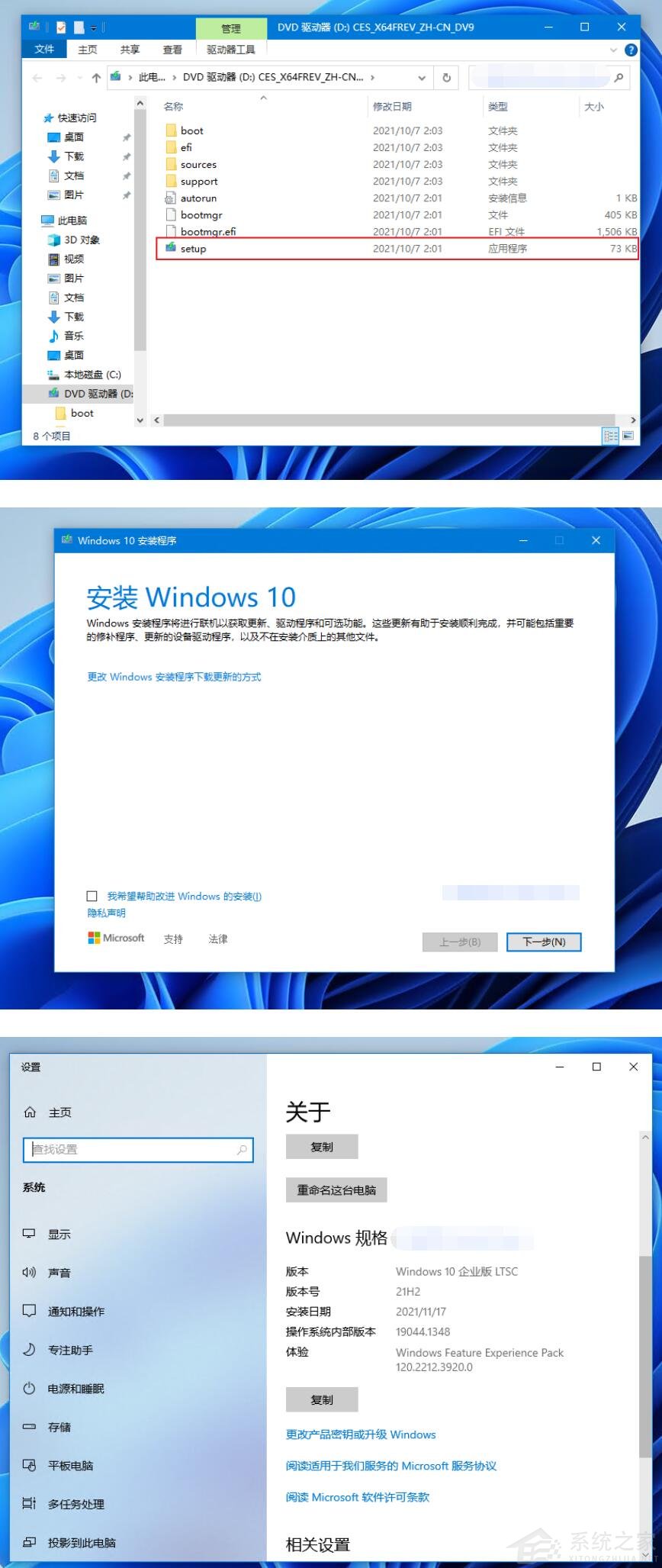
Win10 ltsc 2019怎么升級LTSC 2021?升級長期服務(wù)版屬于企業(yè)分支而且每個版本都是獨立的,所以并不能直接通過系統(tǒng)更新檢測新版本進行升級。不過有一個方法長期服務(wù)版可以直接通過鏡像升級,整個升級過程非常快無需重裝。為此已經(jīng)在虛擬機中進行測試,通過資源管理器掛載ISO鏡像后,直接運行根目錄的 Setup.exe 即可升級。
測試的是從LTSC 2019升級到LTSC 2021版 , 如果你使用的是 LTSB 2015/2016 請自行測試是否可以升級。
特別強調(diào):無論是否能夠升級都請在操作前備份重要文件,以免在系統(tǒng)升級過程中出現(xiàn)其他意外導致文件丟失等。
也可以通過好吧啦網(wǎng)下載最新的Win10 ltsc 2021正式版官方鏡像>>>
安裝方法
在安裝系統(tǒng)前,請注意備份C盤上的重要數(shù)據(jù),系統(tǒng)重裝會重置C盤,建議提前轉(zhuǎn)移個人資料并備份硬件驅(qū)動。下面推薦二種安裝系統(tǒng)的方式,用戶根據(jù)自己的情況選擇方法安裝。
1、硬盤安裝(注:禁止插入U盤)
先下載本站系統(tǒng)iso文件,并把iso文件解壓到D盤或者其他盤,切記不能解壓在桌面或解壓在系統(tǒng)盤C盤。
關(guān)閉電腦中的各種殺毒軟件,否則容易出現(xiàn)安裝失敗,然后打開解壓文件夾中的【雙擊安裝系統(tǒng)(推薦).exe】
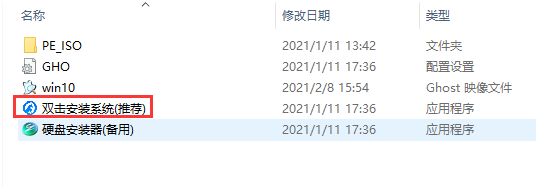
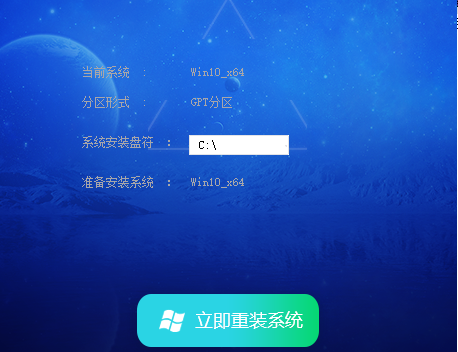
點擊【立即重裝系統(tǒng)】之后,全程自動安裝。
備注:比較老的機型如安裝失敗需用【硬盤安裝器(備用)】才可正常安裝。
2、U盤安裝(有U盤)
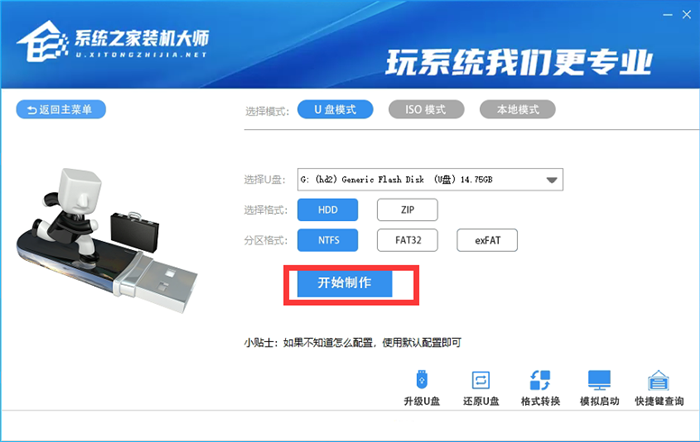
下載U盤啟動盤制作工具,推薦【好吧啦網(wǎng)裝機大師】。
插入U盤,一鍵制作USB啟動盤,將下載的系統(tǒng)復制到已制作啟動完成的U盤里,重啟電腦,設(shè)置U盤為第一啟動項,啟動進入PE,運行桌面上的“PE一鍵裝機”,即可啟動GHOST進行鏡像安裝。
相關(guān)文章:
1. Linux 5.10.10正式發(fā)布:修復 NULL 指針不正確等2. 解決Windows XP安裝ACDSee6.0之怪現(xiàn)象3. Windows7鮮為人知技巧之第二集4. 如何從Windows 10升級到Windows 11?Win10升級到Win11的正確圖文步驟5. centos7緊急修復模式怎么進入?6. win7任務(wù)欄風格更改教程7. 處理win10全面戰(zhàn)爭幕府將軍2打不開的方法8. SCO Unix 系統(tǒng)下網(wǎng)卡的安裝及故障排除9. 四代cpu是否能升級win11詳細介紹10. OS X 10怎么升級?升級OS X 10方法

 網(wǎng)公網(wǎng)安備