午夜剧场伦理_日本一道高清_国产又黄又硬_91黄色网战_女同久久另类69精品国产_妹妹的朋友在线

您的位置:首頁技術文章
文章詳情頁

Win11共享打印機怎么連接 Win11共享打印機怎么設置

瀏覽:156日期:2022-11-17 14:52:32

Win11共享打印機怎么連接?Win11共享打印機怎么設置?我們在工作的時候經常會需要用到打印機,辦公室很多用戶都是幾臺電腦連接一臺打印機,這樣可以更高效的使用打印機,那么如何使用微軟最新的Win11系統設置打印機共享,讓我們可以多臺電腦連接一臺打印機吶。下面和小編一起來看看操作方法吧!

具體步驟如下:

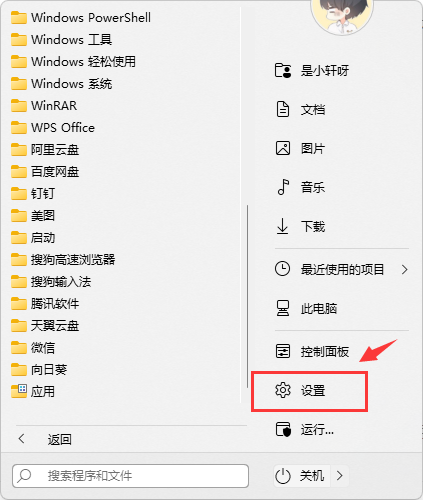
1、首先我們進入系統后點擊任務欄上的開始菜單,在已固定區域點擊【設置】,也可以使用快捷鍵WIN+I鍵打開。
Win11共享打印機怎么連接 Win11共享打印機怎么設置

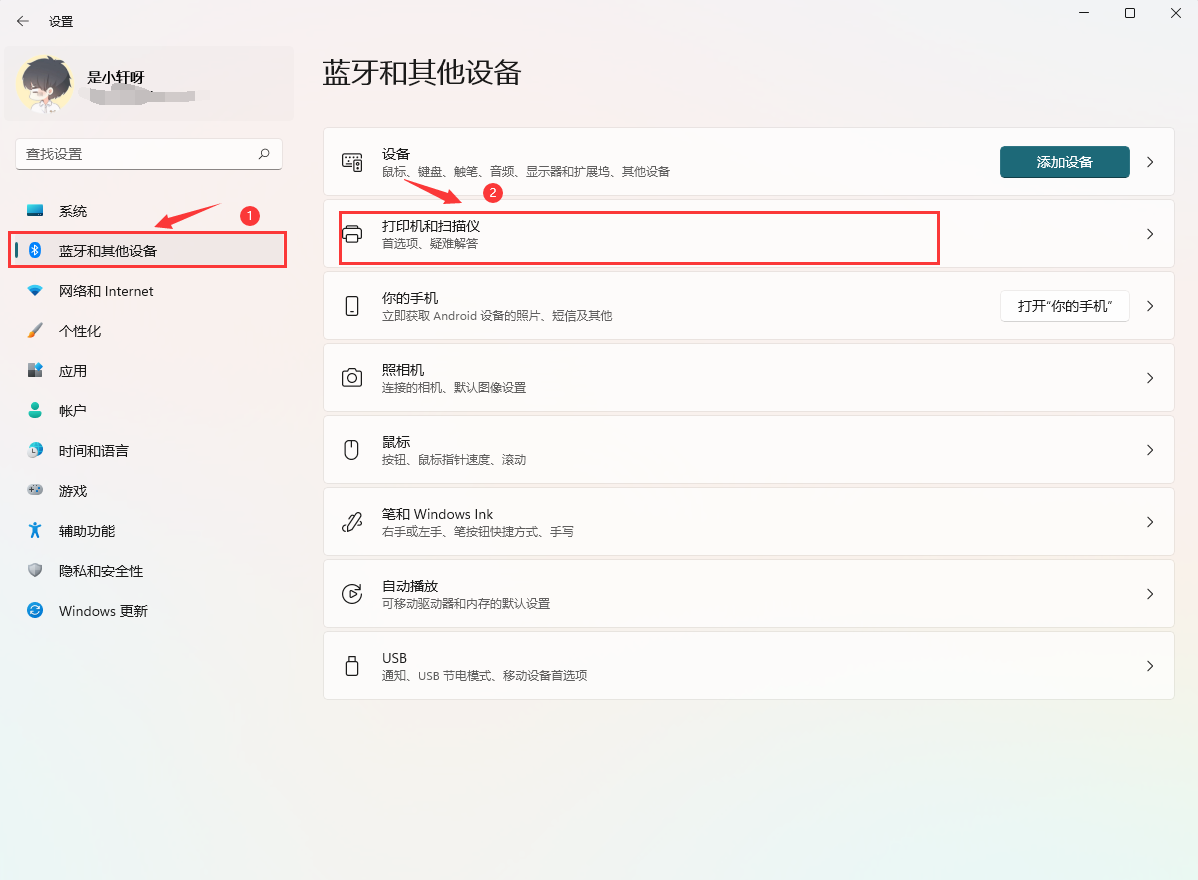
2、接著在左側的導航中找到并進入“藍牙和其他設備”界面,在選項中再選中進入“打印機和掃描儀”。
Win11共享打印機怎么連接 Win11共享打印機怎么設置

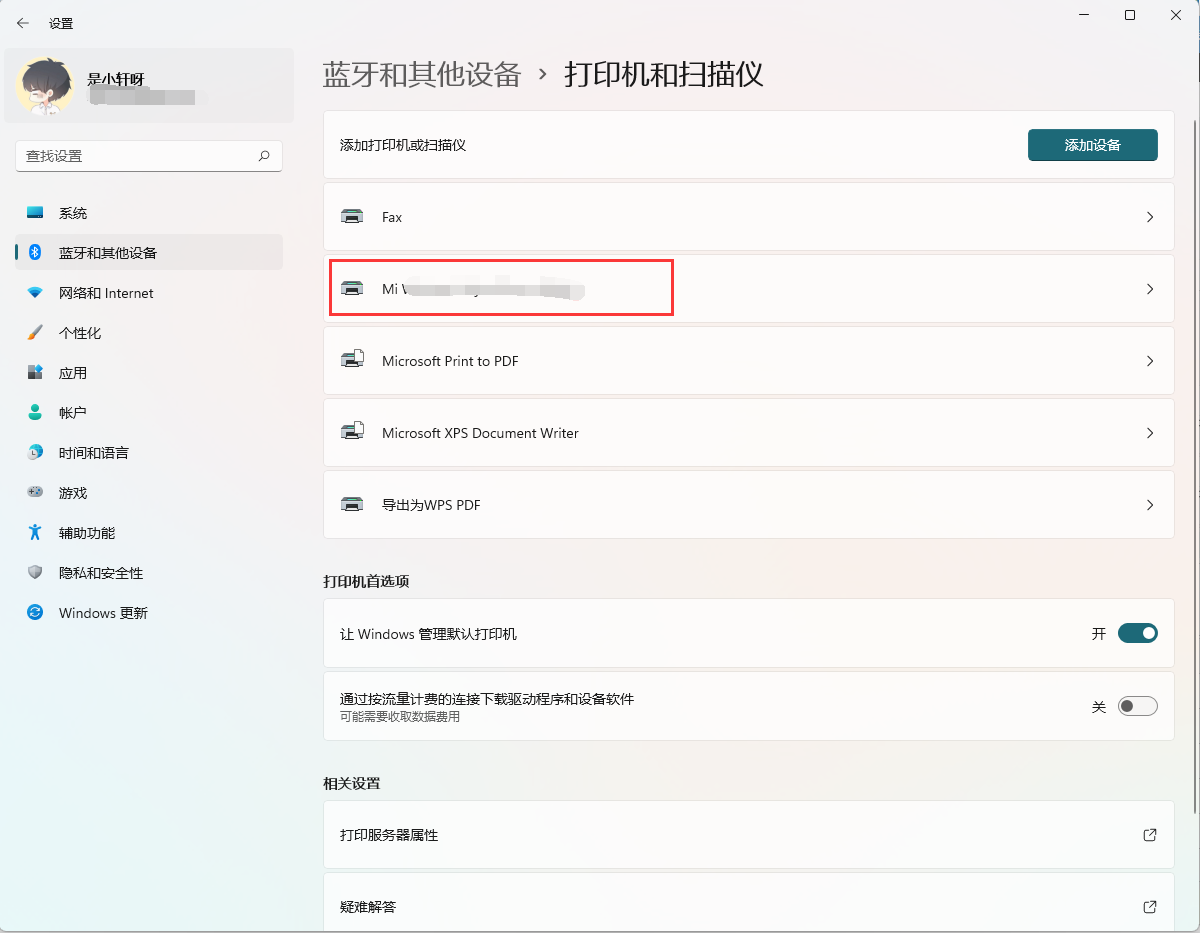
3、這時我們看已經進入打印機和掃描儀管理界面,接著在打印機列表中選擇進入要設置共享的打印機名稱。
Win11共享打印機怎么連接 Win11共享打印機怎么設置

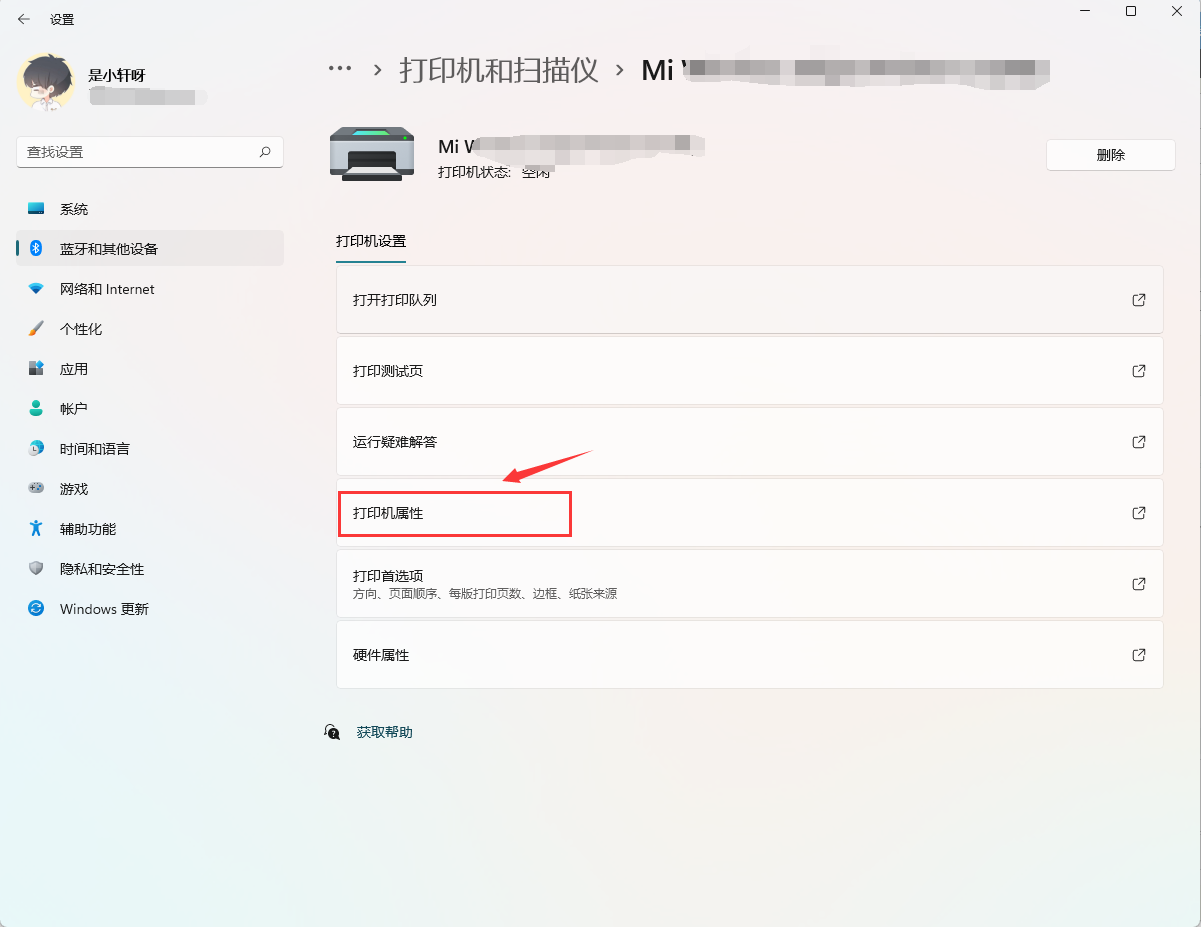
4、進入打印機設置界面后,在功能列表中單擊打開“打印機屬性”。

Win11共享打印機怎么連接 Win11共享打印機怎么設置

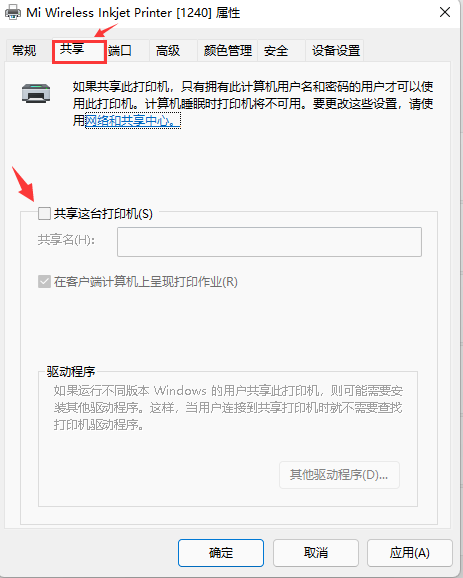
5、在彈出打印機屬性選項卡中,選擇進入“共享”選項窗口,勾選上其中的“共享這臺打印機”選項。
Win11共享打印機怎么連接 Win11共享打印機怎么設置

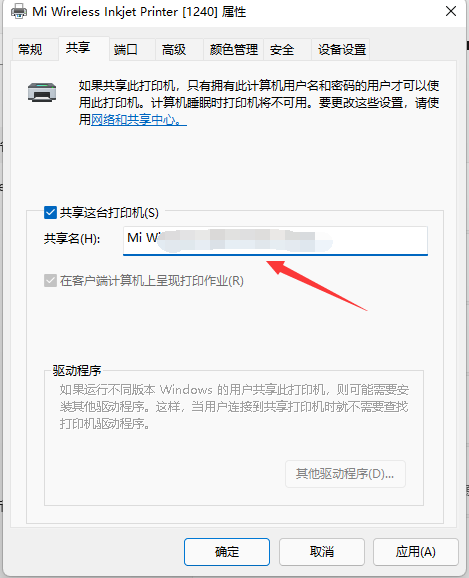
6、緊接著在共享名中自定義一個共享的名稱,然后點擊【確定】保存完成打印機共享的設置。
Win11共享打印機怎么連接 Win11共享打印機怎么設置

7、現在其他電腦通過局域網網絡就可以搜索到共享的打印機了,直接安裝上驅動就可以直接使用了。

標簽: Windows系統 win11
相關文章:
主站蜘蛛池模板: 欧美丰满一区二区免费视频 | 欧美二三区 | 国产91国语对白在线 | 秋霞av网| 日韩精品在线观看免费 | www久久久久久久 | 久久桃花 | 久久久精品国产 | 国产精品美女网站 | 天堂网久久 | 亚洲色图18p | 黄大色黄女片18免费 | 精品久久久久国产 | 婷婷亚洲天堂 | 成人久久久精品乱码一区二区三区 | 怡红院成人在线 | 久久久久久久久久免费视频 | 久久影院视频 | 国产精选视频在线观看 | 一级性视频 | 日韩字幕在线观看 | 国产美女激情 | а√天堂8资源在线官网 | 日韩中文字幕在线免费观看 | 日韩av成人在线 | 国产美女在线观看 | 日本在线看片 | 亚洲视频大全 | 九色视频偷拍少妇的秘密 | 视频大全在线观看网址 | 欧美日韩一区二区在线 | 国产专区一区二区三区 | 黄色大片免费看 | 久久综合干 | 毛片毛片毛片毛片毛片毛片毛片 | 日韩av色 | 国产精品久久久久久精 | 中文字幕6 | 日本成人午夜 | 久草福利在线观看 | 欧美色综合天天久久综合精品 |