午夜剧场伦理_日本一道高清_国产又黄又硬_91黄色网战_女同久久另类69精品国产_妹妹的朋友在线

您的位置:首頁技術文章
文章詳情頁

Win11下載速度慢怎么辦?Win11下載速度慢的解決方法

瀏覽:260日期:2022-11-17 16:56:41

我們在使用電腦的時候一般是離不開網絡的,不過有的小伙伴在使用Win11系統的電腦時卻反饋網速度很慢,影響自己的使用體驗,那么遇到Win11下載速度慢怎么辦呢?下面就和小編一起看看有什么解決方法吧。

Win11下載速度慢的解決方法

1、通過Windows+I打開設置界面。
Win11下載速度慢怎么辦?Win11下載速度慢的解決方法

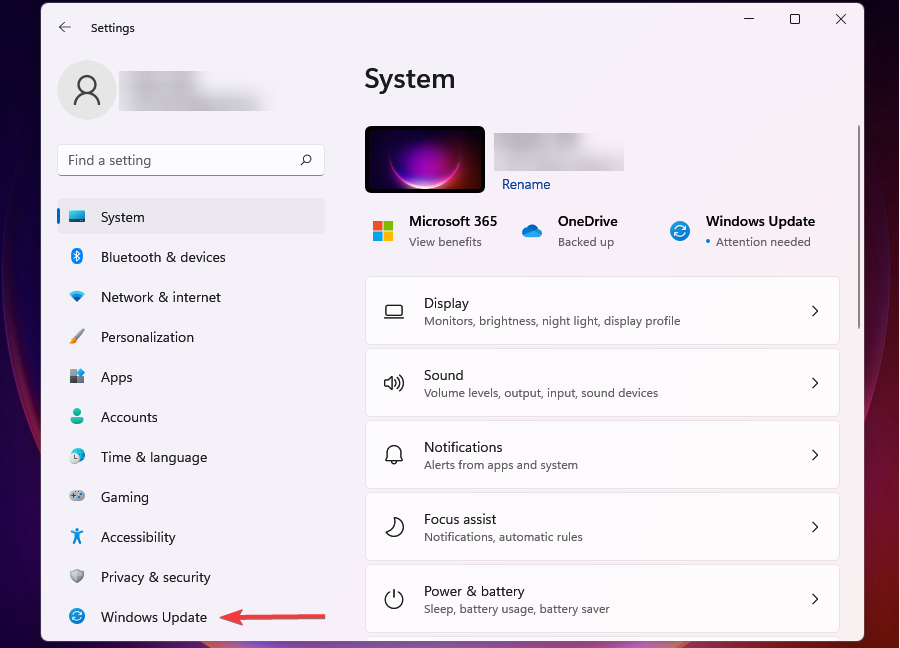
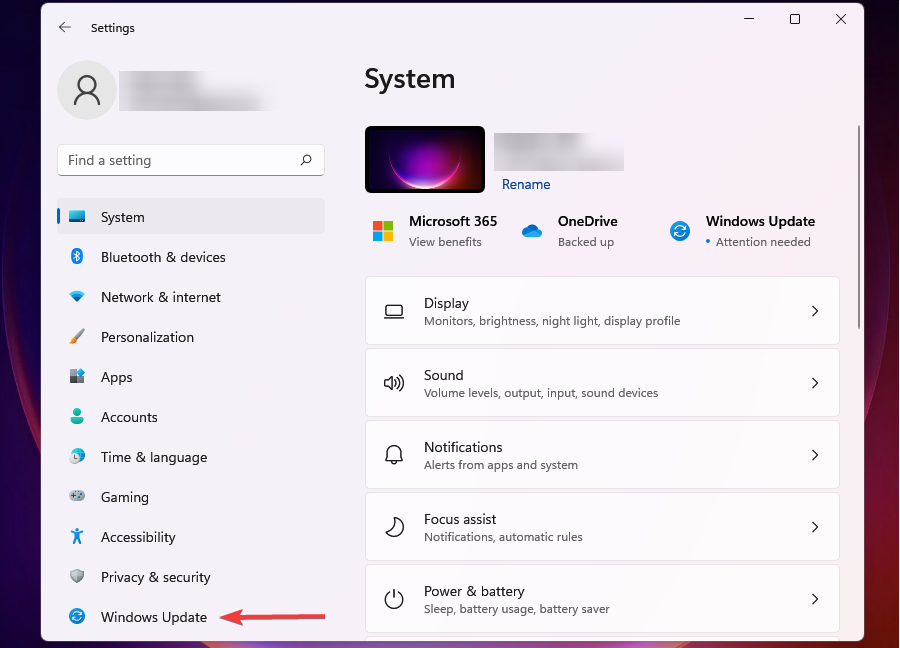
2、從左邊導航窗格所列標簽頁選擇WindowsUpdate。

Win11下載速度慢怎么辦?Win11下載速度慢的解決方法

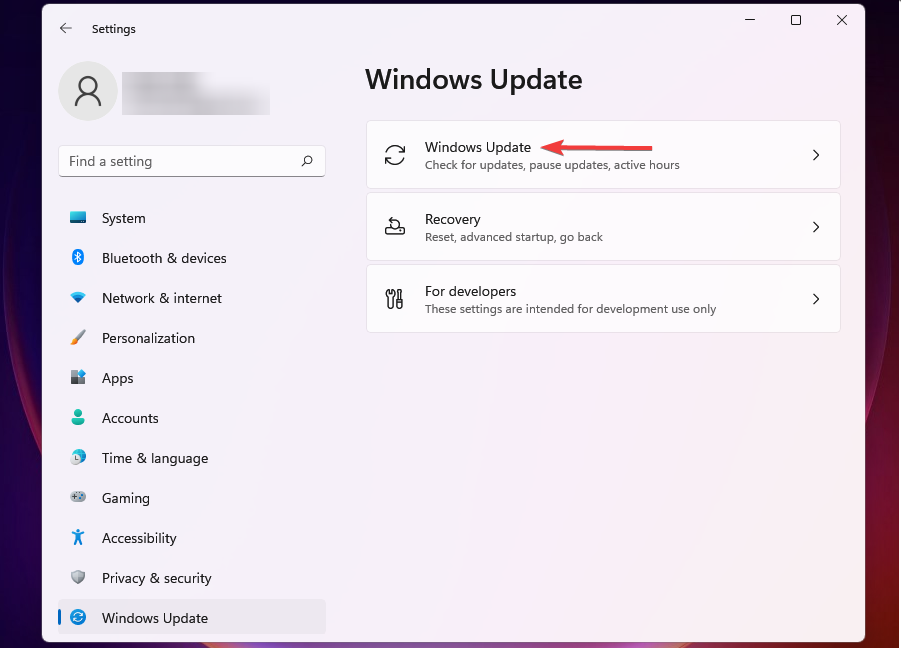
3、點擊右邊的WindowsUpdate。

Win11下載速度慢怎么辦?Win11下載速度慢的解決方法

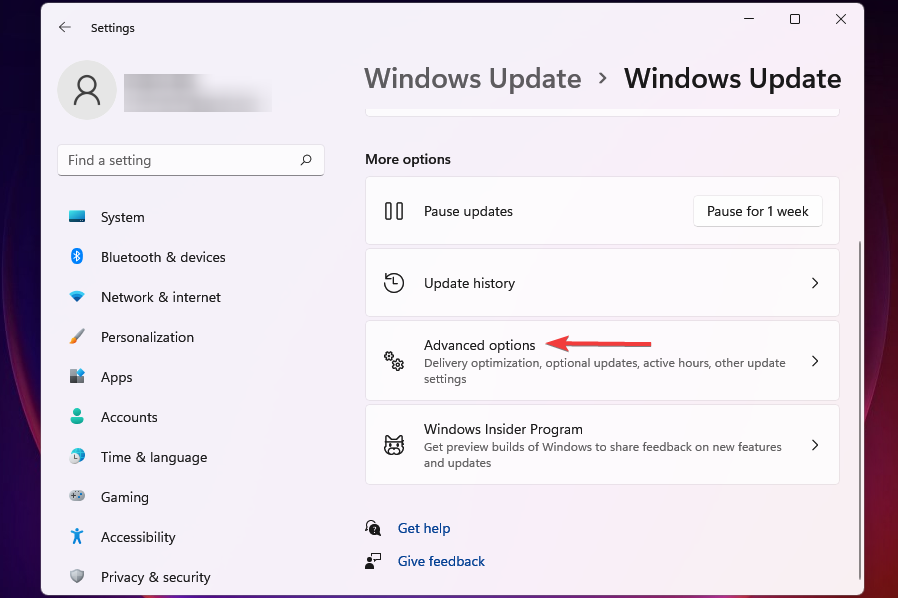
4、單擊高級選項。

Win11下載速度慢怎么辦?Win11下載速度慢的解決方法

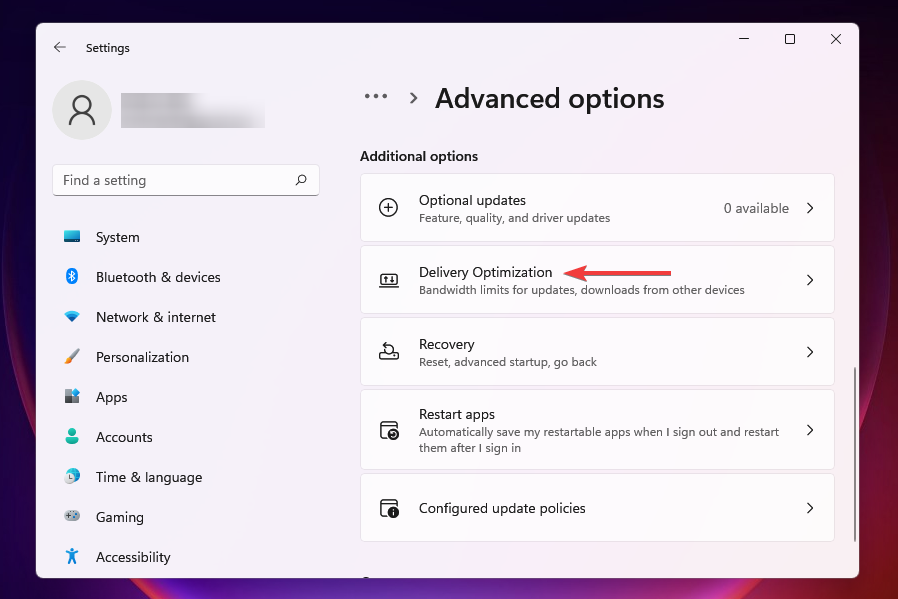
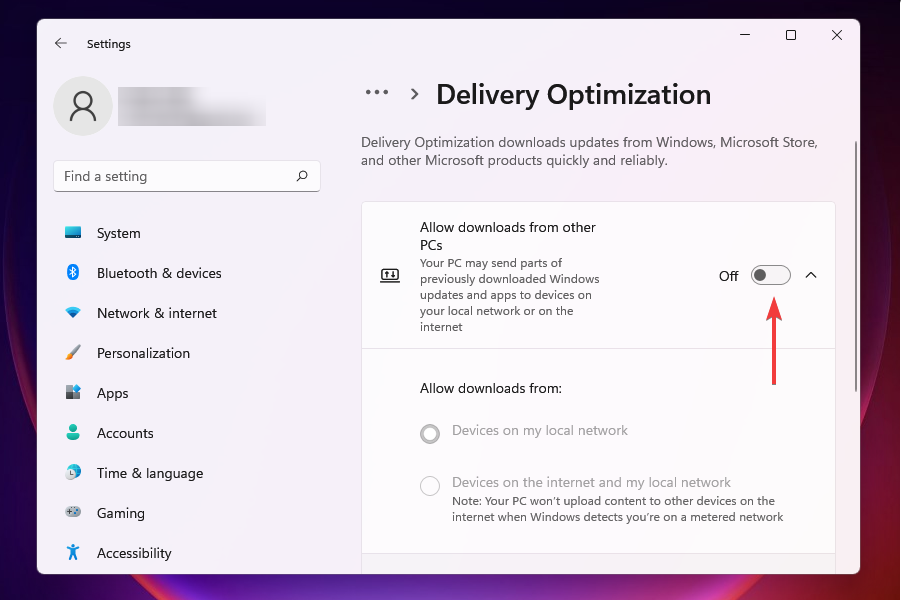
5、接下來,單擊傳遞優化。

Win11下載速度慢怎么辦?Win11下載速度慢的解決方法

6、禁用允許從其他PC下載的切換開關。

Win11下載速度慢怎么辦?Win11下載速度慢的解決方法

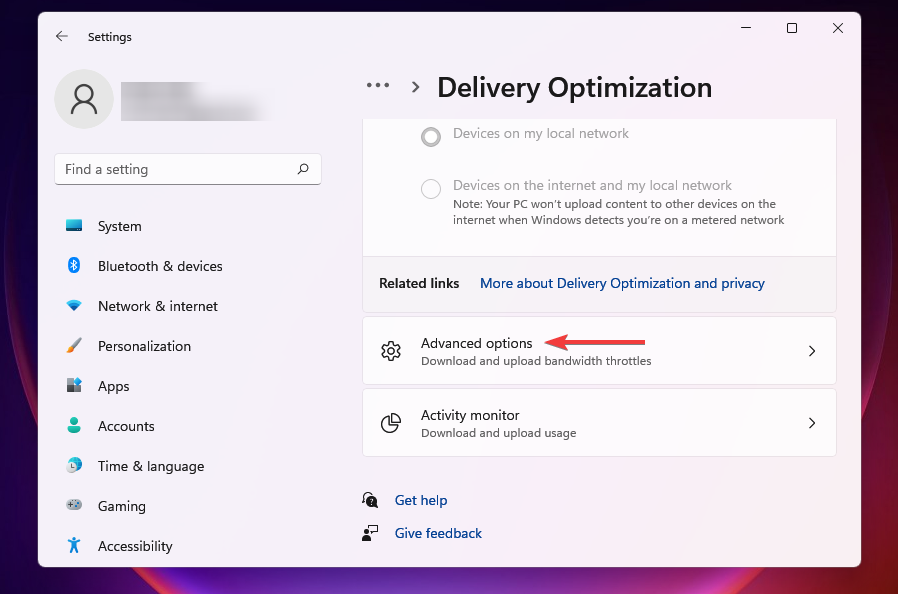
7、現在,單擊高級選項。

Win11下載速度慢怎么辦?Win11下載速度慢的解決方法

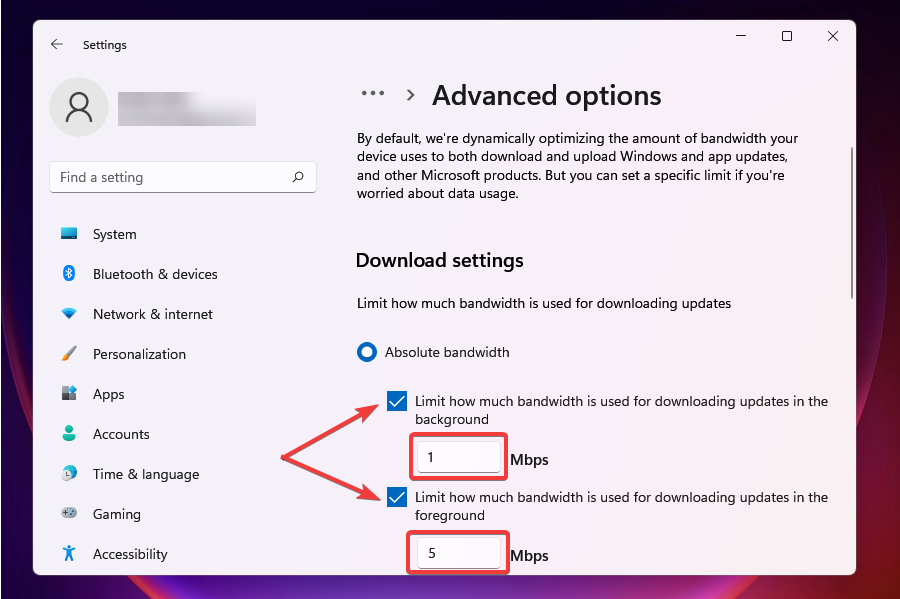
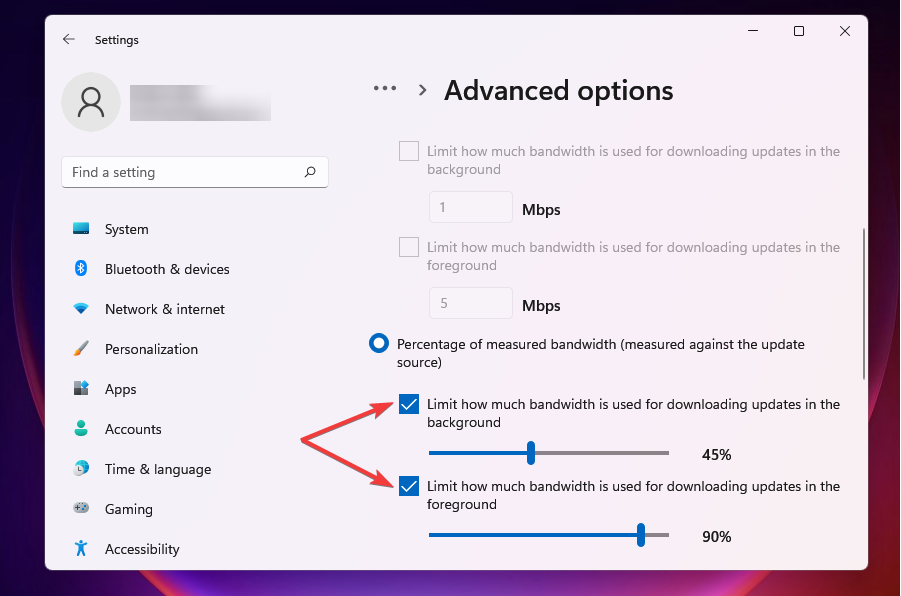
8、在AbsoluteBandwidth下,選擇分配帶寬,在后臺和前臺下載更新后的復選框,并將需要的值輸入到相應字段中。
Win11下載速度慢怎么辦?Win11下載速度慢的解決方法

9、您還可以使用測量帶寬的Percetange方法并使用滑塊設置所需的設置。

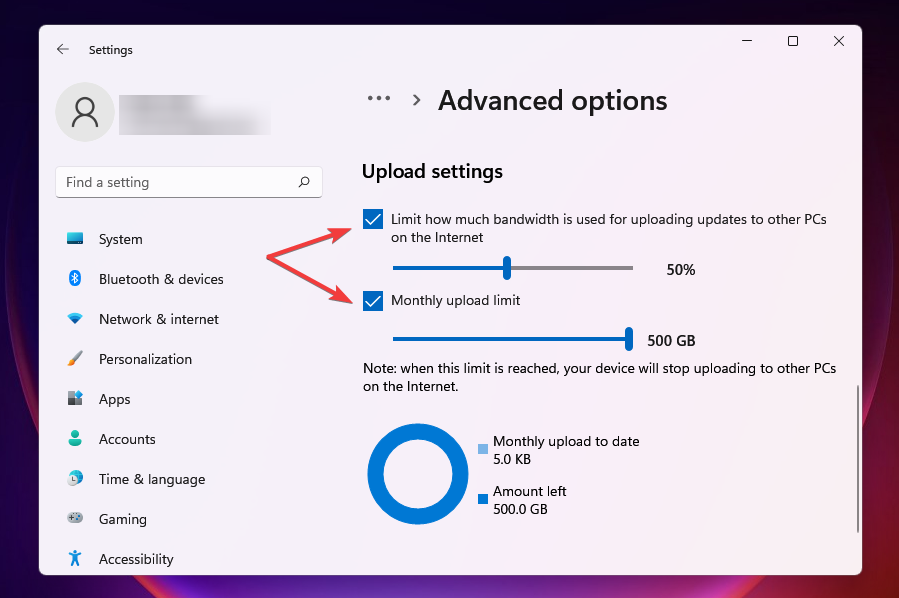
10、向下滾動并勾選上傳設置下的兩個復選框。

11、現在使用滑塊為UploadingUpdates和MonthlyUploadLimit設置所需的帶寬。
Win11下載速度慢怎么辦?Win11下載速度慢的解決方法

12、更改帶寬設置后,檢查Windows11中下載速度慢的問題是否已解決。一定數量的帶寬分配給Windows更新,用于下載和更新。您可以降低帶寬以最大化分配給其他任務的帶寬。
Win11下載速度慢怎么辦?Win11下載速度慢的解決方法

標簽: Windows系統 win11
相關文章:
主站蜘蛛池模板: 午夜亚洲视频 | 亚洲国产清纯 | 99爱国产| 成人免费一级视频 | 亚洲一区二区三区在线视频 | 久久视频一区 | 不卡av在线 | 日本一区二区久久 | 国产精品久久久精品 | 在线观看视频国产 | 国产伦精品一区二区免费 | 97久久人人| 久久久69| 羞羞网站免费 | 国产一区二区三区在线视频 | 网站在线观看你懂的 | 久久久久国产精品视频 | 黑人黄色片 | 日本中文字幕在线视频 | 亚洲黄色成人网 | 毛片网站免费 | 国产一区免费看 | 一区二区三区四区视频在线观看 | 欧美成人h | 美日韩在线 | 中文字幕欧美在线 | 黄色免费观看网站 | 久久影院av | 在线高清免费观看 | 婷婷午夜 | 成人激情免费视频 | 欧美大片黄| 污污的视频在线免费观看 | 亚洲免费在线视频 | 亚洲第一免费视频 | 国产精品九九 | 午夜在线播放视频 | 欧美日韩中字 | 国产又粗又猛又黄视频 | 亚洲精品国产精品国 | 日韩欧美视频在线 |