文章詳情頁
Win10截圖快捷鍵在哪 Win10截圖快捷鍵怎么設置
瀏覽:177日期:2022-11-17 18:21:38
Win10截圖快捷鍵在哪?Win10截圖快捷鍵怎么設置?我們都知道Win10系統有自己的截圖工具,它能夠幫助用戶在界面中快速截圖保存下來,可是每次截圖的都操作都比較麻煩,因此就有用戶想要了解win10自帶截圖快捷鍵設置的方法,為了滿足大家的需要,小編就來教大家win10快捷截圖設置在哪里。
具體操作:
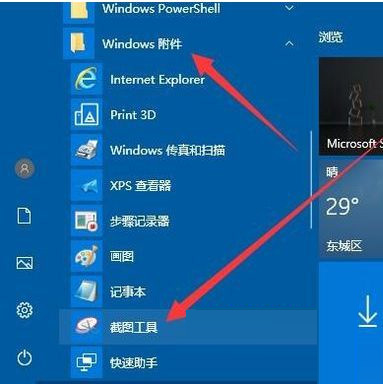
1、在Windows10系統桌面,依次點擊“開始/Windows附件/截圖工具”菜單項。
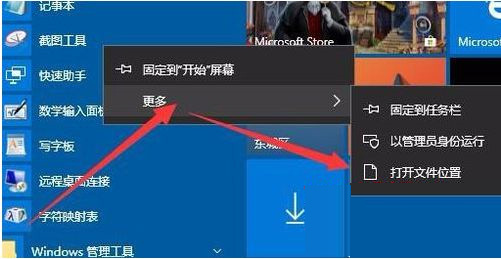
2、在展開的附件菜單項中找到“截圖工具”的菜單項,右鍵點擊該菜單項,在彈出菜單中依次點擊“更多/打開文件位置”菜單項。
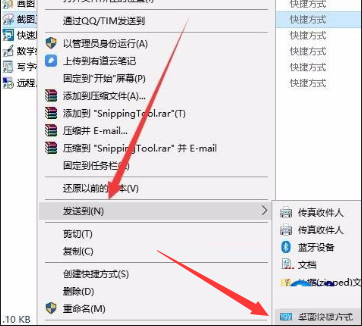
3、這時就會在文件資源管理器窗口中找到截圖工具的文件了,右鍵點擊該文件,在彈出菜單中選擇“發送到/桌面快捷方式”菜單項。
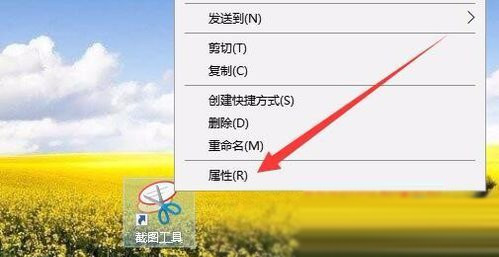
4、這時可以在桌面上看到截圖工具的圖標了,我們再右鍵點擊該圖標,在彈出菜單中選擇“屬性”菜單項。
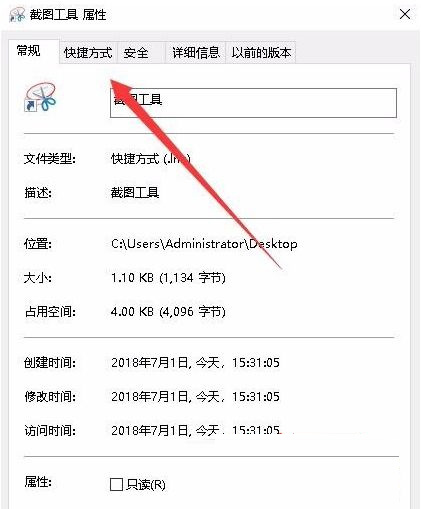
5、這時會打開截圖工具的屬性窗口,在窗口點擊“快捷方式”選項卡。
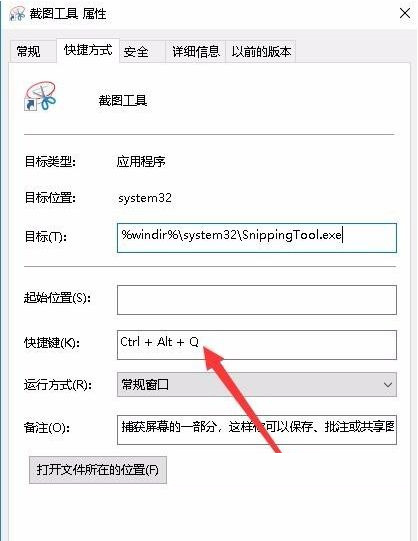
6、在打開的快捷方式窗口中,我們找到“快捷鍵”文本框,這時輸入快捷鍵的按鈕,比如Ctrl+Alt+Q,最后點擊確定按鈕。
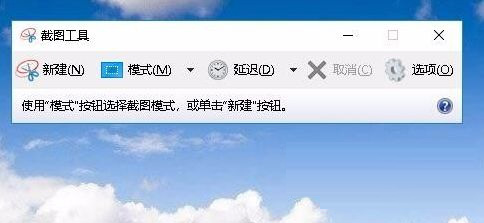
7、這樣以后我們只要按下剛剛設置的快捷鍵,就可以直接打開截圖工具了。
相關文章:
排行榜

 網公網安備
網公網安備