Win10如何使用自帶遷移工具遷移系統(tǒng)到別的硬盤?
如果你的電腦更換了硬盤,又不想重裝系統(tǒng)的話,可以把原來的系統(tǒng)遷移到另一個硬盤。這里可以嘗試使用自帶的系統(tǒng)遷移工具來進行遷移,主要步驟分為兩步:備份和還原。即在舊電腦上進行備份操作,在新電腦,或是新硬盤上還原備份。
步驟一:備份系統(tǒng)
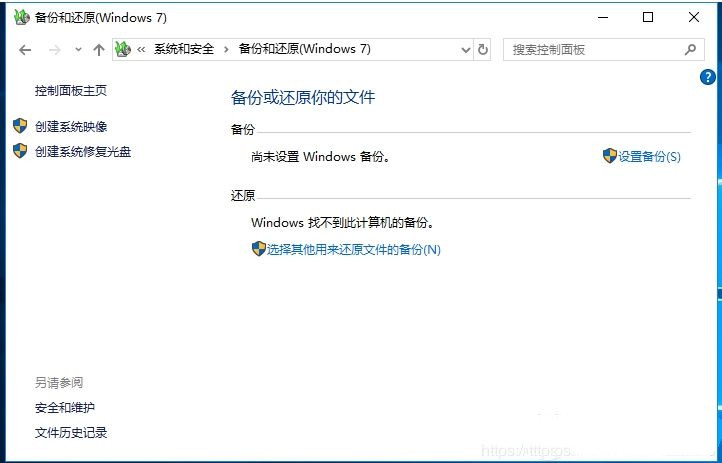
1、打開系統(tǒng)【備份和還原(Windows7)】功能
【控制面板】→【系統(tǒng)和安全】→【備份和還原(Windows7)】,如下圖所示:
2、選擇要保存?zhèn)浞莸奈恢?/p>
在第1步的界面下,選擇【設(shè)置備份】,進入選擇要保存?zhèn)浞菸恢玫捻撁妫诖隧撁孢x擇你的外置移動硬盤,以方便后面系統(tǒng)的還原。移動硬盤容量要大于你的系統(tǒng)所有文件所占有的容量。
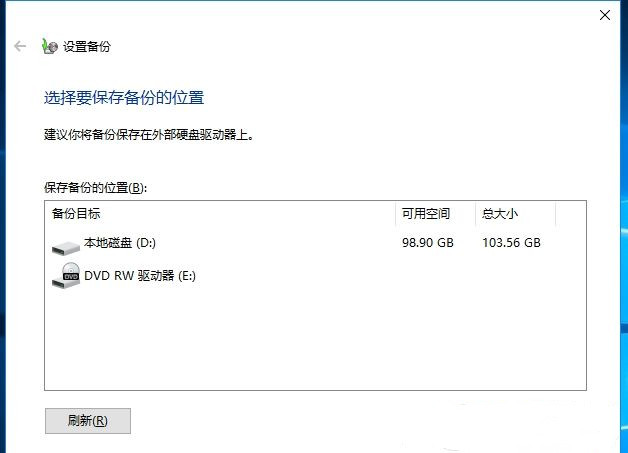
3、選擇備份哪些內(nèi)容
選擇好要保存?zhèn)浞莸奈恢煤螅c擊下一步,選擇你希望備份哪些內(nèi)容。在這里我們選擇【讓我選擇】選項,然后點擊下一步。框選所有需要遷移的盤符及數(shù)據(jù)文件,同時框選下面的【包括驅(qū)動器Windows10(C:),Windows恢復(fù)環(huán)境的系統(tǒng)映像(S)】選項。
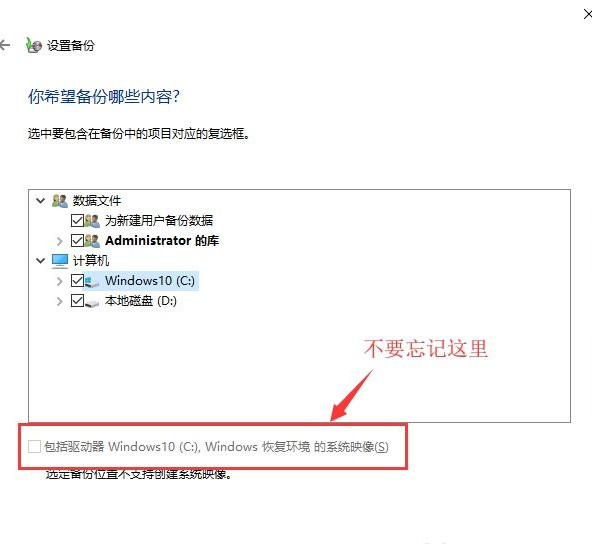
4、開始備份
選擇需要備份的內(nèi)容后,點擊下一步,開始備份。操作時間視備份內(nèi)容的大小而不等,一般會持續(xù)30-90分鐘。該步耗時約占整個遷移過程的一半。
步驟二:還原系統(tǒng)(遷移)
還原分為兩種情況,第一種情況是目標機器系統(tǒng)可以正常啟動,這種情況下打開備份和還原功能,點擊【選擇其他用來還原文件的備份(N)】,然后選擇之前的備份文件進行還原即可。
第二種情況是目標機器系統(tǒng)損壞無法正常啟動,在這種情況下需要制作系統(tǒng)啟動盤,可以使用win10自帶的【創(chuàng)建一個恢復(fù)驅(qū)動器】功能,創(chuàng)建一個啟動盤。使用啟動盤啟動后,選擇系統(tǒng)還原,從而恢復(fù)之前備份的系統(tǒng)。
利用系統(tǒng)備份還原來進行Win10系統(tǒng)的遷移很好理解,只是操作起來稍顯的復(fù)雜,但是效果還是不錯的哦。
相關(guān)文章:
1. vmware虛擬機打不開vmx文件怎么辦 ?vmware虛擬機vmx文件打開方法2. 微軟Windows Server VNext預(yù)覽版25276發(fā)布(附ISO鏡像下載)3. Defende防護力掉線 被踢出Win10殺毒軟件第一梯隊4. Win10獲取Insider Preview需要更改設(shè)備安全設(shè)置怎么辦?5. Win11重置失敗未做更改怎么辦?Win11重置失敗未做更改五種解決方法6. Win11玩不了lol怎么辦 Win11支持英雄聯(lián)盟游戲嗎7. deepin linux怎么切換到root權(quán)限? Deepin切換root用戶的技巧8. win11鼠標右鍵怎么打開所有選項?9. Win10專業(yè)版更新完后變卡了怎么解決?Win10更新完后變卡了解決方法10. Windows7系統(tǒng)怎么防止U盤中病毒?
 網(wǎng)公網(wǎng)安備