文章詳情頁
Win10 LTSC 2019無法添加網絡打印機怎么辦?
瀏覽:199日期:2022-11-18 11:10:20
有用戶跟小編反映自己安裝Win10 LTSC 2019后,共享打印機就添加不了了,并且提示無法訪問,這該怎么辦?不要著急,下面就給大家分享一個解決方法,按照操作修改設置之后即可添加打印機了。
操作步驟:
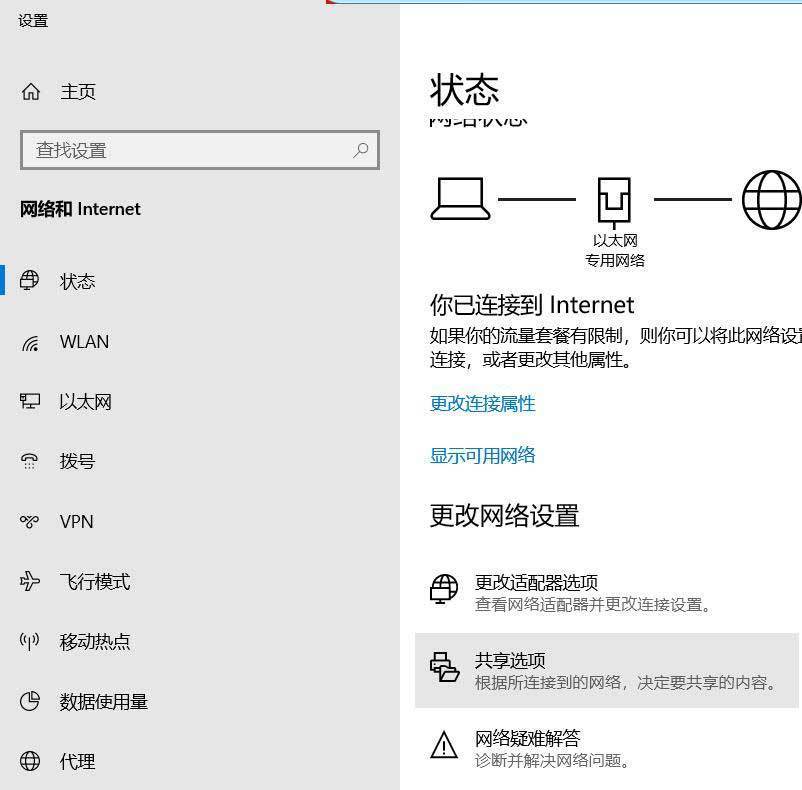
右鍵右下角的網絡圖標,選擇打開網絡和Internet設置。

點擊 共享選項。
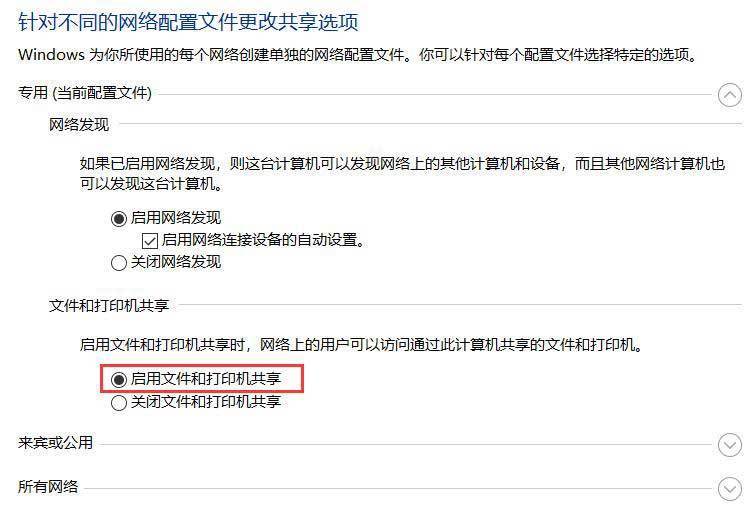
勾選啟用文件和打印機共享 之后保存設置。
然后系統就可以添加打印機了,如果來賓賬戶(guest)沒有啟用,可以參考如下方式開啟:
按“Windows+R”打開“運行”窗口,輸入“gpedit.msc ”來啟動本地組策略編輯器。
依次找到“計算機配置-管理模板-網絡-Lanman工作站”節點,修改“啟用不安全的來賓登錄”狀態修改為“已啟用”。
相關文章:
1. Win10怎么加密移動硬盤?Win10移動硬盤加密方法2. 統信uos系統怎么管理打印界面和打印隊列?3. Win10專業版更新完后變卡了怎么解決?Win10更新完后變卡了解決方法4. Win10系統提示未能成功安裝設備驅動程序怎么辦?5. 統信UOS終端窗口怎么設置總在最前? UOS置頂終端窗口的技巧6. Win11重置失敗未做更改怎么辦?Win11重置失敗未做更改五種解決方法7. Windows7系統怎么防止U盤中病毒?8. Win7旗艦版怎么更改物理地址9. Win11系統在線升級進度條不動怎么辦?Win11系統在線升級進度條不動解決方法10. win11鼠標右鍵怎么打開所有選項?
排行榜
 網公網安備
網公網安備