文章詳情頁
Win10怎么給磁盤加密?磁盤加密教程
瀏覽:184日期:2022-11-18 13:17:42
電腦的磁盤中存儲著用戶的各種數據,為了安全起見,很多用戶都會給自己的磁盤進行加密。那Win10系統怎么給自己的磁盤加密呢?下面小編就給大家分享一個設置加密的方法。
1、打開控制面板。
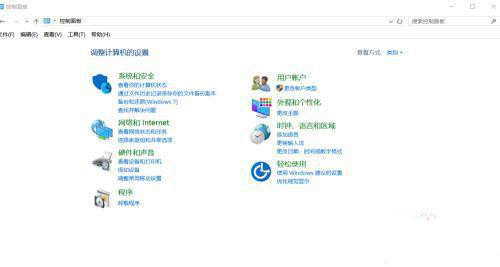
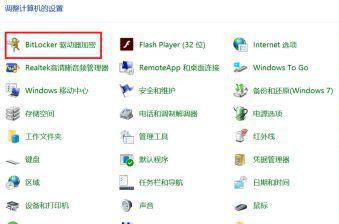
2、我們把查看方式換成大圖標,選擇第一個BitLocker驅動器加密。
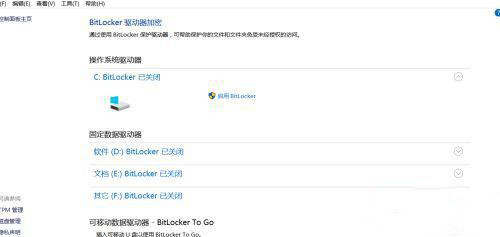
3、我們選擇一個我們要加密的磁盤,點擊啟動BitLocker。
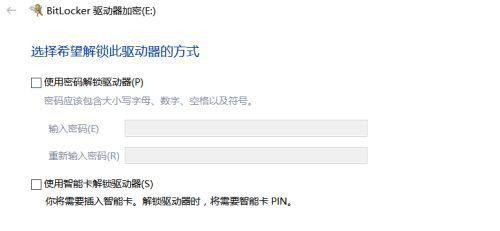
4、我們給磁盤輸入密碼。
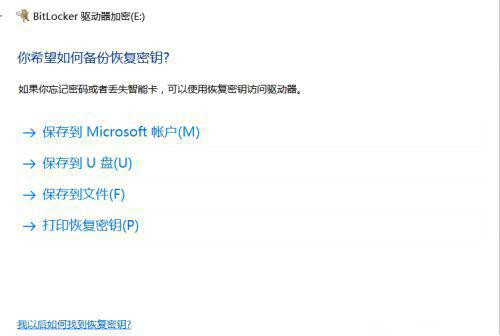
5、以防我們忘了密碼,系統會讓我們備份一個恢復密鑰,你選擇一個要保存的位置,我一般選擇保存到文件,比較方便。
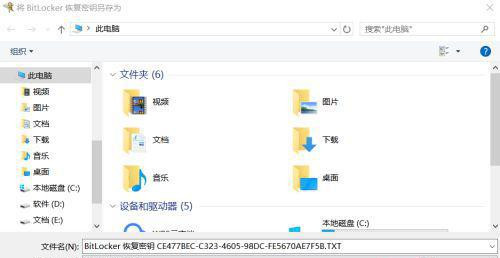
6、系統會自動生成一個txt文件,其實文件名后面一段字母就是密鑰。
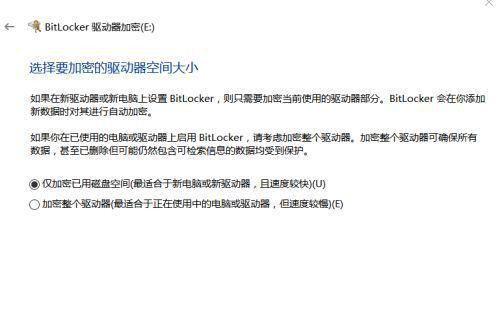
7、選擇加密內容,第一個加密快一點。
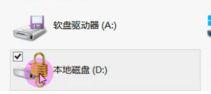
8、加密完成之后,重啟電腦,我們打開文件資源管理器,發現磁盤已經加密成功。
Win10系統磁盤會儲存一些比較隱私的文件,為了安全考慮,建議大家給重要的磁盤加密設置一下。
相關文章:
排行榜
 網公網安備
網公網安備