Win10/Win7如何徹底關(guān)閉系統(tǒng)進(jìn)程 Win10/Win7關(guān)閉系統(tǒng)進(jìn)程圖文步驟
無(wú)論Windows 10打過(guò)多少補(bǔ)丁,官方說(shuō)的有多么完美,運(yùn)行卡頓和程序假死還是常有的事兒。這個(gè)時(shí)候常規(guī)的解決方案就是用任務(wù)管理器(Ctrl+Alt+Del)去解決一些占用系統(tǒng)資源非常過(guò)分,“表臉”的進(jìn)程。

但有的時(shí)候會(huì)發(fā)現(xiàn)任務(wù)管理器并不能100%完成我們想要的工作,遇到一些系統(tǒng)進(jìn)程或具有關(guān)聯(lián)屬性(進(jìn)程樹(shù))的應(yīng)用時(shí),它就是“有心殺賊無(wú)力回天”了。等等,先不急著安裝那些管家什么的,小編有辦法搞定的說(shuō)。
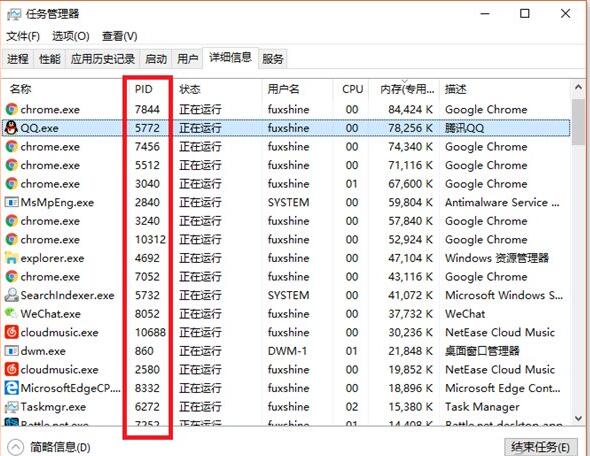
先在任務(wù)管理器中,轉(zhuǎn)到“詳細(xì)信息”一欄,查看下你想關(guān)閉程序的”PID“(程序進(jìn)程編號(hào))是什么!
然后以管理員模式運(yùn)行下命令提示符,輸入以下命令:
tskill PID號(hào)
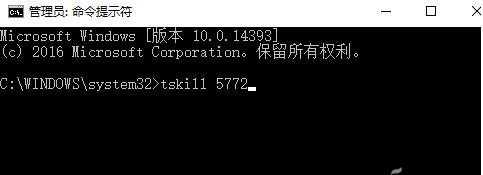
命令中的PID號(hào)就是我們通過(guò)任務(wù)管理器中查詢(xún)到的相關(guān)數(shù)值,就像小編現(xiàn)在想關(guān)閉QQ的話(huà),那么完整的格式就是:
tskill 5772
當(dāng)以后遇到某些程序搞不定的時(shí)候,用這樣的方法就行了,比去搜索、安裝那些管家類(lèi)軟件是不是要方便很多呢。
對(duì)了,大家在任務(wù)管理器中查看進(jìn)程時(shí),有沒(méi)有發(fā)現(xiàn)它們總是在不斷變換位置,不截圖的話(huà),很容易看錯(cuò)行,用二排長(zhǎng)拉上來(lái)的意大利炮誤傷了“友軍”。

這個(gè)時(shí)候只要按住Ctrl鍵,就能讓W(xué)indows動(dòng)態(tài)顯示瞬間暫停,定格在按下鍵盤(pán)時(shí)的那個(gè)瞬間,查詢(xún)信息最是方便不過(guò)了,此招適用于Windows XP及以上版本的所有系統(tǒng)的哦!
相關(guān)文章:
1. Win7系統(tǒng)使用的不是Administrator管理員賬號(hào)怎么回事?2. win7系統(tǒng)怎么設(shè)置屏幕的分辨率3. 電腦控制面板怎么打開(kāi) win10電腦如何調(diào)出控制面板4. Win10怎么關(guān)閉騰訊游戲進(jìn)程teniodl.exe5. 怎么更新顯卡驅(qū)動(dòng)win10 win10如何更新顯卡驅(qū)動(dòng)程序6. win10系統(tǒng)如何設(shè)置所有應(yīng)用默認(rèn)管理員身份運(yùn)行7. Win10怎么關(guān)閉開(kāi)機(jī)歡迎界面8. win7系統(tǒng)桌面主題怎么更換?9. 宏碁電腦如何重裝系統(tǒng) ?acer電腦重裝系統(tǒng)Win10教程10. Win10主題更改后背景色無(wú)法變更?這個(gè)設(shè)置麻煩禁用下

 網(wǎng)公網(wǎng)安備