Win10設(shè)置瀏覽器兼容模式以及安全站點(diǎn)方法
小編本文給大家?guī)鞼in10設(shè)置瀏覽器兼容模式以及安全站點(diǎn)方法介紹。為什么要設(shè)置為兼容模式?設(shè)置為兼容模式情況下可以使得瀏覽器可以兼容支持網(wǎng)站頁面UI設(shè)計(jì)的特效,瀏覽閱讀效果會(huì)更好,但是同時(shí)需要加載的項(xiàng)目就多了,需要更長是等待時(shí)間。如何設(shè)置兼容模式?下面我們就來看看今天的教程內(nèi)容:Win10設(shè)置瀏覽器兼容模式以及安全站點(diǎn)方法。
Win10設(shè)置瀏覽器兼容模式以及安全站點(diǎn)方法:
1、打開IE瀏覽器,右擊瀏覽器頂部,勾選菜單欄將菜單欄調(diào)出來。
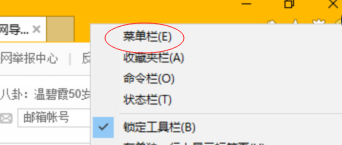
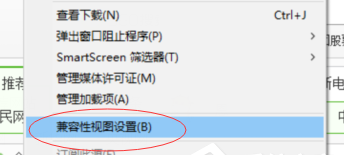
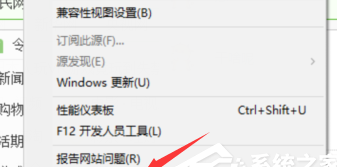
2、找到工具菜單欄,下面有一個(gè)兼容性視圖設(shè)置。
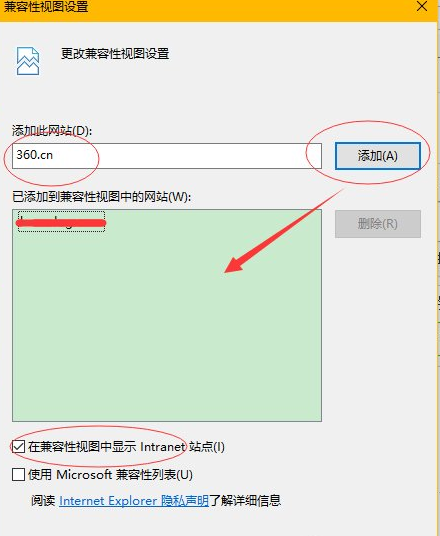
3、打開兼容性視圖設(shè)置窗口,輸入網(wǎng)站地址,單擊添加按鈕,網(wǎng)址就自動(dòng)添加到下面的列表中,并勾選在兼容性視圖中顯示Internet站點(diǎn)。
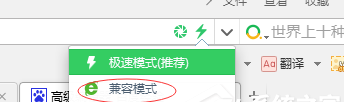
4、如果是360瀏覽器,我們打開之后,在網(wǎng)址后面有一個(gè)閃電按鈕,點(diǎn)擊一下。會(huì)出現(xiàn)一個(gè)極速模式和兼容模式,我們選擇兼容模式即可。(默認(rèn)是極速模式)
設(shè)置安全站點(diǎn)
1、有時(shí)候我們也需要設(shè)置一下安全站點(diǎn),我們自己開發(fā)的網(wǎng)站或者公司自己的網(wǎng)站有時(shí)候需要進(jìn)行這樣的設(shè)置,打開IE瀏覽器,在工具菜單欄下找到Internet選項(xiàng)。
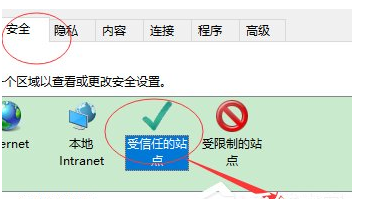
2、在安全選項(xiàng)卡,選擇受信任站點(diǎn),單擊站點(diǎn)按鈕。
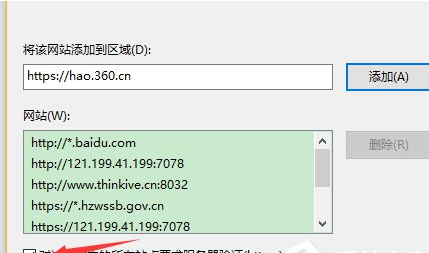
3、輸入網(wǎng)址添加進(jìn)來,添加之前去掉https驗(yàn)證。
通過上面的操作,Win10設(shè)置瀏覽器兼容模式以及安全站點(diǎn)就完成了。以上就是Win10設(shè)置瀏覽器兼容模式以及安全站點(diǎn)方法介紹。希望對你有用。
相關(guān)文章:
1. win7任務(wù)欄風(fēng)格更改教程2. 低配電腦裝winxp還是win7系統(tǒng)3. Windows Vista:微軟的一個(gè)新神話?4. win7任務(wù)欄顏色更改教程5. win101803更新升級190960%失敗怎么辦6. win7系統(tǒng)中提示未授予用戶在此計(jì)算機(jī)上的請求登錄類型的具體處理方法7. win8.1升級win10出現(xiàn)modern setup host停止工作怎么辦?8. Vista 你是否會(huì)成為第二個(gè)Windows Me9. Win8系統(tǒng)無線網(wǎng)絡(luò)服務(wù)怎么開啟?Win8系統(tǒng)開啟無線網(wǎng)絡(luò)服務(wù)的方法10. win7電腦開機(jī)聲音關(guān)閉教程

 網(wǎng)公網(wǎng)安備