Win7系統IE9瀏覽器出現報錯停止工作的原因及解決方法介紹
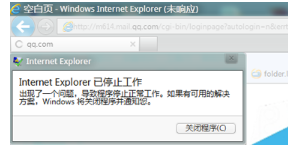
1、使用IE瀏覽器登陸郵箱的過程中出現報錯了,當時彈出的報錯如下截圖;
2、去事件查看器內尋找是否有重要線索,IE瀏覽器作為Windows不可分割一部分,IE出錯在新版的Vista以及Win7都是自動會記錄至事件查看器里面的。先打開控制面板——管理工具——事件查看器,打開事件查看器以后,點擊左邊列表的 Windows 日志——應用程序,看列表時里面是否有 iexplore.exe 進程的錯誤信息;
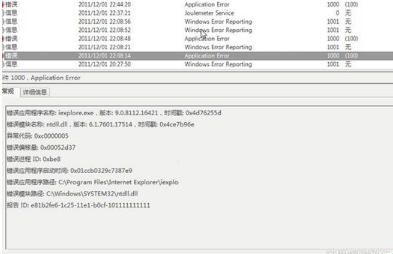
3、事件查看器里的錯誤信息居然是一個很重要的dll報錯。這種微軟級別的dll報錯需要非常謹慎,如果不是被病毒惡意替換就要考慮是否有其他因素的干擾;
錯誤模塊路徑: C:WindowsSYSTEM32tdll.dll
4、可是在連續嘗試了多次以后IE依舊報錯,想想和IE有關的其他功能還能在哪?
有一個在附件下面的沒有加載項的IE(啟動沒有 ActiveX 控件或瀏覽器擴展的 Internet Explorer。)似乎沒有嘗試過,趕快打開這地方找到對應的無加載項啟動IE(開始--所有程序--附件--系統工具--Internet Explorer (無加載項)),結果嘗試的登錄已經沒有問題了,想想這下可好,問題“解決了”可以登錄了,但是我不能一直不用加載項吧,畢竟便捷的操作是離不開新的輔助工具的。
5、緊接著,通過 “工具”--〉“管理加載項”來檢查正常啟動時的啟動加載項;
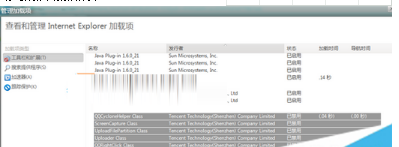
6、按照發行者排列得到似乎不是微軟發行的也不多,那我就逐個排查,先關閉加載項最多的騰訊的,正常登錄后沒問題,但是寫信開始有問題了。然后去事件查看器內去尋找蛛絲馬跡;
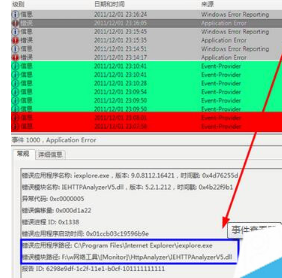
7、很容易的,按照時間順序,可以看到紅色區域我禁用加載項,綠色的啟用加載項,以及灰色的問題故障的時間排列。
從上到下不難看出,當我啟用了IEAnylize以后,并寫信,問題出現了,同時也給出了問題模塊dll的位置,這個時候我可以很輕松地通過加載項管理在關閉禁用掉這個出問題的加載項。
關于Win7系統IE9瀏覽器出現報錯停止工作的原因及解決方法分享到這里了,有需要的用戶可以參考上述方法解決。
相關文章:
1. win10系統如何設置所有應用默認管理員身份運行2. ubuntu怎么安裝中文輸入法?3. Win10怎么關閉騰訊游戲進程teniodl.exe4. OS X yosemite u盤制作方法5. 電腦控制面板怎么打開 win10電腦如何調出控制面板6. Win7系統使用的不是Administrator管理員賬號怎么回事?7. win7系統怎么設置屏幕的分辨率8. 怎么更新顯卡驅動win10 win10如何更新顯卡驅動程序9. 蘋果mac升級os x10.11.4后facetime失靈的詳細解決教程10. 如何在MacBook上安裝OS X 10.9系統?Mac安裝OS X 10.9系統教程

 網公網安備
網公網安備