文章詳情頁
Win8.1怎么卸載ie11瀏覽器?Win8.1系統卸載IE11圖文教程介紹
瀏覽:252日期:2022-12-01 14:15:15
Win8.1自帶的IE11瀏覽器很多網友反饋兼容性差,已經習慣了使用谷歌或者360等瀏覽器,因此覺得IE11并沒有什么用,留著也是占用系統資源。那么Win8.1怎么卸載ie11瀏覽器呢?今天好吧啦網小編為大家帶來的就是一篇Win8.1卸載ie11圖文教程。
 Win8.1怎么卸載ie11 Win8.1卸載IE11圖文教程
廢話不多說,以下是Win8.1卸載IE11方法步驟:
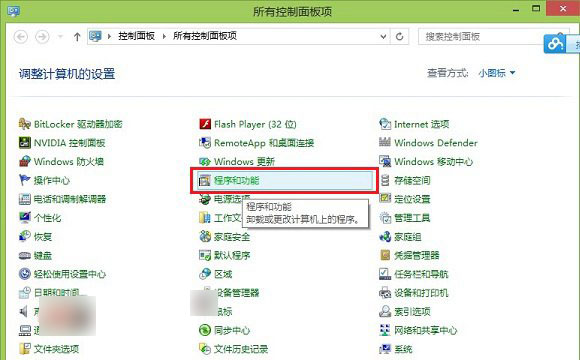
第一步:進入Win8.1控制面板,然后點擊進入程序和功能設置,如下圖所示:
相關幫助:Win8控制面板在哪 Win8控制面板快捷鍵是什么?
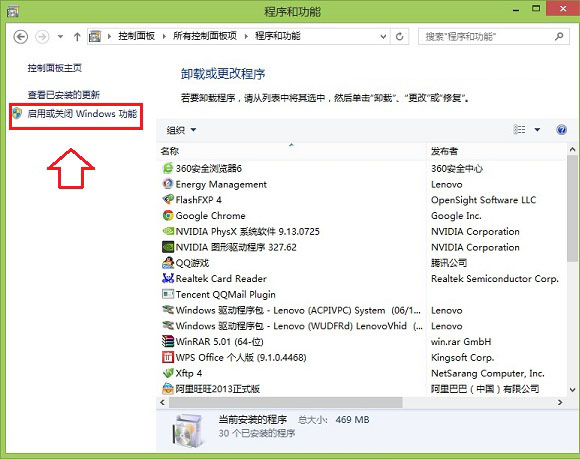
第二步:進入程序和功能設置后,再點擊進入啟用或關閉Windows功能,如下示意圖所示:
第三步:進入啟用或關閉Windows功能設置后,就可以找到一些Win8.1內置的核心軟件,這里我們可以找到一項名為Internet Explore 11項目,我們將其前面的去掉,之后會有提示會關閉IE11,我們點擊是,如下圖所示:
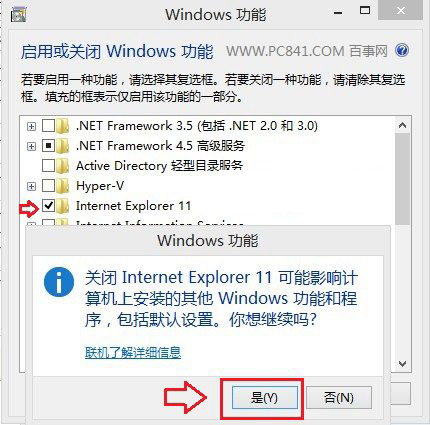
接下來再點擊確定即可,如下圖所示:
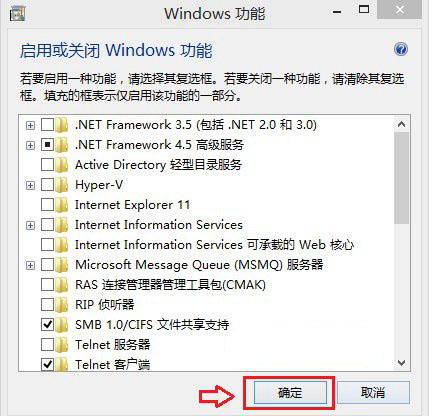
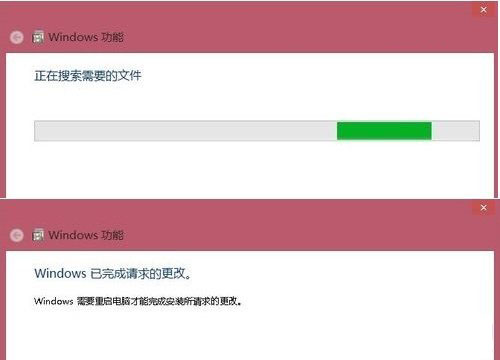
第四步:完成以上幾步設置后,會看到最后的配置界面,完成后會提示需要重啟電腦生效,我們重啟電腦即可完成IE11卸載了,如下圖所示。
編后語:IE11是Win8.1內置的默認瀏覽器,本身無法徹底卸載,不過可以通過關閉它達到卸載的目的,需要的時候,還可以隨時安裝回來。另外如果你只是不習慣IE11瀏覽器,則無需卸載ie11,只要將其降價到ie9甚至ie8即可,具體方法可以看下下面的教程。
相關教程:IE11如何降級到IE10 IE11降級IE10詳細圖文教程
相關文章:
排行榜

 網公網安備
網公網安備