文章詳情頁
Windows11暫停更新技巧分享
瀏覽:165日期:2022-12-03 18:46:17
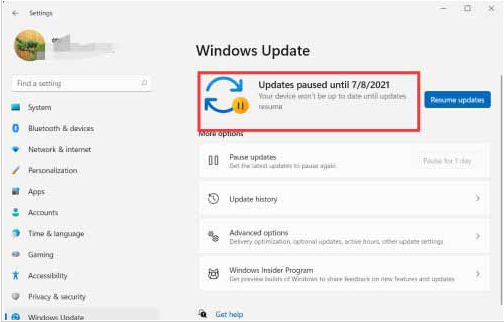
Windows11作為全新的電腦系統,還存在著一些用戶不知道的使用隱患,而暫緩更新就是一個非常好的解決方法,并且具體的暫停更新步驟小編都已經為大家整理在下方的文章中了!
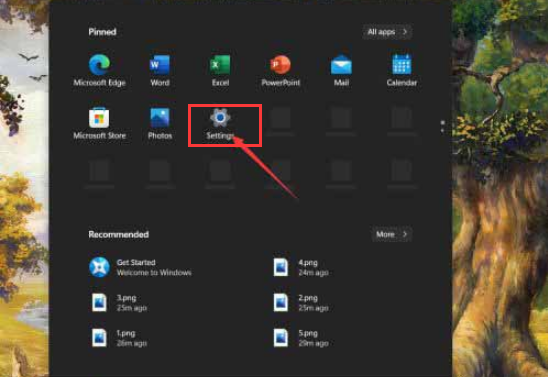
1.打開開始菜單后,找到并點擊Settings設置選項
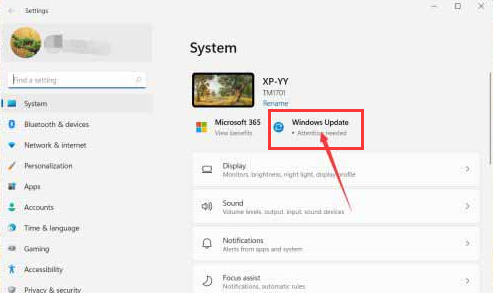
2.跳轉頁面后,鼠標點擊打開Windows Update選項
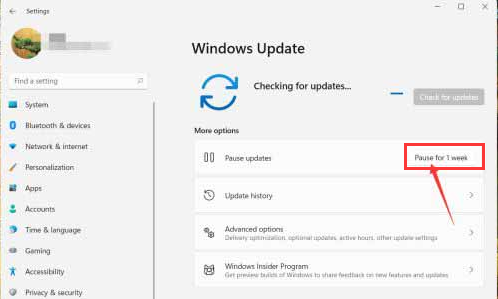
3.在該欄目下的Pause updates選項右側點擊Pause for 1 week按鈕即可暫緩更新
現在的軟件雖然設計得越來越人性化,但也需要小伙伴們開動腦筋來努力掌握它們,IE瀏覽器中文網站一直會陪伴在大家身邊與你一同成長,沒事就常來逛逛吧。
win11使用教程大全系統更新介紹頁面變化功能特性升級注意事項關機鍵位置與MacOS12系統對比介紹操作教程開啟正常模式查看TPM 2.0關閉防火墻開啟多顯示器校準時間顯示添加中文輸入下載五筆輸入查看ip地址開啟安全中心查看控制面板添加休眠菜單取消粘滯鍵暫停更新開啟自動登錄刷新頁面方法開啟最佳性能添加回收站音量調整調整任務欄添加打印設備游戲獨立運行開啟深色模式桌面語音欄查看cpu性能查看隱藏文件退回win10系統打開觸摸鍵盤隱藏菜單欄預覽體驗計劃空白解決方法創建開始菜單快捷方式不支持tpm2.0解決辦法介紹?點擊可進入Windows11文章專區?
標簽:
Windows系統
相關文章:
1. mac安裝win10系統出現黑屏怎么辦?解決mac安裝win10黑屏的方法2. Win7系統重裝后一直顯示是盜版怎么辦?3. Unix系統中文件管理和文件權限設置教程4. win11控制面板命令有哪些?win11控制面板命令大全介紹5. 2020 年 deepin 深度操作系統 V20 更新 附更新內容6. Vm虛擬機無法安裝Win11系統怎么辦?Vm虛擬機安裝Win11圖文教程7. win7屏保更改教程8. Centos7 yum安裝git服務器9. 請盡快升級: Ubuntu 18.04 LTS 和 Linux Mint 19.x 發行版將于 4 月停止支持10. win10系統安裝加載項(插件)導致IE11瀏覽器崩潰的解決方法
排行榜

 網公網安備
網公網安備