Windows11中文輸入法添加教程分享
用戶在安裝Windows11后系統(tǒng)就會(huì)更改為默認(rèn)的英文顯示,導(dǎo)致無法在電腦中進(jìn)行中文的輸入,所以小編下面的文章中就為大家?guī)砹司唧w的中文輸入法添加教程,一起來看看吧!

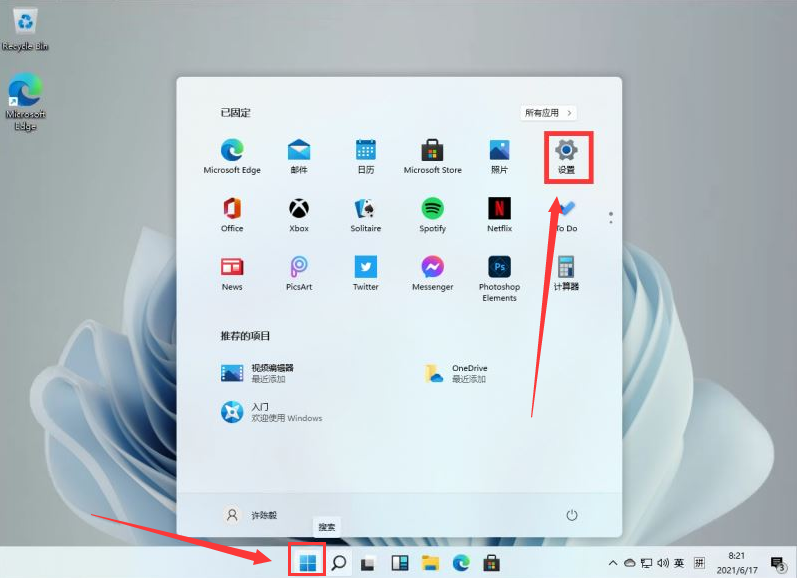
1.打開開始菜單,點(diǎn)擊進(jìn)入設(shè)置頁面
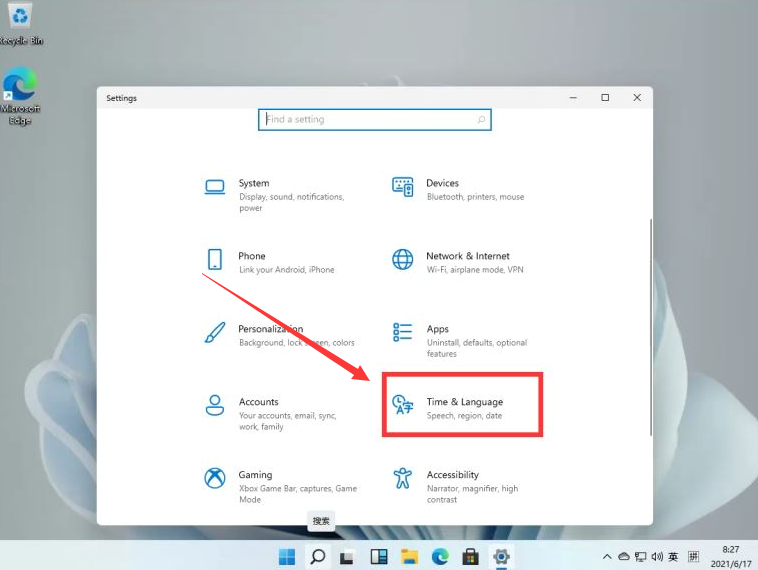
2.找到并點(diǎn)開Time & Language選項(xiàng)
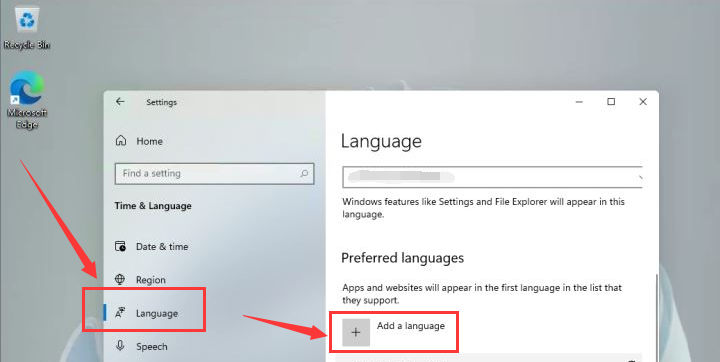
3.選擇左側(cè)列表中的Language選項(xiàng),找到Add a language按鈕并點(diǎn)擊+號(hào)鍵
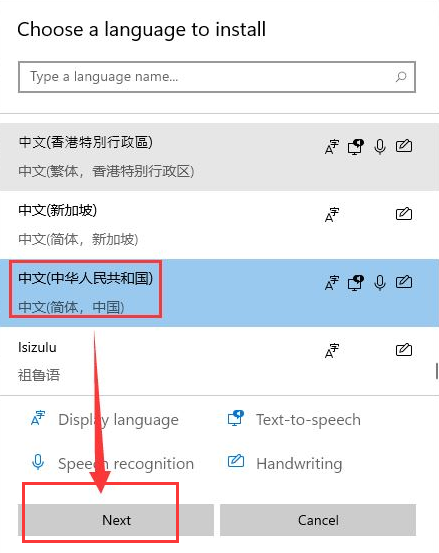
4.在下拉列表中選擇中文并點(diǎn)擊Next按鈕
5.勾選下圖欄目后,點(diǎn)擊Install選項(xiàng)
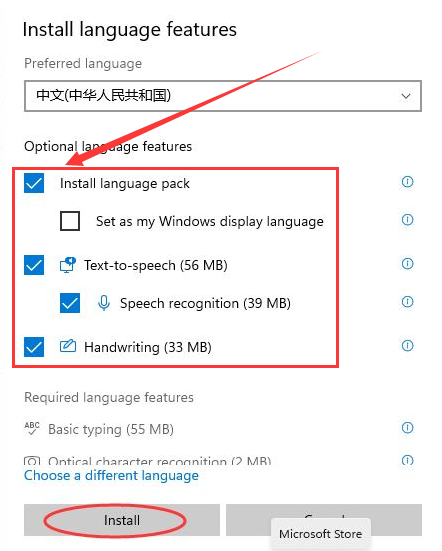
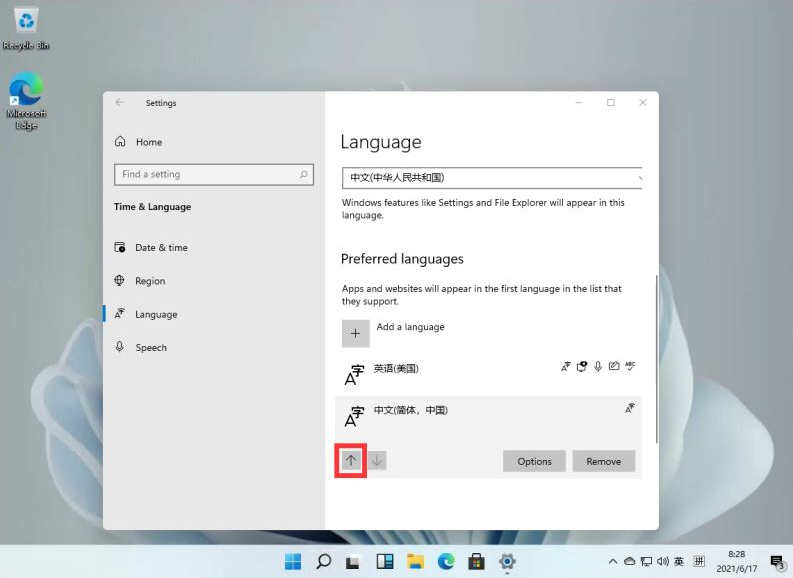
6.等待安裝完成后重啟電腦,將中文放置到第一位即可
現(xiàn)在的軟件雖然設(shè)計(jì)得越來越人性化,但也需要小伙伴們開動(dòng)腦筋來努力掌握它們,IE瀏覽器中文網(wǎng)站一直會(huì)陪伴在大家身邊與你一同成長(zhǎng),沒事就常來逛逛吧。
win11使用教程大全系統(tǒng)更新介紹頁面變化功能特性升級(jí)注意事項(xiàng)關(guān)機(jī)鍵位置與MacOS12系統(tǒng)對(duì)比介紹操作教程開啟正常模式查看TPM 2.0關(guān)閉防火墻開啟多顯示器校準(zhǔn)時(shí)間顯示添加中文輸入下載五筆輸入查看ip地址開啟安全中心查看控制面板添加休眠菜單取消粘滯鍵暫停更新開啟自動(dòng)登錄刷新頁面方法開啟最佳性能添加回收站音量調(diào)整調(diào)整任務(wù)欄添加打印設(shè)備游戲獨(dú)立運(yùn)行開啟深色模式桌面語音欄查看cpu性能查看隱藏文件退回win10系統(tǒng)打開觸摸鍵盤隱藏菜單欄預(yù)覽體驗(yàn)計(jì)劃空白解決方法創(chuàng)建開始菜單快捷方式不支持tpm2.0解決辦法介紹?點(diǎn)擊可進(jìn)入Windows11文章專區(qū)?
相關(guān)文章:
1. Win10怎么關(guān)閉騰訊游戲進(jìn)程teniodl.exe2. 宏碁電腦如何重裝系統(tǒng) ?acer電腦重裝系統(tǒng)Win10教程3. 如何解決Linux下Too many open files問題4. 電腦控制面板怎么打開 win10電腦如何調(diào)出控制面板5. 如何在MacBook上安裝OS X 10.9系統(tǒng)?Mac安裝OS X 10.9系統(tǒng)教程6. 蘋果mac升級(jí)os x10.11.4后facetime失靈的詳細(xì)解決教程7. win7系統(tǒng)怎么設(shè)置屏幕的分辨率8. win10系統(tǒng)如何設(shè)置所有應(yīng)用默認(rèn)管理員身份運(yùn)行9. win10系統(tǒng)安裝加載項(xiàng)(插件)導(dǎo)致IE11瀏覽器崩潰的解決方法10. w7系統(tǒng)版本名稱與區(qū)別

 網(wǎng)公網(wǎng)安備