win10將安全模式添加到系統啟動項步驟分享
有時候因為系統出了問題,會需要進入win10的安全模式,但是具體操作起來很麻煩,今天小編就為大家分享一個把安全模式放到系統啟動項的方法,這樣就方便多了。
方法/步驟分享:
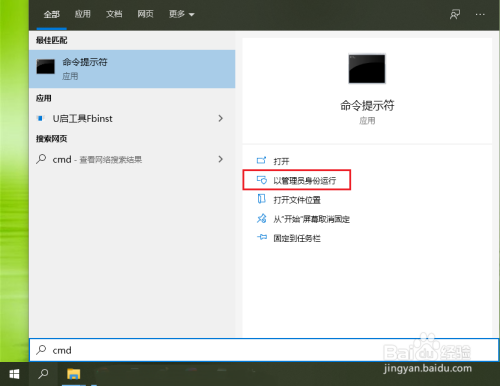
一、點擊電腦左下角的搜索框,輸入”cmd“。

二、點擊【以管理員身份運行】。
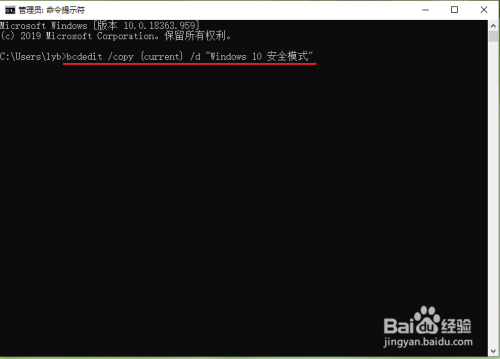
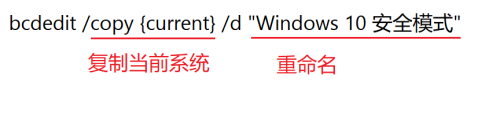
三、在命令提示符窗口中輸入命令: bcdedit /copy {current} /d "Windows 10 安全模式",然后按回車鍵。
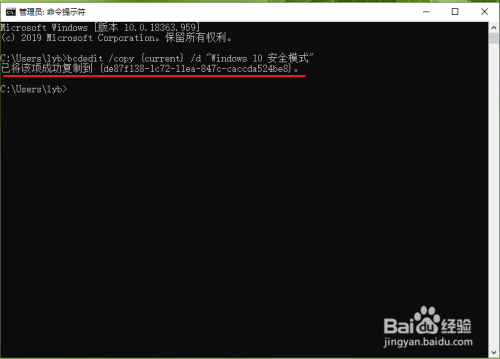
四、命令運行成功后,會提示我們新建引導的標識符,例如”已將該項成功復制到 {de87f138-1c72-11ea-847c-caccda524be8}。“
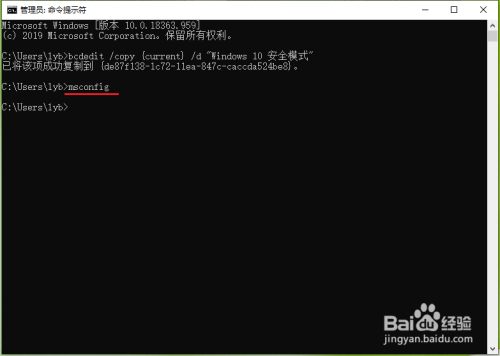
五、在命令提示符窗口中輸入命令:msconfig,然后按回車鍵,打開系統配置。
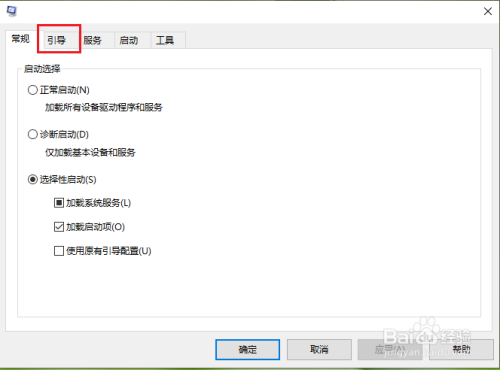
六、點擊【引導】。
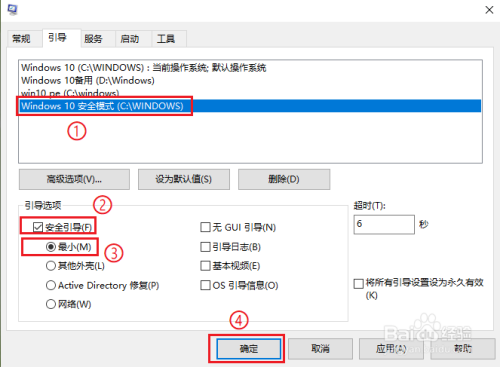
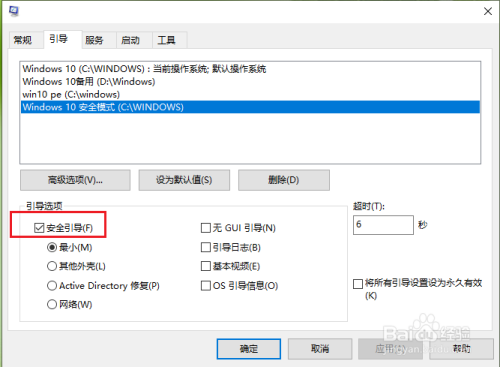
七、就可以看到我們剛添加的項目”Windows 10 安全模式“。
選擇”Windows 10 安全模式“;
勾選”引導選項“下方的【安全引導】;
選擇【最小】;
點擊【確定】。
注意:這里的”最小“是指安全模式只加載基本需要文件,”網絡“就是指帶網絡的安全模式。
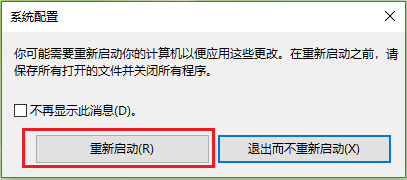
八、點擊【重新啟動】。
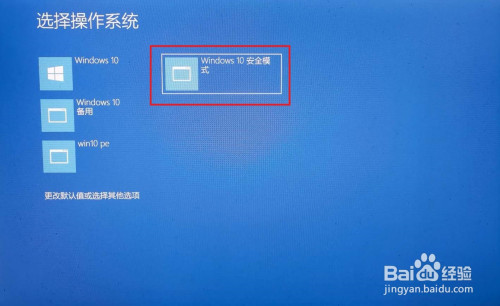
九、可以看到開機啟動選項里面多了一個”Windows 10 安全模式“;
點擊【Windows 10 安全模式】。
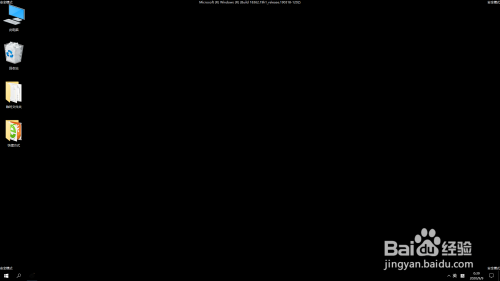
十、結果展示:進入安全模式。
總結
一、復制當前系統的啟動項,然后重命名為”Windows 10 安全模式“。
注意:啟動項的名字是可以隨便更改的,只要是系統識別的字符就行。
二、打開系統配置。
三、將新增的啟動項”Windows 10 安全模式“設置為安全模式。
選中系統啟動項,然后勾選【安全引導】,就是將系統的啟動設置為安全模式;
“安全引導”下面的選項就是指安全模式的種類。
以上就是win10如何將安全模式添加到系統啟動項的全部內容了,快快收藏好吧啦網軟件教程專區獲得更多熱門軟件資訊吧!
相關文章:

 網公網安備
網公網安備