文章詳情頁
win10怎么截圖?
瀏覽:14日期:2022-12-06 09:07:23
有很多小伙伴們都不知道win10怎么截圖?那么下面就由好吧啦網小編來為大家帶來win10截圖方法吧,希望能夠幫助到大家,感興趣的朋友往下看吧~
方法/步驟分享:
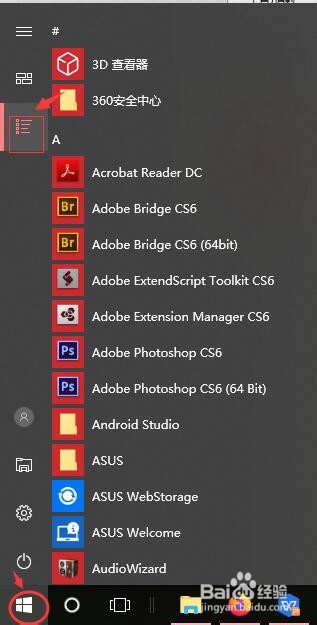
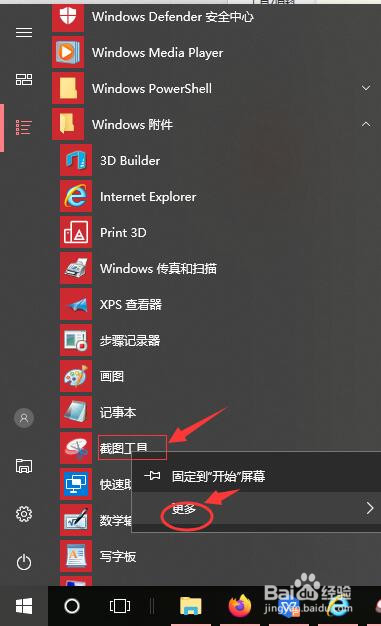
1、按下win鍵打開“開始”菜單,或者點擊系統下端任務欄左邊的“開始”圖標,在“開始”菜單了點擊“所有應用”選項。
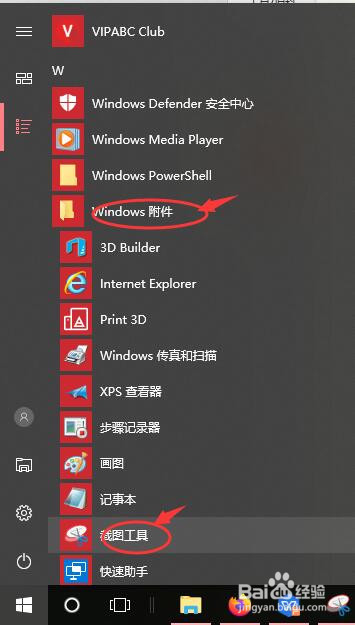
2、在“所有應用”選項里,點擊“windows附件”下的“截圖工具”即可打開win10系統自帶的截圖工具。
3、截圖工具界面雖然看起來特別精簡,但麻雀雖小,卻五臟俱全,截圖工具里自帶的功能連QQ都比不了,比如定時截圖,任意形狀截圖等功能。
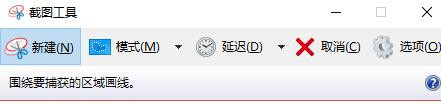
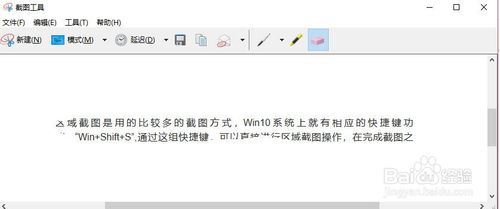
4、點擊“新建”按鈕,即可啟動截圖工具截取指定的圖像。點擊“延時”按鈕即可設定時間自動截圖。
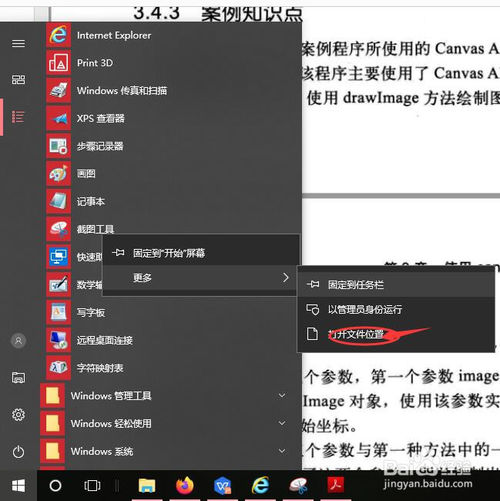
5、如何設置截圖的快捷鍵。一般系統自帶的截圖工具沒有指定截圖快捷鍵,需要我們自己去設置截圖快捷鍵。鼠標右鍵點擊“windows附件”下的“截圖工具”,在彈出的菜單里點擊“更多”選項。
6、在“更多”選項里選擇“打開文件位置”子選項
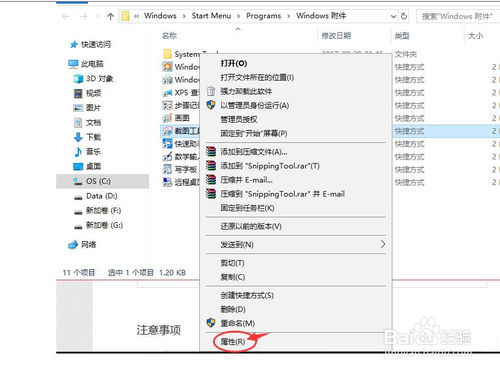
7、在文件界面中,找到“截圖工具”的應用程序文件,右鍵點擊這個應用文件在彈出的菜單里點擊“屬性”。
電腦教程相關攻略推薦:
final cut怎么導出視頻?
如何去除PDF水印?
百度知道怎么在電腦里面提問?
8、在屬性窗口中,切換到“快捷方式”標簽,在"快捷鍵(K:)"的輸入框里鍵入鍵盤上的快捷鍵,即可為該截圖工具指定一個快捷鍵,最后分別點擊“應用”和“確定”按鈕即可。
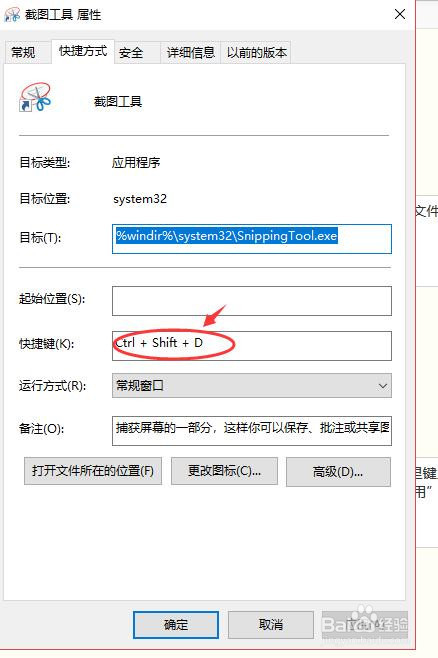
9、好了,按下指定的快捷鍵即可啟動快速截圖。
上文就是小編為您帶來的win10截圖方法介紹了,若還有疑問請多多關注IE瀏覽器中文網站!
相關文章:
排行榜

 網公網安備
網公網安備