文章詳情頁
華碩f441uv筆記本U盤如何安裝win7系統(tǒng) 安裝win7系統(tǒng)步驟一覽
瀏覽:216日期:2022-12-07 10:40:05
華碩f441uv是一款時尚輕薄的筆記本電腦,它配備14英寸屏幕,Intel 酷睿i5 7200U處理器,4GB內(nèi)存和256GB固態(tài)硬盤,NVIDIA Geforce 920MX入門級獨立顯卡,配置不高但價格便宜,很適合那些不以大型網(wǎng)游和單機(jī)游戲為主的用戶。那么這款筆記本如何一鍵U盤安裝win7系統(tǒng)?下面跟小編一起來看看吧。
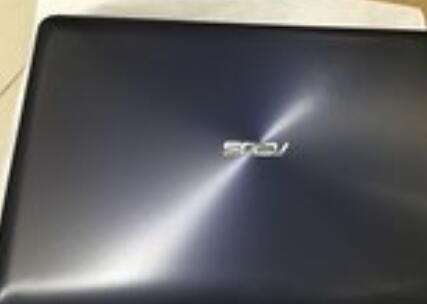
安裝方法:
1、首先將u盤制作成u盤啟動盤,接著前往相關(guān)網(wǎng)站下載win7系統(tǒng)存到u盤啟動盤,重啟電腦等待出現(xiàn)開機(jī)畫面按下啟動快捷鍵,選擇u盤啟動進(jìn)入到大白菜主菜單,選取【02】大白菜win8 pe標(biāo) 準(zhǔn) 版(新機(jī)器)選項,按下回車鍵確認(rèn),如下圖所示:

2、在pe裝機(jī)工具中選擇win7鏡像放在c盤中,點擊確定,如下圖所示:
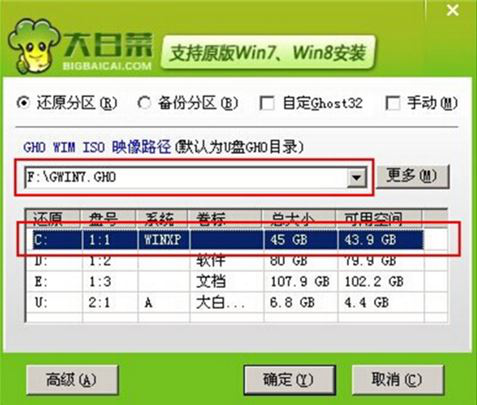
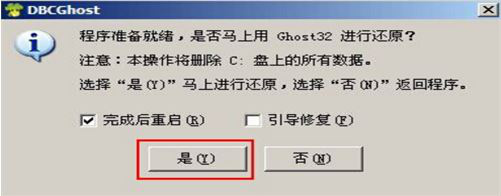
3、此時在彈出的提示窗口直接點擊確定按鈕,如下圖所示:.
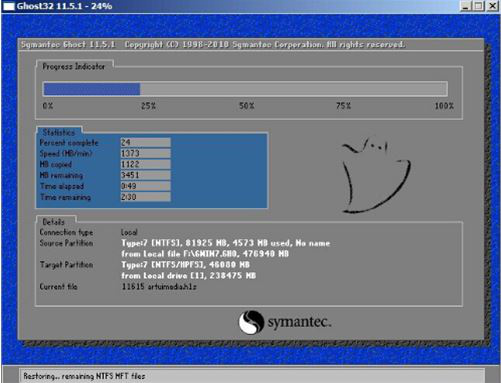
4、隨后安裝工具開始工作,我們需要耐心等待幾分鐘, 如下圖所示:
.
5、完成后,彈跳出的提示框會提示是否立即重啟,這個時候我們直接點擊立即重啟就即可。
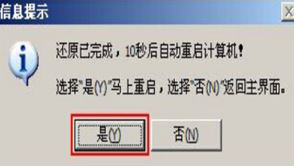
6、此時就可以拔除u盤了,重啟系統(tǒng)開始進(jìn)行安裝,我們無需進(jìn)行操作,等待安裝完成即可。

win7相關(guān)攻略推薦:
win7電腦出現(xiàn)工作組不顯示詳細(xì)解決方法
win7電腦安裝ActiveX控件具體操作步驟
win7安裝智能abc輸入法具體操作步驟
以上就是華碩f441uv如何一鍵u盤安裝win7系統(tǒng)操作方法,如果華碩f441uv用戶想要安裝win7系統(tǒng),可以根據(jù)上述操作步驟進(jìn)行安裝
標(biāo)簽:
Windows系統(tǒng)
win7
上一條:ROG 槍神2 Plus筆記本U盤怎么安裝win10系統(tǒng) 安裝win10系統(tǒng)方法說明下一條:惠普probook440g3筆記本U盤怎樣安裝win10系統(tǒng) 安裝win10系統(tǒng)方法分享
相關(guān)文章:
1. 如何在MacBook上安裝OS X 10.9系統(tǒng)?Mac安裝OS X 10.9系統(tǒng)教程2. 宏碁電腦如何重裝系統(tǒng) ?acer電腦重裝系統(tǒng)Win10教程3. win10系統(tǒng)安裝加載項(插件)導(dǎo)致IE11瀏覽器崩潰的解決方法4. win7系統(tǒng)怎么設(shè)置屏幕的分辨率5. 如何解決Linux下Too many open files問題6. mac程序沒反應(yīng)怎么辦 mac強(qiáng)制關(guān)閉程序的方法7. Win10主題更改后背景色無法變更?這個設(shè)置麻煩禁用下8. win10系統(tǒng)如何設(shè)置所有應(yīng)用默認(rèn)管理員身份運(yùn)行9. Win10怎么關(guān)閉騰訊游戲進(jìn)程teniodl.exe10. 電腦控制面板怎么打開 win10電腦如何調(diào)出控制面板
排行榜

 網(wǎng)公網(wǎng)安備