HUAWEI MateBook 13筆記本U盤如何安裝win10系統(tǒng) 安裝win10系統(tǒng)步驟一覽
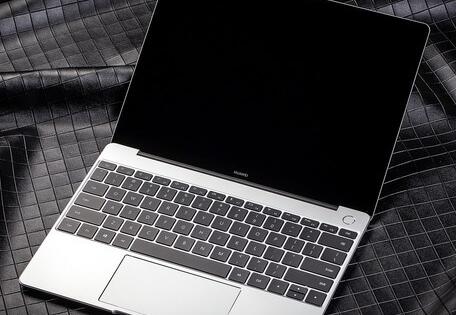
HUAWEI MateBook 13擁有全面屏、出眾性能和HUAWEI Share 3.0一碰傳等眾多技藝加身。13英寸2K分辨率3:2比例的生產(chǎn)力全面屏,大可稱為3:2生產(chǎn)力屏,高達(dá)88%的屏占比使其罕有對(duì)手。那么這款筆記本如何一鍵U盤安裝win10系統(tǒng)?下面跟小編一起來看看吧。
安裝前準(zhǔn)備工作:
1、下載大白菜超級(jí)u盤啟動(dòng)制作工具
2、將u盤制作成u盤啟動(dòng)盤
3、下載原版win10系統(tǒng)鏡像并存入u盤啟動(dòng)盤;
HUAWEI MateBook 13筆記本怎么安裝win10系統(tǒng):
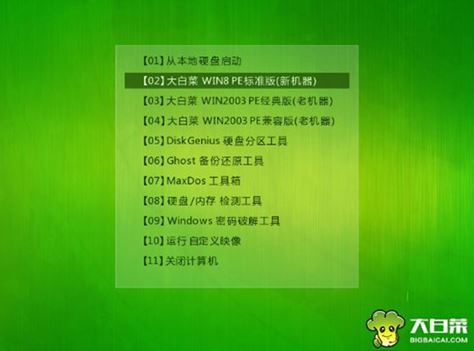
1、將u盤啟動(dòng)盤插入usb接口,重啟電腦進(jìn)入大白菜菜單界面,然后按方向鍵選擇【02】大白菜 WIN8 PE標(biāo)準(zhǔn)版(新機(jī)器),回車鍵進(jìn)入,如圖所示:
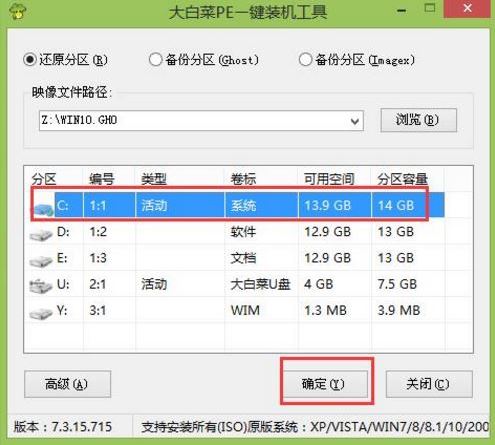
2、進(jìn)入大白菜pe界面后,在彈出的大白菜PE裝機(jī)工具中選擇ghost win10系統(tǒng)安裝包,接著選擇系統(tǒng)盤,點(diǎn)擊確定,如圖所示:
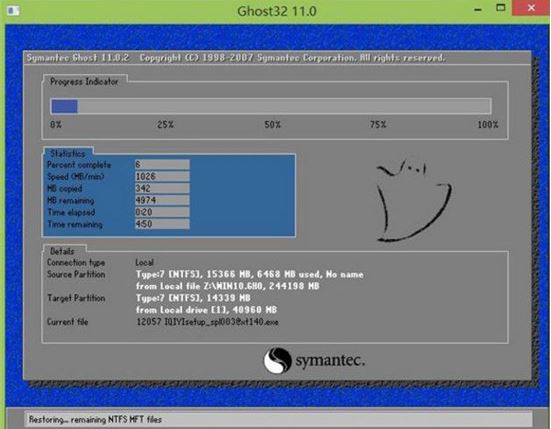
3、之后,我們只需等待系統(tǒng)釋放完成,如圖所示:
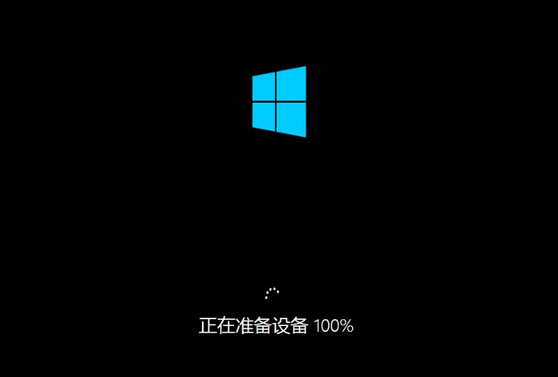
4、等系統(tǒng)釋放完成后,重啟電腦,等待系統(tǒng)設(shè)置完成我們就可以使用win10系統(tǒng)了,如圖所示:.
win10相關(guān)攻略推薦:
win10禁止自動(dòng)更新教程|win10如何禁止自動(dòng)更新
Win10/Win7 SP1推送新正式版:增強(qiáng)安全性和穩(wěn)定性
win10系統(tǒng)調(diào)整屏幕亮度的具體流程介紹
以上就是HUAWEI MateBook 13如何一鍵u盤安裝win10系統(tǒng)操作方法,如果HUAWEI MateBook 13用戶想要安裝win10系統(tǒng),可以根據(jù)上述操作步驟進(jìn)行安裝
相關(guān)文章:
1. Windows 7節(jié)省電池電量的九個(gè)途徑2. win10系統(tǒng)安裝加載項(xiàng)(插件)導(dǎo)致IE11瀏覽器崩潰的解決方法3. win11控制面板命令有哪些?win11控制面板命令大全介紹4. Win10無法打開訪問控制編輯器怎么辦?5. win XP系統(tǒng)的電腦無法連接蘋果手機(jī)怎么解決6. win7右鍵沒有新建word怎么搞7. Unix系統(tǒng)中文件管理和文件權(quán)限設(shè)置教程8. Windows7系統(tǒng)如何給IE瀏覽器歷史記錄加密?給IE瀏覽器歷史記錄加密的方法介紹9. Win7系統(tǒng)重裝后一直顯示是盜版怎么辦?10. Win10獲取Insider Preview需要更改設(shè)備安全設(shè)置怎么辦?

 網(wǎng)公網(wǎng)安備