文章詳情頁
戴爾Latitude 7390筆記本U盤如何安裝win10系統(tǒng) 安裝win10系統(tǒng)步驟一覽
瀏覽:210日期:2022-12-07 17:09:00
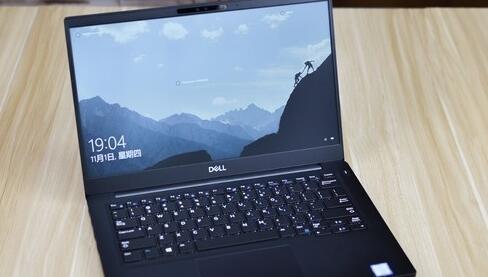
戴爾Latitude 7390是一款旗艦級別商務本,整體表現(xiàn)在目前商務本產(chǎn)品中都處于第一梯隊。其低調(diào)沉穩(wěn)的產(chǎn)品氣質(zhì)非常符合商務場景,同時在操控體驗、運行穩(wěn)定性以及續(xù)航等方面表現(xiàn)非常突出,是一款不可多得的商務產(chǎn)品。那么這款筆記本如何一鍵U盤安裝win10系統(tǒng)呢?下面跟小編一起來看看吧。
安裝前準備工作:
1、下載大白菜超級u盤啟動制作工具
2、將u盤制作成u盤啟動盤
3、下載原版win10系統(tǒng)鏡像并存入u盤啟動盤;
戴爾Latitude 7390筆記本怎么安裝win10系統(tǒng):
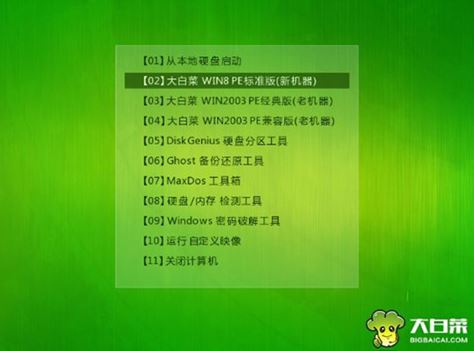
1、將u盤啟動盤插入usb接口,重啟電腦進入大白菜菜單界面,然后按方向鍵選擇【02】大白菜 WIN8 PE標準版(新機器),回車鍵進入,如圖所示:
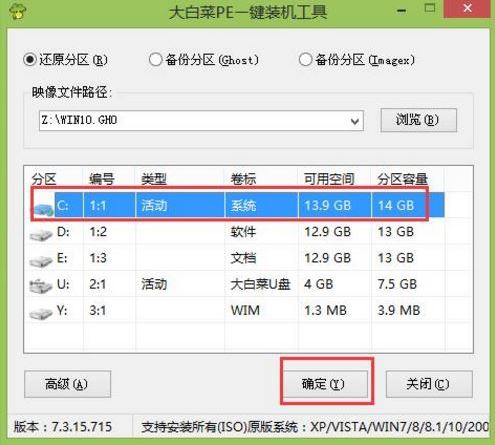
2、進入大白菜pe界面后,在彈出的大白菜PE裝機工具中選擇ghost win10系統(tǒng)安裝包,接著選擇系統(tǒng)盤,點擊確定,如圖所示:
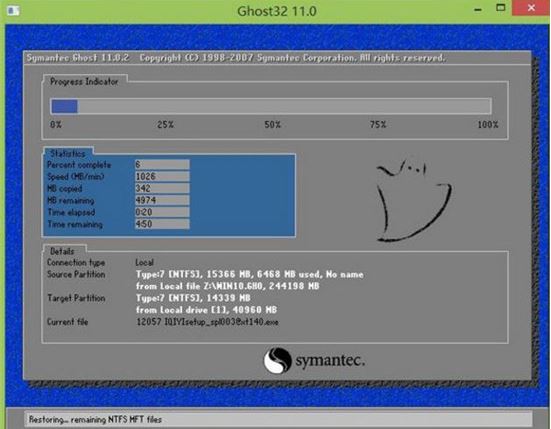
3、之后,我們只需等待系統(tǒng)釋放完成,如圖所示:..
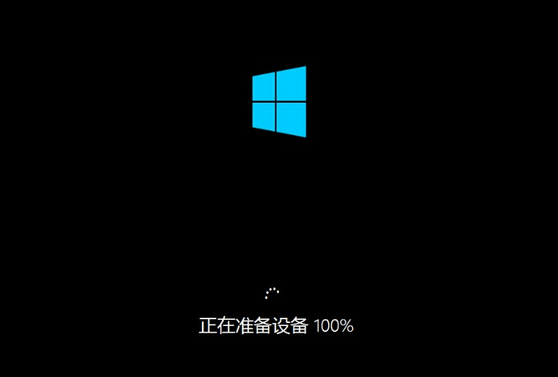
4、等系統(tǒng)釋放完成后,重啟電腦,等待系統(tǒng)設置完成我們就可以使用win10系統(tǒng)了,如圖所示:.
win10相關攻略推薦:
win10禁止自動更新教程|win10如何禁止自動更新
win10系統(tǒng)中開始參考打不開具體流程介紹
win10中喚醒小娜 具體操作步驟
以上就是戴爾Latitude 7390筆記本如何一鍵u盤安裝win10系統(tǒng)操作方法,如果戴爾Latitude 7390筆記本用戶想要安裝win10系統(tǒng),可以根據(jù)上述操作步驟進行安裝
標簽:
Windows系統(tǒng)
win10
上一條:炫龍炎魔t1-540s1n筆記本u盤怎么安裝win10操作系統(tǒng) 安裝win10操作系統(tǒng)方法分享下一條:掠奪者 Helios 500筆記本U盤怎樣安裝win7系統(tǒng) 安裝win7系統(tǒng)方法說明
相關文章:
排行榜

 網(wǎng)公網(wǎng)安備