午夜剧场伦理_日本一道高清_国产又黄又硬_91黄色网战_女同久久另类69精品国产_妹妹的朋友在线

您的位置:首頁技術文章
文章詳情頁

華碩靈耀360筆記本U盤怎樣安裝win7系統 安裝win7系統說明

瀏覽:19日期:2022-12-08 16:48:37

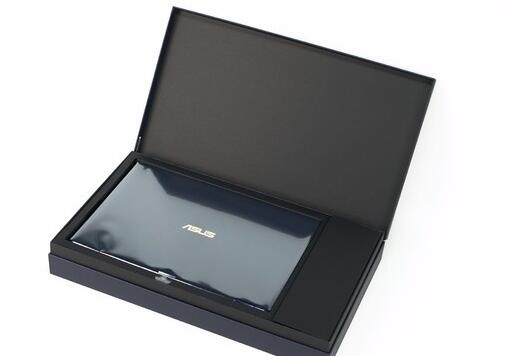
靈耀360所搭載的是DDR3內存,但2133的頻率以及CL10超低時序卻非常驚人,要知道在DDR3時代主流筆記本內存均為1600MHz CL11,靈耀3的內存性能理論上是不輸其它搭載DDR4內存筆記本的。那么這款筆記本如何一鍵u盤安裝win7系統?下面跟小編一起來看看吧。
華碩靈耀360筆記本U盤怎樣安裝win7系統 安裝win7系統說明

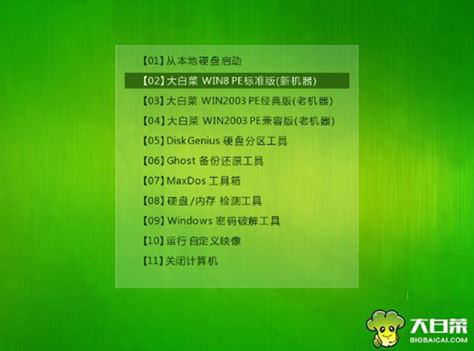
1、首先將u盤制作成u盤啟動盤,接著前往相關網站下載win7系統存到u盤啟動盤,重啟電腦等待出現開機畫面按下啟動快捷鍵,選擇u盤啟動進入到大白菜主菜單,選取【02】大白菜win8 pe標 準版(新機器)選項,按下回車鍵確認,如下圖所示:
華碩靈耀360筆記本U盤怎樣安裝win7系統 安裝win7系統說明

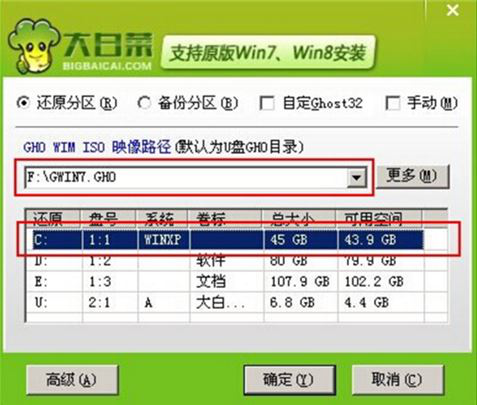
2、在pe裝機工具中選擇win7鏡像放在c盤中,點擊確定,如下圖所示:

華碩靈耀360筆記本U盤怎樣安裝win7系統 安裝win7系統說明

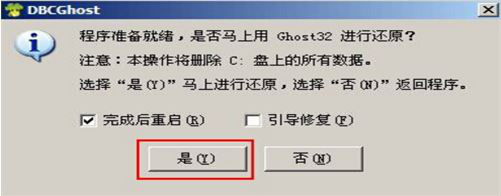
3、此時在彈出的提示窗口直接點擊確定鈕,如下圖所示:

華碩靈耀360筆記本U盤怎樣安裝win7系統 安裝win7系統說明

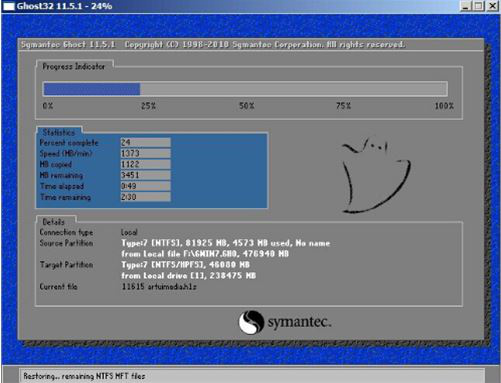
4、隨后安裝工具開始工作,我們需要耐心等待幾分鐘, 如下圖所示:

華碩靈耀360筆記本U盤怎樣安裝win7系統 安裝win7系統說明

5、完成后,彈跳出的提示框會提示是否立即重啟,這個時候我們直接點擊立即重啟就即可。

.華碩靈耀360筆記本U盤怎樣安裝win7系統 安裝win7系統說明
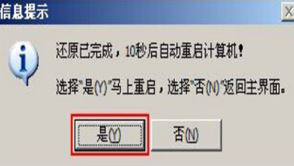
6、此時就可以拔除u盤了,重啟系統開始進行安裝,我們無需進行操作,等待安裝完成即可。

華碩靈耀360筆記本U盤怎樣安裝win7系統 安裝win7系統說明

win7相關攻略推薦:

win7電腦共享上網詳細操作流程介紹

win7電腦建立局域網具體操作流程

win7電腦開機提示用戶界面失敗具體操作步驟

以上就是靈耀360如何一鍵u盤安裝win7系統操作方法,如果靈耀360筆記本的用戶想要安裝win7系統,可以根據上述操作步驟進行安裝。

標簽: Windows系統 win7
相關文章:
主站蜘蛛池模板: 欧美图片一区 | 波多野结衣一区二区三区四区 | 色综合国产 | 在线观看亚洲欧美 | 四虎国产成人永久精品免费 | 国产精品国产三级国产aⅴ中文 | 欧美日韩一级在线观看 | 欧美精品一二三 | 蜜桃视频在线入口www | 国产精品视频看看 | 成人福利视频在线观看 | 性色av一区二区 | 种付おじさん在线播放 | 国产精品久久久一区二区三区 | 国产一区在线视频 | 国产精品久久久久久在线观看 | 我要看一级黄色录像 | 一二三不卡视频 | 亚洲国产成人在线观看 | 天天综合天天色 | 一级视频在线观看 | a v视频在线观看 | 爱爱视频网站免费 | 成人av在线网址 | 国产麻豆一区二区 | 在线免费看黄 | 永久免费看mv网站入口亚洲 | 一级黄色片欧美 | 亚洲人免费视频 | 亚洲黄色片 | 青青草在线观看视频 | 亚洲成人自拍 | 九色视频偷拍少妇的秘密 | av爱爱爱| 日韩精品第二页 | 影音先锋中文字幕在线视频 | 日韩视频精品 | 欧美激情一区二区 | 蜜桃成人免费视频 | 亚洲男女啪啪 | 亚洲黄色录像 |