午夜剧场伦理_日本一道高清_国产又黄又硬_91黄色网战_女同久久另类69精品国产_妹妹的朋友在线

您的位置:首頁技術文章
文章詳情頁

聯想ThinkPad A475筆記本如何安裝win7系統 安裝win7系統方法介紹

瀏覽:194日期:2022-12-08 18:37:17

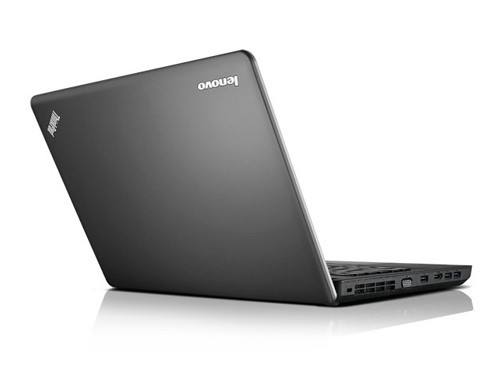
聯想ThinkPad A475采用14 英寸屏幕,有多種屏幕配置可選,頂蓋和機身底部采用玻璃纖維材質,手感細膩,是一款不錯的輕薄本。那這款電腦如何一鍵u盤安裝win7系統呢?下面就讓我們一起來看看聯想ThinkPad A475安裝win7系統的操作方法。
聯想ThinkPad A475筆記本如何安裝win7系統 安裝win7系統方法介紹

安裝方法:

1、首先將u盤制作成u盤啟動盤,接著前往相關網站下載win7系統存到u盤啟動盤,重啟電腦等待出現開機畫面按下啟動快捷鍵,選擇u盤啟動進入到大白菜主菜單,選取【02】大白菜win8 pe標準版(新機器)選項,按下回車鍵確認,如下圖所示:

聯想ThinkPad A475筆記本如何安裝win7系統 安裝win7系統方法介紹

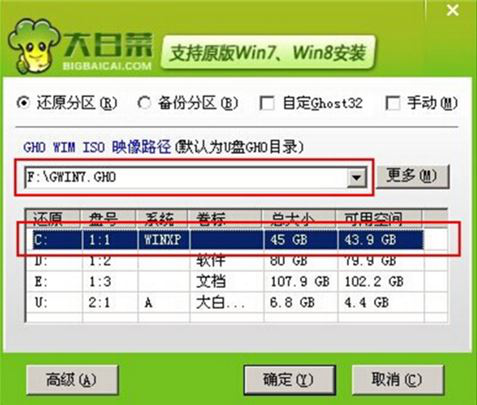
2、在pe裝機工具中選擇win7鏡像放在c盤中,點擊確定,如下圖所示:

聯想ThinkPad A475筆記本如何安裝win7系統 安裝win7系統方法介紹

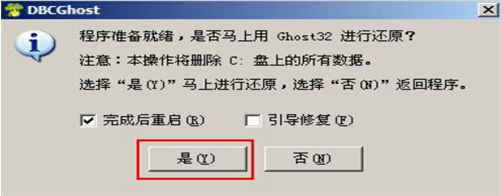
3、此時在彈出的提示窗口直接點擊確定按鈕,如下圖所示:

聯想ThinkPad A475筆記本如何安裝win7系統 安裝win7系統方法介紹

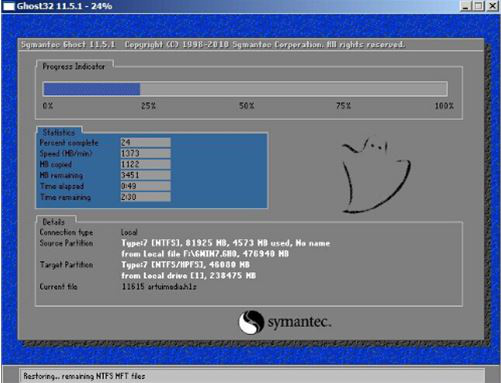
4、隨后安裝工具開始工作,我們需要耐心等待幾分鐘, 如下圖所示:

聯想ThinkPad A475筆記本如何安裝win7系統 安裝win7系統方法介紹

5、完成后,彈跳出的提示框會提示是否立即重啟,這個時候我們直接點擊立即重啟就即可。
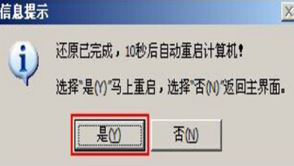
聯想ThinkPad A475筆記本如何安裝win7系統 安裝win7系統方法介紹

6、此時就可以拔除u盤了,重啟系統開始進行安裝,我們無需進行操作,等待安裝完成即可。

聯想ThinkPad A475筆記本如何安裝win7系統 安裝win7系統方法介紹

win7相關攻略推薦:

win7電腦設置針式打印機詳細流程介紹

win7中路由器連不上怎么處理?詳細解決步驟介紹

win7系統提示adb.exe位置錯誤怎么辦_win7系統adb.exe位置錯誤問題解決方法

以上就是聯想ThinkPad A475一鍵u盤安裝win7系統操作的方法,如果聯想ThinkPad A475的用戶想要安裝win7系統,可以根據上述操作步驟進行安裝噢。

標簽: Windows系統 win7
相關文章:
主站蜘蛛池模板: 国产又大又粗又硬 | 国内自拍xxxx18 | 成年人视频网址 | 日本特黄视频 | 久久久久久免费观看 | 九色视频在线播放 | 天堂av网在线 | 超碰久热 | 一级色视频 | 欧美成人精品一区二区三区在线看 | 久久久男人的天堂 | 欧美激情在线播放 | 性感av在线 | 国产一区精品在线 | 亚洲精品久久久久久久久久 | av网站在线免费观看 | 亚洲天堂视频网 | 日韩大片在线观看 | 国产在线观看第一页 | 99热| 天天操网| 中文有码在线播放 | 国产视频一区二区三区在线观看 | 亚洲精品在线免费观看视频 | 黄色w站| 成人激情在线视频 | 亚洲午夜小视频 | 久草免费在线 | 亚洲少妇色图 | 手机av免费看 | 天海翼在线视频 | 香蕉视频在线观看视频 | 一级黄色免费网站 | 国产精品美女在线观看 | 日韩久草| 三级视频在线播放 | 久久综合一区二区三区 | 亚洲精品国产精品乱码不卡√香蕉 | 日韩中文字幕在线视频 | 青娱乐av在线 | 伊人伊人网 |