文章詳情頁
戴爾XPS 13 9370筆記本如何安裝win10系統 安裝win10系統步驟介紹
瀏覽:126日期:2022-12-09 09:14:26
戴爾 XPS 13 9370在模具硬件調教上非常成功,在散熱水平控制得力的前提下實現了幾乎冠絕8代酷睿所有機型的CPU性能。敢于在默認條件下給出較高的功耗范圍,實現強勢的性能并控制住發熱,戴爾設計師的匠心與膽略是業內非常少見的。那么這款筆記本如何一鍵u盤安裝win10系統呢?下面跟小編一起來看看吧。
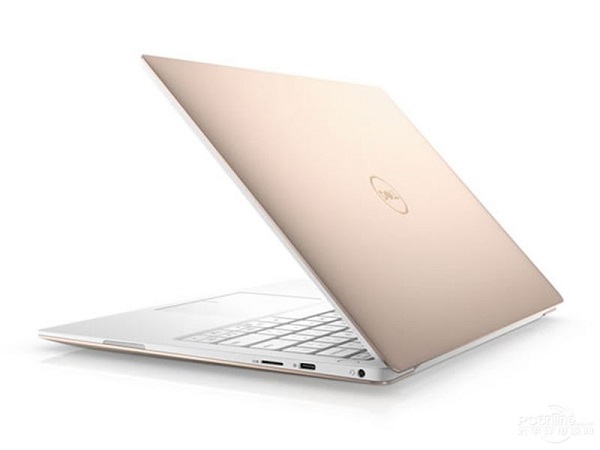
安裝方法:
安裝前準備工作:
1、下載大白菜超級u盤啟動制作工具2、將u盤制作成u盤啟動盤
3、下載原版win10系統鏡像并存入u盤啟動盤;
戴爾 XPS 13 9370怎么安裝win10系統:
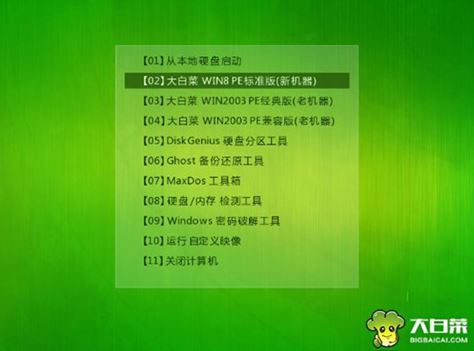
1、將u盤啟動盤插入usb接口,重啟電腦進入大白菜菜單界面,然后按方向鍵選擇【02】大白菜 WIN8 PE標準版(新機器),回車鍵進入,如圖所示:
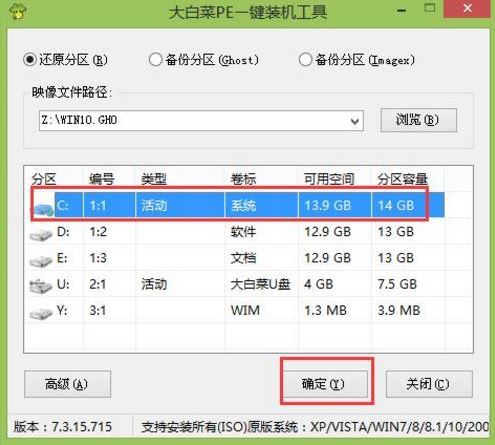
2、進入大白菜pe界面后,在彈出的大白菜PE裝機工具中選擇ghost win10系統安裝包,接著選擇系統盤,點擊確定,如圖所示:
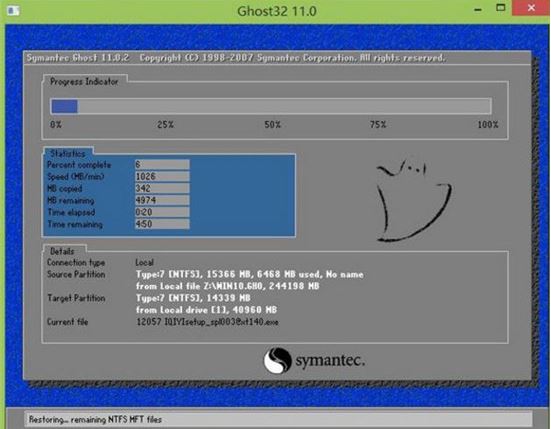
3、之后,我們只需等待系統釋放完成,如圖所示:
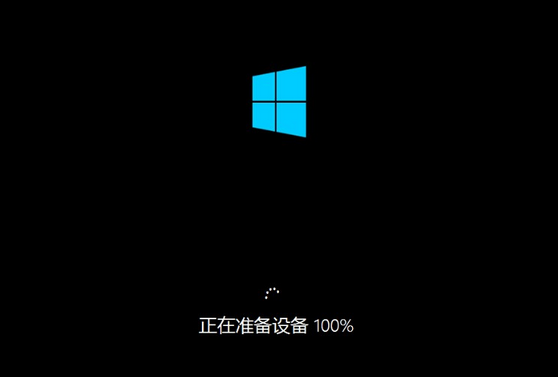
4、等系統釋放完成后,重啟電腦,等待系統設置完成我們就可以使用win10系統了,如圖所示:
win10相關攻略推薦:
win10系統虛擬內怎么設置教程|win10系統虛擬內怎么設置介紹
win10系統更新后鼠標鍵盤不能使用怎么回事 win10系統更新后鼠標鍵盤不能使用原因詳解
win10自帶截圖功能介紹 滿足你不同截屏需要!
以上就是戴爾 XPS 13 9370筆記本如何一鍵u盤安裝win10系統操作方法,如果戴爾 XPS 13 9370的用戶想要安裝win10系統,可以根據上述操作步驟進行安裝。
相關文章:
排行榜

 網公網安備
網公網安備