ThinkPad S1 2018筆記本如何安裝win10系統(tǒng) 安裝win10系統(tǒng)操作步驟介紹
ThinkPad S1 2018外觀有著新的時尚元素,又繼承了辦公權(quán)威的經(jīng)典設(shè)計(jì);四種使用模式更能滿足年輕人的多重使用需求;性能方面,即使打著致敬年輕的旗子而來,ThinkPad S1 2018筆記本電腦也沒有扯前輩們的后腿,甚至說對性能進(jìn)行了提升。那么這款筆記本如何一鍵u盤安裝win10系統(tǒng)?下面跟小編一起來看看吧。
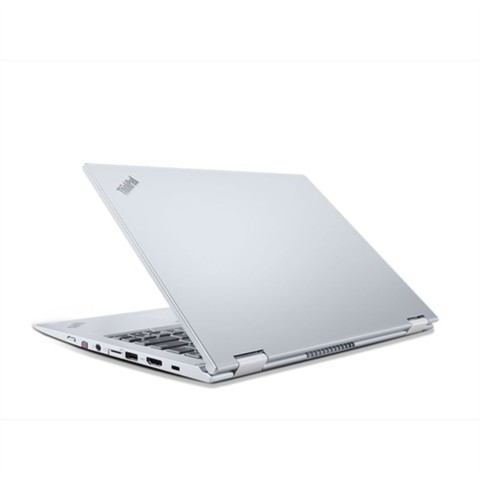
安裝方法:
安裝前準(zhǔn)備工作:
1、下載大白菜超級u盤啟動制作工具2、將u盤制作成u盤啟動盤
3、下載原版win10系統(tǒng)鏡像并存入u盤啟動盤;
ThinkPad S1 2018怎么安裝win10系統(tǒng):
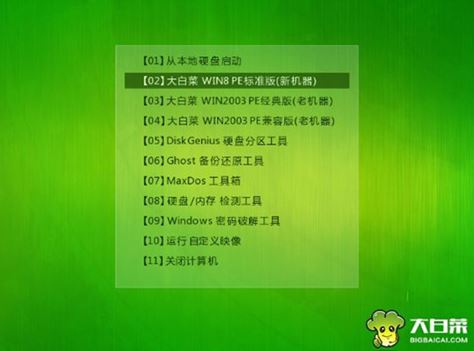
1、將u盤啟動盤插入usb接口,重啟電腦進(jìn)入大白菜菜單界面,然后按方向鍵選擇【02】大白菜 WIN8 PE標(biāo)準(zhǔn)版(新機(jī)器),回車鍵進(jìn)入,如圖所示:
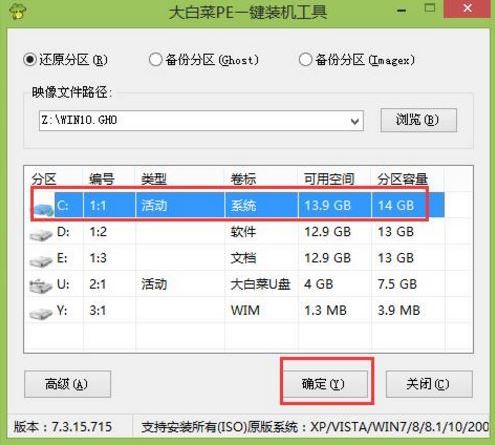
2、進(jìn)入大白菜pe界面后,在彈出的大白菜PE裝機(jī)工具中選擇ghost win10系統(tǒng)安裝包,接著選擇系統(tǒng)盤,點(diǎn)擊確定,如圖所示:
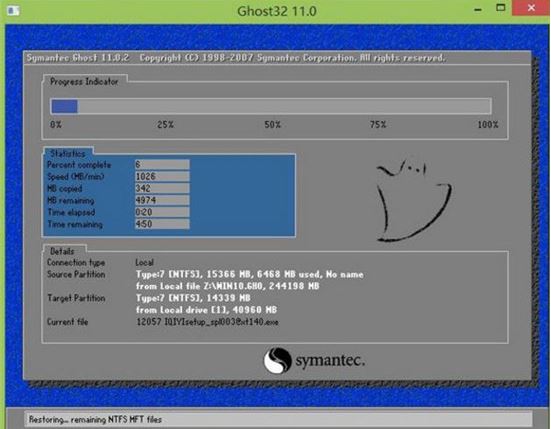
3、之后,我們只需等待系統(tǒng)釋放完成,如圖所示:
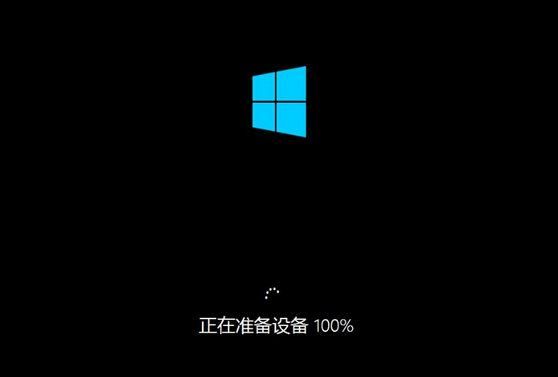
4、等系統(tǒng)釋放完成后,重啟電腦,等待系統(tǒng)設(shè)置完成我們就可以使用win10系統(tǒng)了,如圖所示:
win10相關(guān)攻略推薦:
win10系統(tǒng)中將任務(wù)欄圖標(biāo)關(guān)掉具體操作步驟
win10怎么恢復(fù)出廠設(shè)置?win10恢復(fù)出廠設(shè)置教程
win10中將家庭版升級專業(yè)版具體操作步驟
以上就是ThinkPad S1 2018筆記本如何一鍵u盤安裝win10系統(tǒng)操作方法,如果ThinkPad S1 2018的用戶想要安裝win10系統(tǒng),可以根據(jù)上述操作步驟進(jìn)行安裝。
相關(guān)文章:
1. Unix系統(tǒng)中文件管理和文件權(quán)限設(shè)置教程2. win10系統(tǒng)安裝加載項(xiàng)(插件)導(dǎo)致IE11瀏覽器崩潰的解決方法3. Win10提示“taskhostw.exe-應(yīng)用程序錯誤”的修復(fù)方法4. win11控制面板命令有哪些?win11控制面板命令大全介紹5. win10右鍵顯示設(shè)置打不開怎么辦6. win XP系統(tǒng)的電腦無法連接蘋果手機(jī)怎么解決7. win7屏保更改教程8. Windows 7節(jié)省電池電量的九個途徑9. Windows 7內(nèi)置功能調(diào)整分區(qū)不求人10. win7右鍵沒有新建word怎么搞
 網(wǎng)公網(wǎng)安備