微星GS65筆記本如何安裝win7系統(tǒng) 裝win7系統(tǒng)步驟介紹
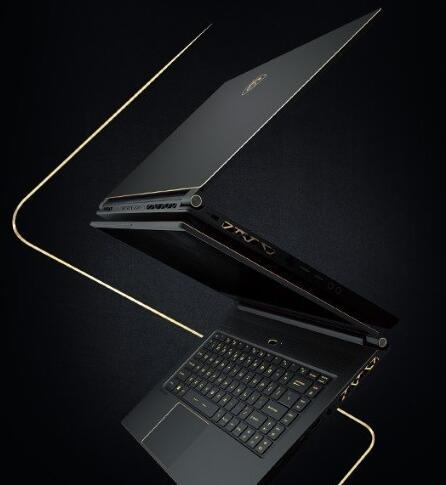
微星GS65筆記本它將輕薄機(jī)身、窄邊框、超強(qiáng)顯示性能集中于一身,搭載144 Hz刷新率、4.9mm窄邊框的顯示屏,同時(shí)還擁有強(qiáng)悍的第八代酷睿處理器以及最高GTX1070游戲顯卡。那么這款筆記本如何一鍵u盤(pán)安裝win7系統(tǒng)呢?下面跟小編一起來(lái)看看吧。
安裝方法:
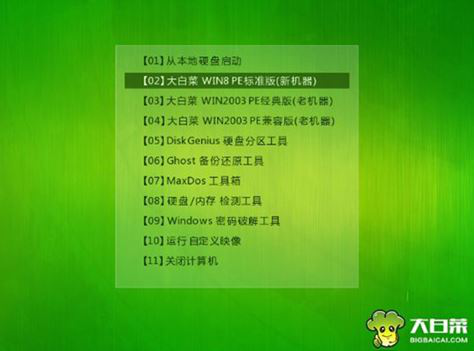
1、首先將u盤(pán)制作成u盤(pán)啟動(dòng)盤(pán),接著前往相關(guān)網(wǎng)站下載win7系統(tǒng)存到u盤(pán)啟動(dòng)盤(pán),重啟電腦等待出現(xiàn)開(kāi)機(jī)畫(huà)面按下啟動(dòng)快捷鍵,選擇u盤(pán)啟動(dòng)進(jìn)入到大白菜主菜單,選取【02】大白菜win8 pe標(biāo) 準(zhǔn)版(新機(jī)器)選項(xiàng),按下回車鍵確認(rèn),如下圖所示:
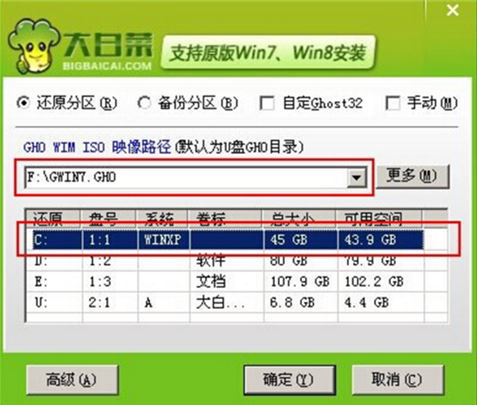
2、在pe裝機(jī)工具中選擇win7鏡像放在c盤(pán)中,點(diǎn)擊確定,如下圖所示:.
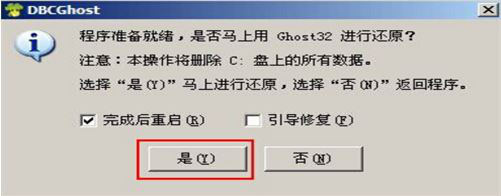
3、此時(shí)在彈出的提示窗口直接點(diǎn)擊確定按鈕,如下圖所示:
4、隨后安裝工具開(kāi)始工作,我們需要耐心等待幾分鐘, 如下圖所示:
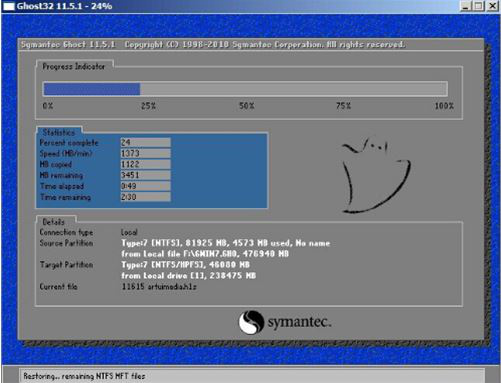
5、完成后,彈跳出的提示框會(huì)提示是否立即重啟,這個(gè)時(shí)候我們直接點(diǎn)擊立即重啟就即可。
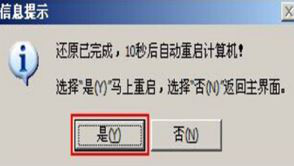
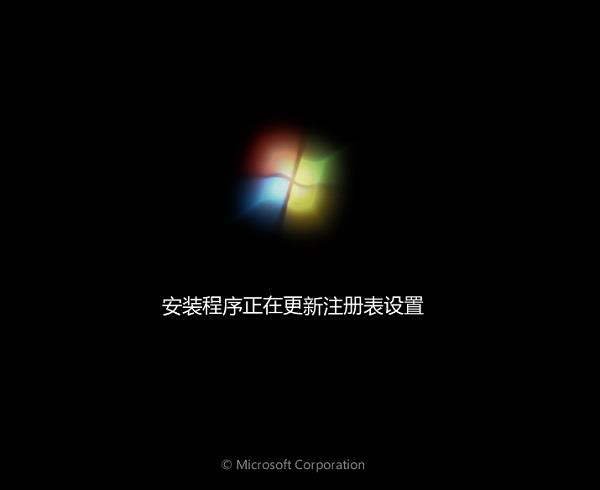
6、此時(shí)就可以拔除u盤(pán)了,重啟系統(tǒng)開(kāi)始進(jìn)行安裝,我們無(wú)需進(jìn)行操作,等待安裝完成即可。
win7相關(guān)攻略推薦:
win7電腦共享上網(wǎng)詳細(xì)操作流程介紹
win7如何顯示隱藏文件夾_具體操作步驟
win7電腦網(wǎng)頁(yè)顯示不全怎么辦 詳細(xì)解決方法
以上就是微星GS65筆記本筆記本如何一鍵u盤(pán)安裝win7系統(tǒng)操作方法,如果微星GS65筆記本的用戶想要安裝win7系統(tǒng),可以根據(jù)上述操作步驟進(jìn)行安裝。
相關(guān)文章:
1. Centos7 yum安裝git服務(wù)器2. Win7系統(tǒng)重裝后一直顯示是盜版怎么辦?3. win11控制面板命令有哪些?win11控制面板命令大全介紹4. 深度操作系統(tǒng)15.5正式版怎么樣?新增了哪些內(nèi)容?(附下載地址)5. 微軟暫停推送Win11 KB5007651更新: 承認(rèn)存在本地安全機(jī)構(gòu)保護(hù)錯(cuò)誤問(wèn)題6. win7屏保更改教程7. win10系統(tǒng)安裝加載項(xiàng)(插件)導(dǎo)致IE11瀏覽器崩潰的解決方法8. Win10系統(tǒng)更新到一半突然暫停或取消怎么辦?9. Unix系統(tǒng)中文件管理和文件權(quán)限設(shè)置教程10. Win10系統(tǒng)設(shè)置任務(wù)欄全透明詳細(xì)操作步驟
 網(wǎng)公網(wǎng)安備