午夜剧场伦理_日本一道高清_国产又黄又硬_91黄色网战_女同久久另类69精品国产_妹妹的朋友在线

您的位置:首頁技術文章
文章詳情頁

惠普EliteBook 1040 G4筆記本如何安裝win7系統 安裝win7系統方法介紹

瀏覽:198日期:2022-12-10 14:53:26

惠普Elitebook 1040 G4非常符合當下商務人士工作生活一體化的使用需求,在時尚的外表下,藏著奔騰且安全的商務內核。不僅能夠滿足年輕化趨勢下商務人士的審美要求,同時能夠幫助用戶從容、穩重地應對愈加復雜的商務環境。那么這款筆記本如何一鍵u盤安裝win7系統呢?下面跟小編一起來看看吧。
惠普EliteBook 1040 G4筆記本如何安裝win7系統 安裝win7系統方法介紹

安裝方法:

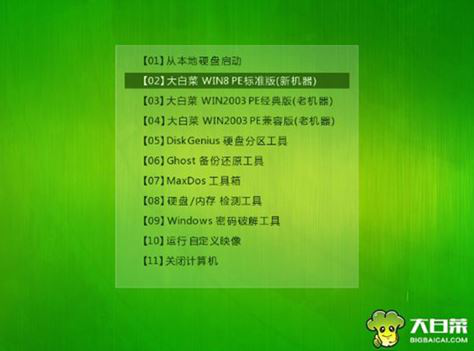
1、首先將u盤制作成u盤啟動盤,接著前往相關網站下載win7系統存到u盤啟動盤,重啟電腦等待出現開機畫面按下啟動快捷鍵,選擇u盤啟動進入到大白菜主菜單,選取【02】大白菜win8 pe標 準版(新機器)選項,按下回車鍵確認,如下圖所示:
惠普EliteBook 1040 G4筆記本如何安裝win7系統 安裝win7系統方法介紹

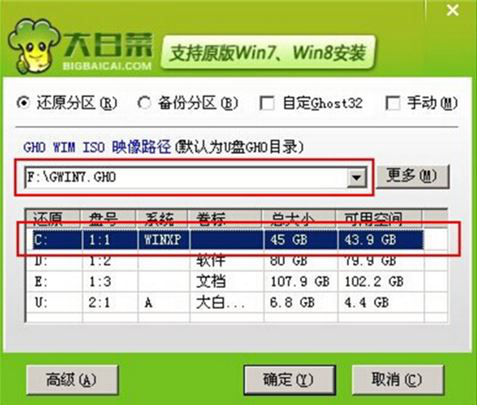
2、在pe裝機工具中選擇win7鏡像放在c盤中,點擊確定,如下圖所示:.

惠普EliteBook 1040 G4筆記本如何安裝win7系統 安裝win7系統方法介紹

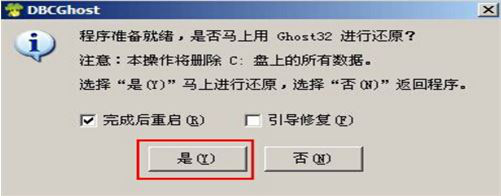
3、此時在彈出的提示窗口直接點擊確定按鈕,如下圖所示:

惠普EliteBook 1040 G4筆記本如何安裝win7系統 安裝win7系統方法介紹

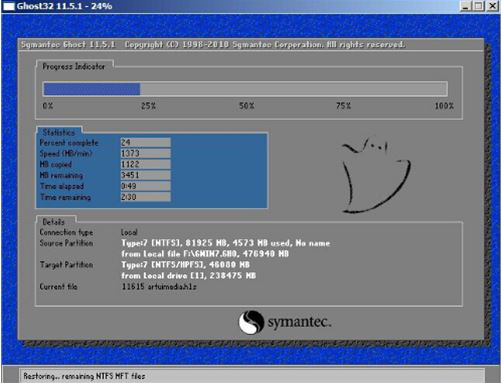
4、隨后安裝工具開始工作,我們需要耐心等待幾分鐘, 如下圖所示:

惠普EliteBook 1040 G4筆記本如何安裝win7系統 安裝win7系統方法介紹

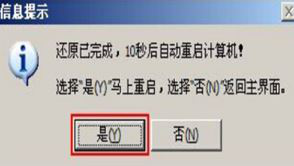
5、完成后,彈跳出的提示框會提示是否立即重啟,這個時候我們直接點擊立即重啟就即可。
惠普EliteBook 1040 G4筆記本如何安裝win7系統 安裝win7系統方法介紹

win7相關攻略推薦:

win7電腦中禁止使用power鍵具體操作流程

win7系統出現不可以更改后綴名詳細原因以及處理步驟

win7系統提示adb.exe位置錯誤怎么辦_win7系統adb.exe位置錯誤問題解決方法

6、此時就可以拔除u盤了,重啟系統開始進行安裝,我們無需進行操作,等待安裝完成即可。

惠普EliteBook 1040 G4筆記本如何安裝win7系統 安裝win7系統方法介紹

以上就是惠普Elitebook 1040 G4筆記本如何一鍵u盤安裝win7系統操作方法,如果惠普Elitebook 1040 G4筆記本的用戶想要安裝win7系統,可以根據上述操作步驟進行安裝。

標簽: Windows系統 win7
相關文章:
主站蜘蛛池模板: 一本久道久久 | 国产一区二区免费看 | 午夜激情国产 | 黄色网址av| 国产精品99久久久久久动医院 | 日韩经典一区 | 久热国产在线 | 日韩aaaaaa | 亚洲福利在线视频 | 亚洲美女在线视频 | 欧美黄色大片在线观看 | 亚洲一区久久久 | 在线观看亚洲欧美 | 亚洲天堂视频网站 | 精品国产一区二区三区在线观看 | 国产原创视频在线观看 | 亚洲一区久久久 | 免费精品视频 | 国产男女av | 久久久久黄色片 | 日韩精品一区二区在线 | av男人在线 | 国产手机av| 青草国产视频 | 四虎网站在线 | a毛片网站| 先锋资源中文字幕 | 国产一二区视频 | 黄色在线网 | 欧美激情福利 | a毛片网站| 婷婷爱五月天 | 亚洲第一男人天堂 | 亚洲午夜av | 成年人黄色片网站 | 国产在线一区视频 | 亚洲午夜精品久久久 | 久久国产一区二区 | 秋霞成人午夜鲁丝一区二区三区 | 欧美不卡一区二区 | 污视频网站在线 |