win7電腦硬盤如何分區 分區電腦硬盤方法介紹
我們在使用電腦的時候,經常都會把硬盤分成幾個盤,不過因為一些原因,需要將硬盤進行重新分區,不過很多電腦都不知道如何在不重裝的情況下進行分區,那么win7呢?下面為大家帶來win7電腦硬盤分區的操作步驟。
硬盤分區操作方法:
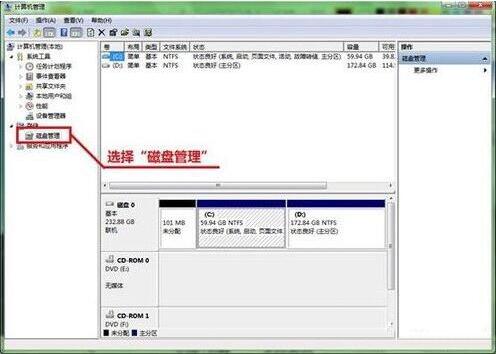
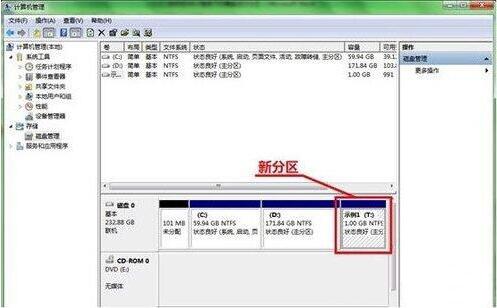
1、首先點擊開始,右擊計算機進入管理。會進入到一個叫做計算機管理的界面,找到左邊目錄中存儲下的磁盤管理并且選中,這時候中間的界面就會出現磁盤的詳細信息。
圖解一、磁盤管理界面:
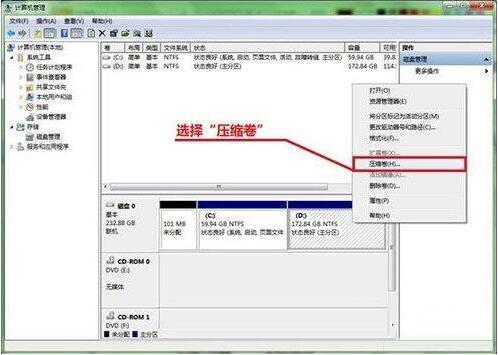
圖解二、選擇壓縮卷準備進行劃分:
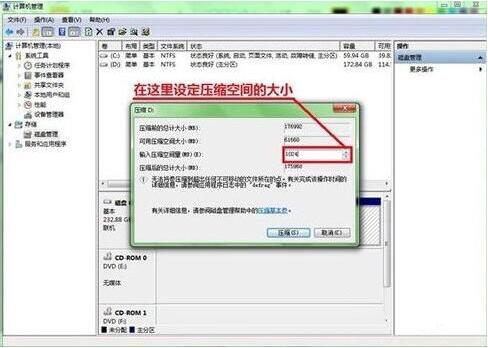
圖解三、設定新劃分空間的大小:
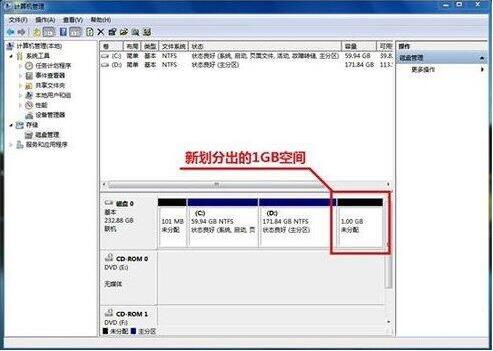
圖解四、硬盤中多出了一塊新的未分配空間:
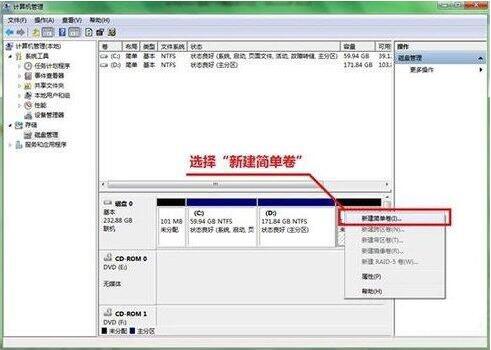
圖解五、選擇新建簡單卷:
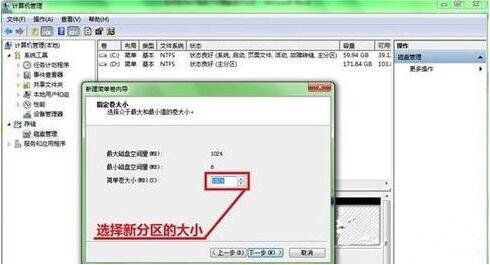
圖解六、設定新分區的大小:
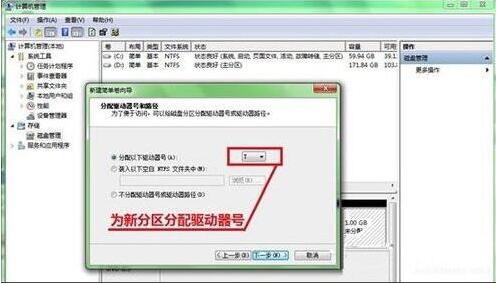
圖解七、分配驅動器號:
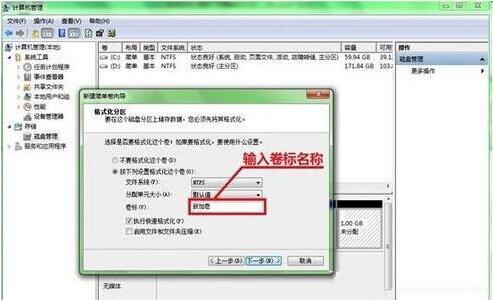
圖解八、輸入卷標名稱:
圖解九、新分區創建好了!
win7相關攻略推薦:
win7電腦安裝ActiveX控件具體操作步驟
win7按f8為什么進不了安全模式 win7如何進入安全模式
win7安裝智能abc輸入法具體操作步驟
2、壓縮已有分區。找到所需要調整的硬盤,可以看到圖形化的分區示意圖。在需要縮小的分區上點擊右鍵/選擇壓縮卷/軟件會自動計算可以壓縮的大小,如果可壓縮數值比較小最好先進行碎片整理/輸入一個壓縮數值,點擊壓縮。等操作完成后,將會在原有分區后部出現未分配空間。
3、創建新分區。在未分配空間上點擊右鍵選擇新建簡單卷/跟隨向導操作,一次輸入卷大小(分區容量)、驅動器號、分區格式等參數后點擊完成。友情提示,建議勾選快速格式化可以加快格式化速度。
4、調整分區大小。Windows 7自帶的磁盤管理還可以進行分區大小調整。和分區縮小一樣進行壓縮操作,然后在后一卷上點擊鼠桔右鍵并選擇擴展卷。不過這個擴展功能有點弱,只能擴展未分配空間之間的分區。
win7電腦硬盤分區的操作方法就為小伙伴們分享到這里了,如果用戶們使用電腦的時候不知道硬盤怎么分區,可以參考上述方法步驟進行操作哦,希望本篇教程能夠幫到大家,更多精彩教程請關注好吧啦網網。
相關文章:
1. Win10系統更新到一半突然暫停或取消怎么辦?2. Unix系統中文件管理和文件權限設置教程3. win10系統安裝加載項(插件)導致IE11瀏覽器崩潰的解決方法4. win11控制面板命令有哪些?win11控制面板命令大全介紹5. 微軟暫停推送Win11 KB5007651更新: 承認存在本地安全機構保護錯誤問題6. Windows7系統如何給IE瀏覽器歷史記錄加密?給IE瀏覽器歷史記錄加密的方法介紹7. Win7系統重裝后一直顯示是盜版怎么辦?8. win10系統怎么設置鼠標指針在打字時隱藏? win10隱藏鼠標指針的方法9. Centos7 yum安裝git服務器10. 深度操作系統15.5正式版怎么樣?新增了哪些內容?(附下載地址)
 網公網安備
網公網安備