華碩靈耀Deluxe14輕薄本用大白菜U盤(pán)怎么安裝win10系統(tǒng)?安裝win10系統(tǒng)操作步驟介紹
華碩靈耀Deluxe14是一款辨識(shí)度非常高的輕薄型產(chǎn)品,給人輕奢精致的感覺(jué),最大亮點(diǎn)是采用了全面屏設(shè)計(jì),使得屏占比達(dá)到了92%,而且如果選擇13英寸產(chǎn)品的話,就能夠體驗(yàn)到95%屏占比的震撼視覺(jué)體驗(yàn)。那么這款筆記本如何一鍵U盤(pán)安裝win10系統(tǒng)呢?現(xiàn)在就跟小編一起來(lái)看下吧。

準(zhǔn)備工作:
1、下載大白菜超級(jí)u盤(pán)啟動(dòng)制作工具
2、將u盤(pán)制作成u盤(pán)啟動(dòng)盤(pán)
3、下載原版win10系統(tǒng)鏡像并存入u盤(pán)啟動(dòng)盤(pán);
華碩靈耀Deluxe14使用u盤(pán)安裝win10系統(tǒng)操作教程:
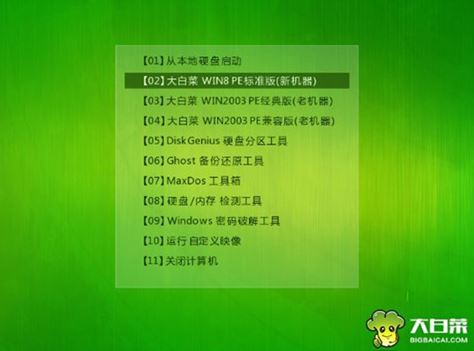
1、將u盤(pán)啟動(dòng)盤(pán)插入usb接口,重啟電腦進(jìn)入大白菜菜單界面,然后按方向鍵選擇【02】大白菜 WIN8 PE標(biāo)準(zhǔn)版(新機(jī)器),回車(chē)鍵進(jìn)入,如圖所示:
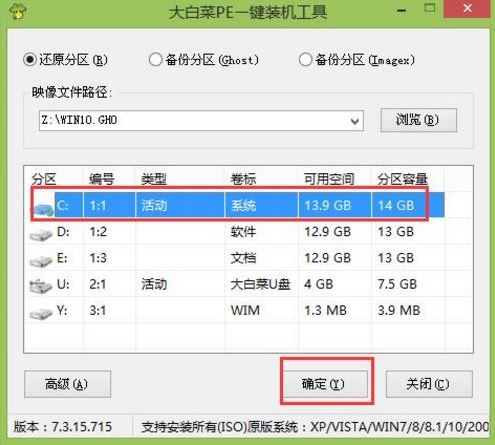
2、進(jìn)入大白菜pe界面后,會(huì)自動(dòng)彈出大白菜PE裝機(jī)工具,我們?cè)谙吕藛沃羞x擇ghost win10系統(tǒng)安裝包,接著選擇系統(tǒng)盤(pán),點(diǎn)擊確定,如圖所示:
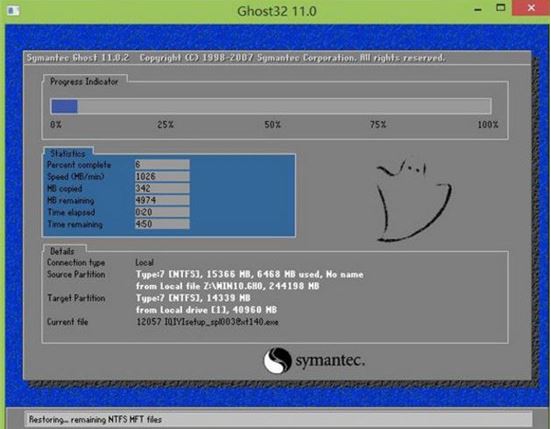
3、之后,我們只需等待系統(tǒng)釋放成,如圖所示:
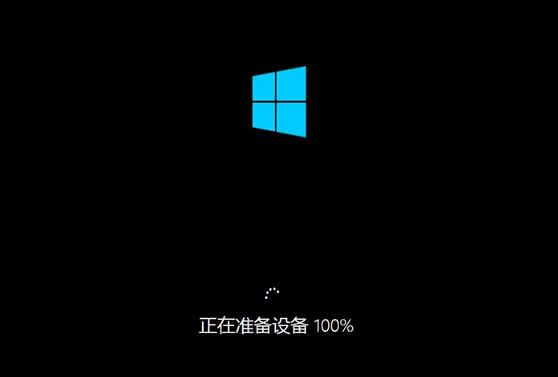
4、等系統(tǒng)釋放完成后,重啟腦,等待系統(tǒng)設(shè)置完成我們就以使用win10系統(tǒng)了,如圖所示:.
華碩相關(guān)攻略推薦:
華碩ZenBookPro15筆記本發(fā)布 Intel八代i9H系列U4K窄邊框屏幕
華碩fl8000uf筆記本使用大白菜u盤(pán)怎么安裝win8系統(tǒng) 安裝教程分享
華碩e203na3350筆記本怎么使用大白菜u盤(pán)安裝win8系統(tǒng)?安裝教程介紹
以上就是華碩靈耀Deluxe14如何一鍵用u盤(pán)安裝win10的操作方法,如果華碩靈耀Deluxe14的用戶(hù)想要安裝win10系統(tǒng),可以根據(jù)上述方法進(jìn)行操作。
相關(guān)文章:
1. 海爾S500筆記本U盤(pán)怎樣安裝win10系統(tǒng) 安裝win10系統(tǒng)步驟說(shuō)明2. windows 2003中給用戶(hù)文件指派登錄腳本3. win7任務(wù)欄顏色更改教程4. Unix系統(tǒng)中文件管理和文件權(quán)限設(shè)置教程5. ENZ X36A筆記本U盤(pán)怎么安裝win10系統(tǒng) 安裝win10系統(tǒng)方法說(shuō)明6. win10自帶顯示cpu溫度如何顯示在任務(wù)欄7. 深度技術(shù)win7系統(tǒng)賬號(hào)密碼不能修改8. win10 Edge瀏覽器首頁(yè)站點(diǎn)標(biāo)簽怎么刪除9. Win10系統(tǒng)提示未能成功安裝設(shè)備驅(qū)動(dòng)程序怎么辦?10. Windows7系統(tǒng)怎么防止U盤(pán)中病毒?

 網(wǎng)公網(wǎng)安備