華碩fl8000uf筆記本使用大白菜u盤怎么安裝win8系統(tǒng) 安裝教程分享
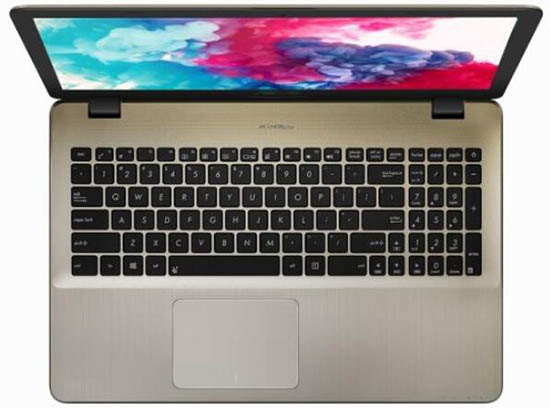
華碩fl8000uf筆記本是一款性能非常強大的娛樂影音筆記本電腦,其搭載了英特爾第八代酷睿i7處理器以及發(fā)燒級獨立顯卡,能夠讓用戶們有著不錯的游戲體驗,那么這款華碩fl8000uf筆記本如何使用大白菜u盤呢?下面為大家?guī)砣A碩fl8000uf筆記本使用大白菜u盤安裝系統(tǒng)的操作步驟。
步驟:
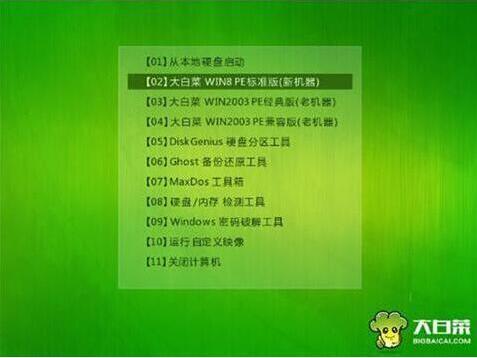
1、首先將準(zhǔn)備好的大白菜u盤啟動盤插入usb接口,重啟電腦進入界面,然后按方向鍵選擇【02】大白菜 WIN8 PE標(biāo)準(zhǔn)版(新機器),點擊回車鍵進入,如圖所示:
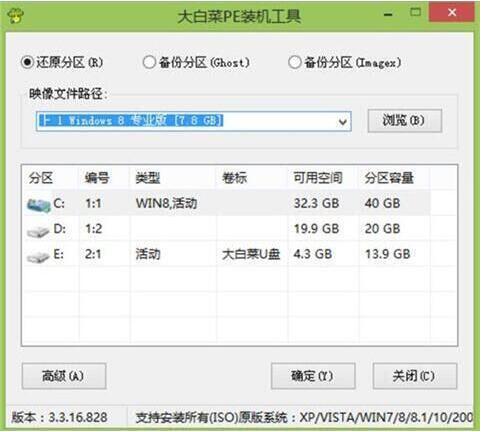
2、進入大白菜pe界面后,會自動彈出大白菜PE裝機工具,若是沒有彈出或不小心關(guān)閉則點擊左側(cè)大白菜圖標(biāo)。接下來在大白菜中,系統(tǒng)會自動識別相關(guān)的系統(tǒng)安裝包,我們在下拉菜單中選擇ghost win8系統(tǒng)安裝包,接著選擇系統(tǒng)盤,點擊確定,如圖所示:
3、之后,我們只需等待系統(tǒng)釋放完成,如圖所示:
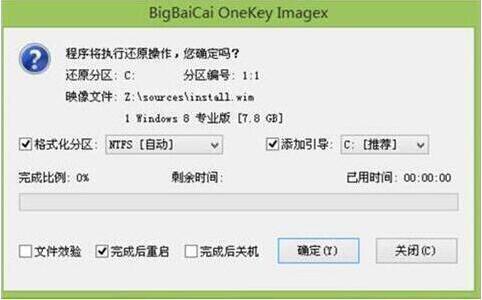
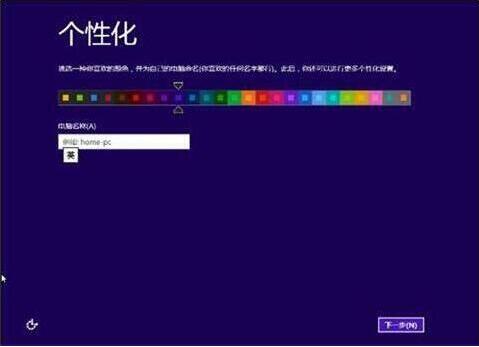
4、等系統(tǒng)釋放完成后,會出現(xiàn)一個重啟倒計時窗口,我們點擊確定也可不管它,重啟電腦后,等待系統(tǒng)設(shè)置完成我們就可以使用win8系統(tǒng)了,如圖所示:
華碩相關(guān)攻略推薦:
華碩ZenBookPro15筆記本發(fā)布 Intel八代i9H系列U4K窄邊框屏幕
華碩Android Go手機多少錢_華碩Android Go配置參數(shù)
華碩ZenFone Live多少錢_華碩ZenFone Live配置參數(shù)
華碩fl8000uf筆記本使用大白菜u盤的操作方法就為用戶們詳細(xì)分享到這里了,如果用戶們對使用大白菜u盤安裝系統(tǒng)不夠了解,可以根據(jù)以上方法步驟進行安裝哦,希望本篇教程對大家有所幫助,更多精彩教程請關(guān)注好吧啦網(wǎng)網(wǎng)。
相關(guān)文章:
1. Win10系統(tǒng)提示未能成功安裝設(shè)備驅(qū)動程序怎么辦?2. win11鼠標(biāo)右鍵怎么打開所有選項?3. win10鏡像如何硬盤安裝4. Centos7 yum安裝git服務(wù)器5. Unix系統(tǒng)中文件管理和文件權(quán)限設(shè)置教程6. win7文件夾怎么設(shè)置密碼?win7文件夾設(shè)置密碼方法教程7. Windows10純凈版系統(tǒng)右鍵新建沒有office選項怎么解決?8. Win7旗艦版怎么更改物理地址9. Win11重置失敗未做更改怎么辦?Win11重置失敗未做更改五種解決方法10. 調(diào)整注冊表讓W(xué)indows7預(yù)覽窗口更清晰

 網(wǎng)公網(wǎng)安備