win7電腦中刻錄系統(tǒng)盤具體操作步驟
你們是不是也在使用win7電腦呢?不過你們曉得win7電腦中是怎么刻錄系統(tǒng)盤的嗎?下文就為你們帶來了win7電腦中刻錄系統(tǒng)盤的具體操作方法。
1、首先安裝完成Nero之后,點(diǎn)擊桌面上的Nero運(yùn)行圖標(biāo)。
2、一段歡迎界面過后,進(jìn)入主界面,首先來看一下主界面的樣子,相比之前的Nero版本,功能的確加了很多,也可能是布局改變的問題,很專業(yè)哦!如圖所示:
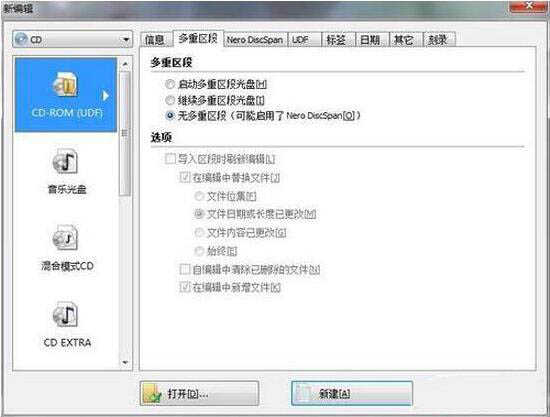
3、首先選擇要磁盤的類型,可以選擇CD/DVD/藍(lán)光,默認(rèn)為CD。如圖所示:
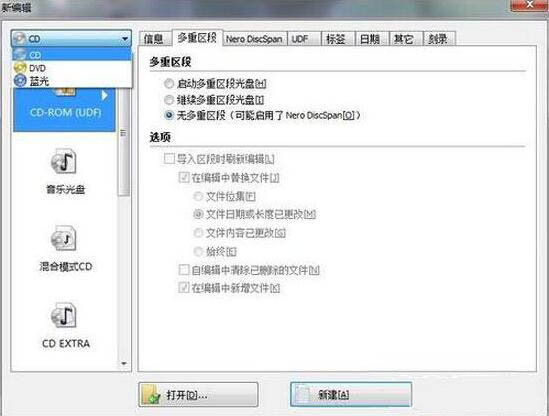
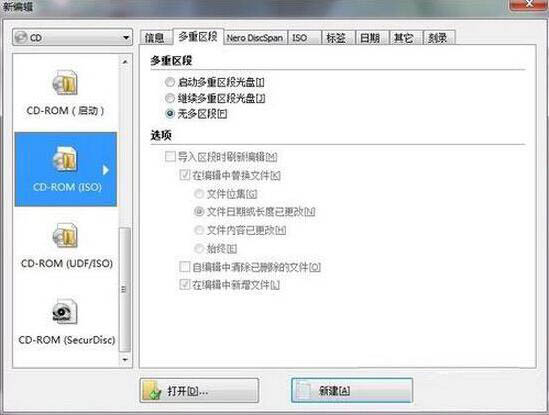
4、接下來進(jìn)入正題,選擇刻錄的類型,因?yàn)槭窍到y(tǒng)盤,ISO鏡像文件的刻錄,所以我們選擇CD-ROM(ISO)。如圖所示:
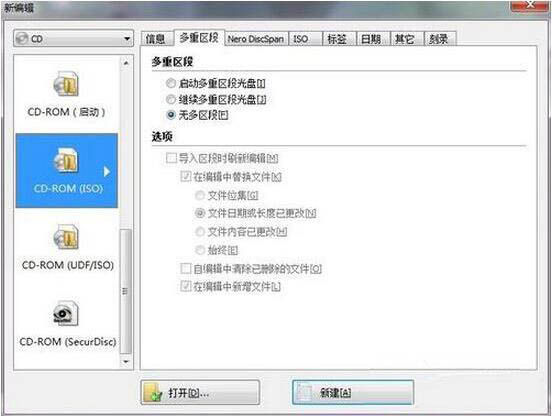
5、在多重區(qū)段Tab里主要主要的是多重區(qū)段這個(gè)選擇,“啟動(dòng)多重區(qū)段光盤”的意思是你這個(gè)光盤可能比較大,幾個(gè)G,而系統(tǒng)的ISO文件就幾百M(fèi),所以會(huì)造成浪費(fèi),這個(gè)功能的意思就是這張盤可以反復(fù)刻錄,但是每次刻錄只保留最后一次刻錄的信息。“繼續(xù)多重區(qū)段光盤”這個(gè)和第一個(gè)功能差不多,就是之前指定了是多重區(qū)段的光盤,在第二次刻錄的時(shí)候選擇“繼續(xù)多重區(qū)段光盤”。“無多區(qū)段”顧名思義,就是不啟動(dòng)多重區(qū)段,只能使用1次。如果是刻錄系統(tǒng)盤,建議選擇“無多區(qū)段”。如圖所示:
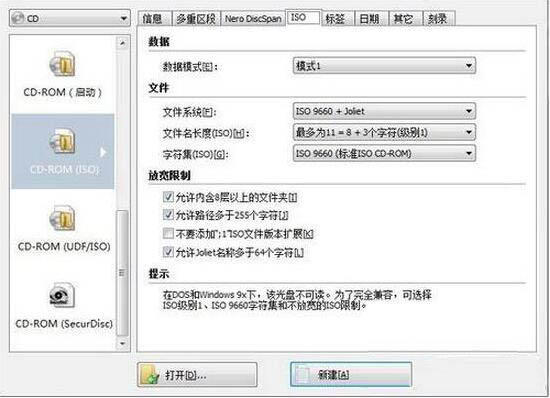
6、接下來跳到ISO的Tab,此處選擇“模式1”,其他都默認(rèn)即可,打開默認(rèn)也是“模式1”。如圖所示:
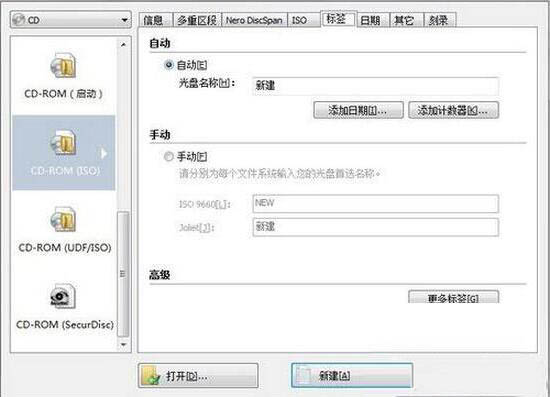
7、在“標(biāo)簽”Tab里選擇“自動(dòng)”,可設(shè)置光盤名稱。如圖所示:
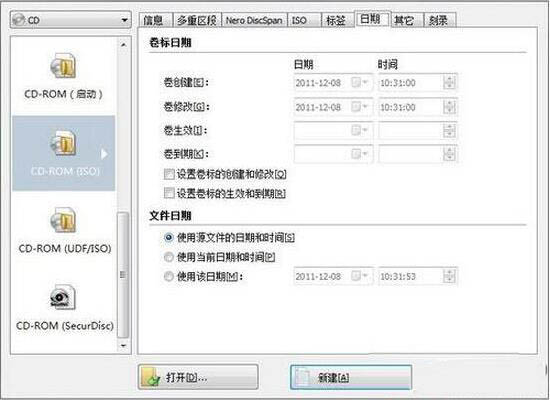
8、“日期”Tab里的參數(shù)默認(rèn)即可,不需要修改。如圖所示:
9、“其它”Tab里選擇“緩存軟盤、光盤和網(wǎng)絡(luò)驅(qū)動(dòng)器中的文件”。如圖所示:
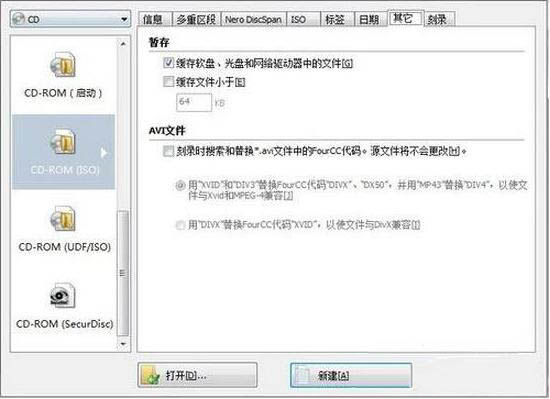
10、“刻錄”Tab里選擇“寫入”即可。
根據(jù)以上為你們描述的win7電腦中刻錄系統(tǒng)盤的具體操作方法,你們是不是都學(xué)會(huì)啦!
相關(guān)文章:
1. 蘋果mac升級(jí)os x10.11.4后facetime失靈的詳細(xì)解決教程2. Linux 5.10.10正式發(fā)布:修復(fù) NULL 指針不正確等3. OS X系統(tǒng)帳戶密碼重設(shè)的5種方法4. 運(yùn)行命令提示找不到msconfig.exe的解決辦法5. win7任務(wù)欄風(fēng)格更改教程6. 解決Windows XP安裝ACDSee6.0之怪現(xiàn)象7. win8.1升級(jí)win10出現(xiàn)modern setup host停止工作怎么辦?8. Win7系統(tǒng)連接耳麥不能說話怎么辦9. Win8系統(tǒng)無線網(wǎng)絡(luò)服務(wù)怎么開啟?Win8系統(tǒng)開啟無線網(wǎng)絡(luò)服務(wù)的方法10. Win10系統(tǒng)chrome擴(kuò)展程序安裝一直提示檢查怎么處理?

 網(wǎng)公網(wǎng)安備