Windows10中將特定文件格式擴展名隱藏具體操作步驟
你們是不是也在玩Windows10呢?不過你們曉得Windows10中是怎么將特定文件格式擴展名隱藏嗎?下文就為你們帶來了Windows10中將特定文件格式擴展名隱藏的具體操作步驟。

1、在Cortana搜索欄輸入regedit,按回車鍵進入注冊表編輯器;
2、以可執行文件.exe為例,定位到:HKEY_CLASSES_ROOT.exe
3、雙擊右側的“(默認)”,復制數值數據“exefile”,如下圖;
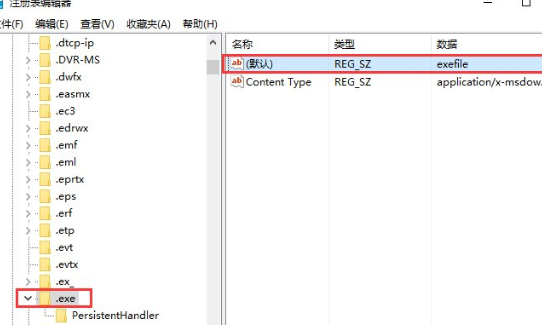
提示1:上述操作的目的是為了找出配置.exe文件注冊表值的真實位置;
4、由上一步獲取的數據,推導出以下位置:HKEY_CLASSES_ROOTexefile;
5、新建字符串值,命名為AlwaysShowExt,數值數據留空;
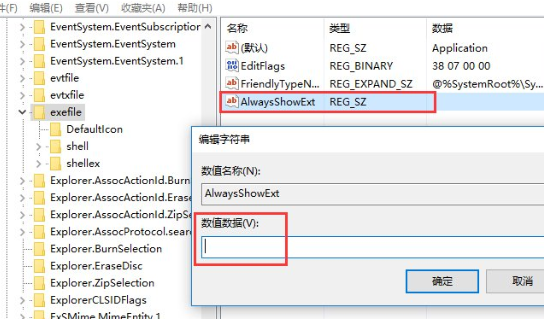
6、重啟文件資源管理器,可用軟媒魔方首頁快捷指令輕松實現,進入文件資源管理器,在不顯示擴展名的情況下查看可執行文件,可看到擴展名依然顯示
提示2:可看到動態鏈接庫文件.dll文件也依然顯示,按照上述方法定位到注冊表相應位置會發現,HKEY_CLASSES_ROOTdllfile下也有AlwaysShowExt值,因此這是系統默認始終顯示.dll的原因。
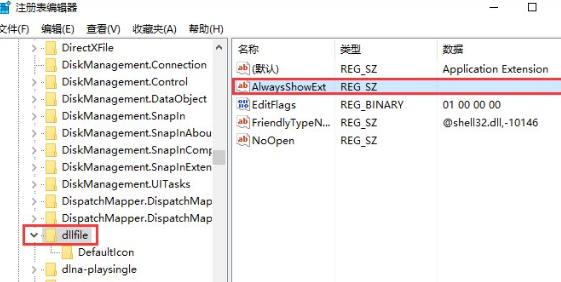
7、同理可用文本文件.txt來嘗試始終隱藏擴展名。利用上述方式定位到HKEY_CLASSES_ROOTtxtfile,新建字符串值NeverShowExt,數值數據留空;
提示3:一般來說基本文件擴展名在注冊表中的項都以“???file”(?為單字符通配符,這里為了說明項目格式)的形式出現,但非基本形式的項目名稱就各式各樣了,因此為了保險起見,各位還是應該嚴格按照本文的方法先在HKEY_CLASSES_ROOT。???中確定該格式的項目名稱,再定位到相應的位置進行修改。
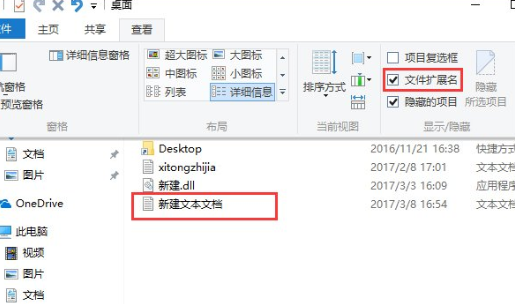
8、利用軟媒魔方重啟文件資源管理器,進入后在顯示擴展名的情況下,可看到文本文件擴展名并未顯示,如下圖;
依照上文描述的Windows10中將特定文件格式擴展名隱藏的具體操作步驟,你們是不是都學會啦!
相關文章:

 網公網安備
網公網安備