文章詳情頁
win10出現字體模糊具體處理方法
瀏覽:185日期:2022-12-13 13:39:10
使用win10的時候,出現字體模糊的情況,該怎么解決呢?下文就為你們呈現了win10出現字體模糊的具體處理方法。
方法一: win10軟件字體模糊
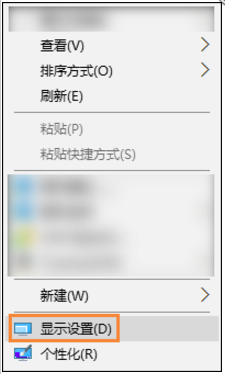
1、首先,在Win10的桌面點擊鼠標右鍵,選擇“顯示設置”。
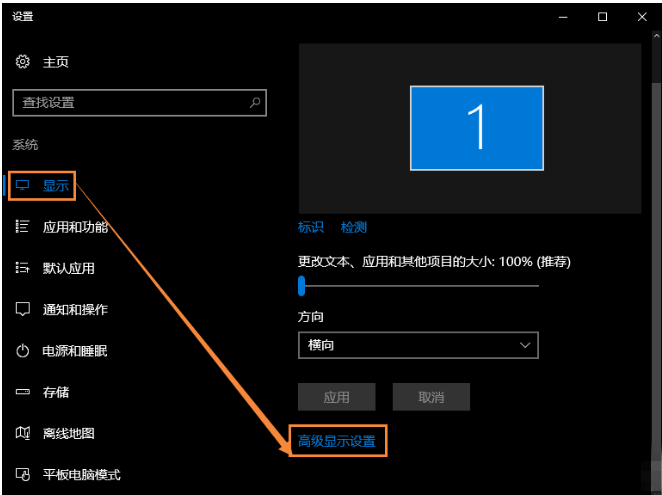
2、在“顯示設置”的界面下方,點擊“高級顯示設置”。
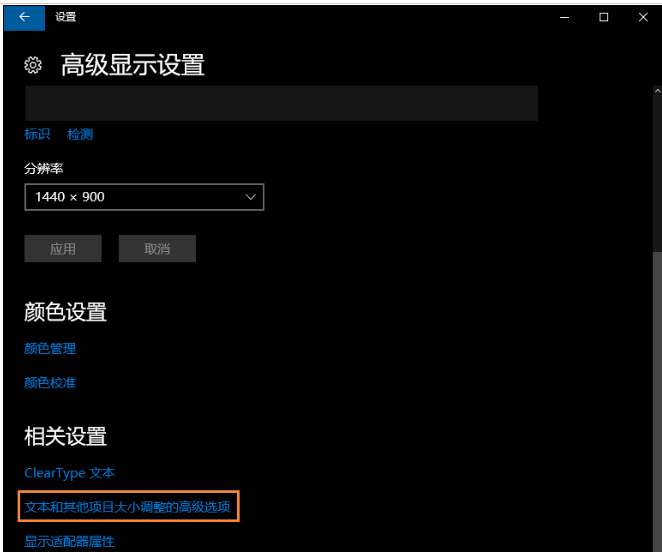
3、在“高級顯示設置”的界面中,點擊下方的“文本和其他項目大小的調整的高級選項”。
4、然后,點擊“更改項目的大小”下面的“設置自定義縮放級別”。
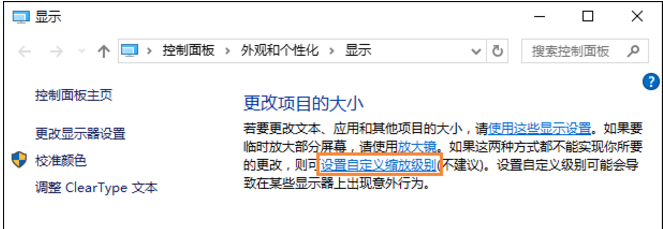
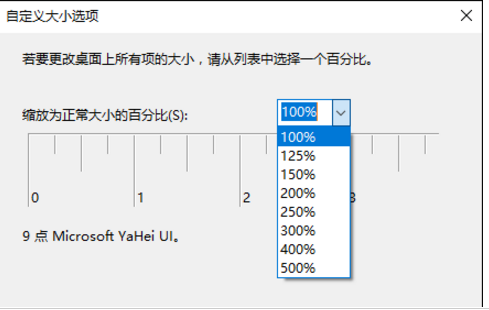
5、這里選擇100%,就代表著正常的縮放級別,但要記得點擊“確定”,點擊“應用”。
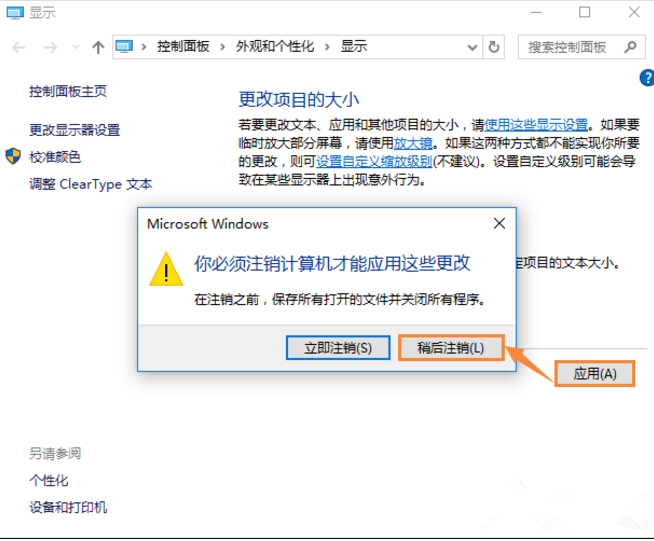
6、然后,計算機會提示你“你必須注銷計算機才能應用這些修改”,點擊“立即注銷”,之后從新進入Windows10,此時程序上的模糊字體就變得清晰了。
方法二、個別軟件字體模糊解決方法
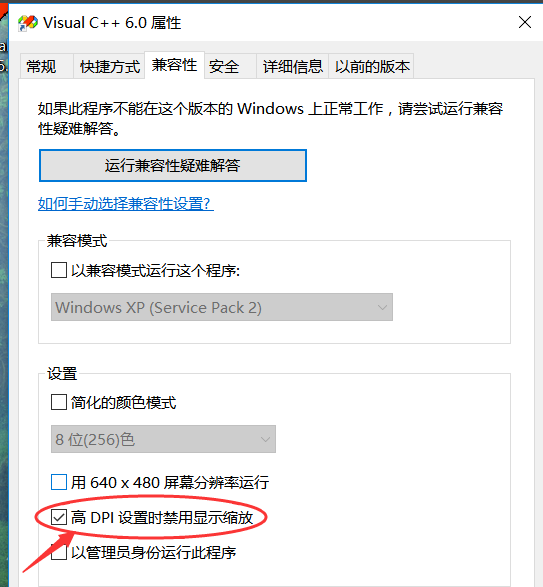
1、首先選中顯示模糊的軟件圖標(可以是桌面快捷方式或者去軟件根目錄查找),右鍵屬性
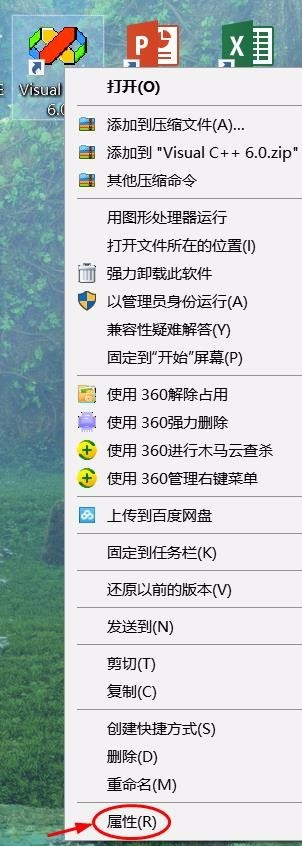
2、然后在兼容性里找到“高DPI設置時禁用顯示縮放”并勾選后確定即可。再次打開軟件后就會發現變清晰了許多。
按照上文描述的win10出現字體模糊的具體處理方法,你們是不是都學會啦!
相關文章:
1. 怎么讓Dock欄只顯示已打開的應用程序?Dock欄只顯示已打開的應用程序的方法2. 運行命令提示找不到msconfig.exe的解決辦法3. win7任務欄風格更改教程4. 怎么更新顯卡驅動win10 win10如何更新顯卡驅動程序5. win7系統中提示未授予用戶在此計算機上的請求登錄類型的具體處理方法6. 蘋果mac升級os x10.11.4后facetime失靈的詳細解決教程7. Win10怎么更改文件類型 windows如何修改文件類型8. OS X系統帳戶密碼重設的5種方法9. 基于 Ubuntu 20.04 LTS,KDE neon 20221222 版本發布10. 藍屏重啟是什么原因?Win7電腦藍屏重啟解決方法
排行榜

 網公網安備
網公網安備