文章詳情頁
win7電腦設置藍牙耳機聽歌具體操作流程
瀏覽:24日期:2022-12-15 13:28:07
你們的電腦是不是也在使用win7呢?那么你們曉得win7電腦中如何設置藍牙耳機聽歌呢?今天在這里就為大伙呈現了win7電腦設置藍牙耳機聽歌的具體操作流程。
1、藍牙耳機和pc連接收聽音樂需要確認win7旗艦版系統電腦的藍牙驅動和聲卡的驅動都已經正確安裝,并且PC的藍牙開關已經都打開了。
2、下面我們以連接Nokia BHWindows 7系統下藍牙耳機和pc的連接為例:
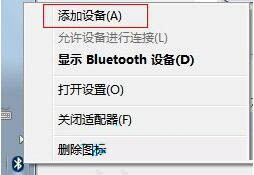
1)首先鼠標右擊通知區域的藍牙圖標,然后選擇“添加設備”選項;如圖所示:
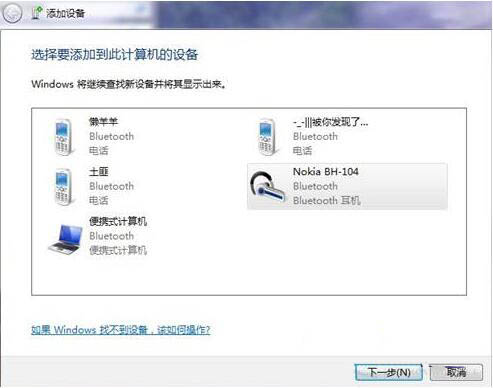
2)在調加設備區域中能看到我們需要連接Nakia BH―104 ,選擇該設備點擊――下一步;如圖所示:
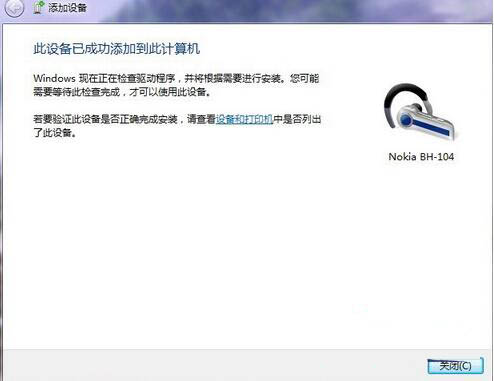
3)然后就會出現正在配置設置的窗口,配置完成后關閉該對話框;如圖所示:
4)接著鼠標右鍵――通知區域藍牙圖標――顯示Bluetooth設備;如圖所示:
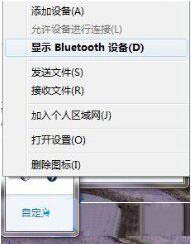
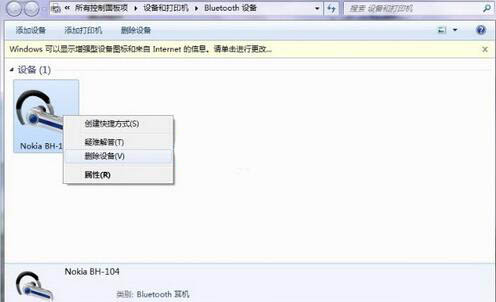
5)在顯示Buletooth設備中能看到我們連接的設備Nakia BH―104,然后鼠標右擊Nakia BH―104選擇“屬性”選項;如圖所示:
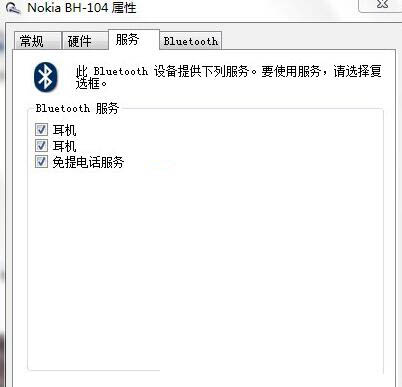
6)然后在彈出來的對話框中切換到“服務”選項卡,(該過程需要幾秒請耐心等待),然后在出現的服務中,勾選“耳機”,然后點擊確定;如圖所示:
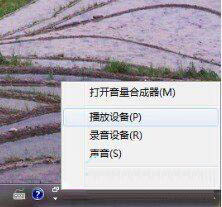
7)接著鼠標右擊通知區域小喇叭選擇“播放設備”項;如圖所示:
8)在彈出來的聲音界面中,鼠標右擊藍牙音頻揚聲器選擇設為默認值;如圖所示:

9)設置完成后就可以通過藍牙耳機收聽到美妙的音樂了。
看完了以上為你們描述的win7電腦設置藍牙耳機聽歌的具體操作流程,你們自己也趕快去試試吧!
相關文章:
1. deepin linux怎么切換到root權限? Deepin切換root用戶的技巧2. Windows 7技巧:加快系統開機和關機速度3. dhmachinesvc.exe是什么進程?Win10如何關閉dhmachinesvc.exe進程?4. G神G16a筆記本u盤怎樣安裝win10系統 安裝win10系統方法介紹5. 老機專用最流暢的windows7系統是哪個6. vmware虛擬機打不開vmx文件怎么辦 ?vmware虛擬機vmx文件打開方法7. win8系統設置靜態IP的方法教程8. 蘋果Mac OS X 下編譯安裝 PHP9. win10聲卡驅動在哪下載10. WinXP SP3/Vista SP1截圖搶先欣賞
排行榜
 網公網安備
網公網安備