Win10中訪問局域網提示無權限使用網絡資源具體處理步驟
一些用戶們在使用Win10的時候訪問局域網提示無權限使用網絡資源的現象,該怎么處理呢?下文就帶來了Win10中訪問局域網提示無權限使用網絡資源的具體處理步驟。

1、當連不上的問題在于主機的時候,出現的問題是這樣的。不會有什么“你可能沒有權限使用網絡資源”的情況,要么主機沒開機沒聯網,要么就是所說的gust賬戶的問題,根本不是“你可能沒有權限使用網絡資源”的問題;
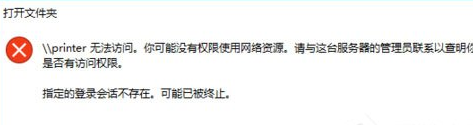
2、但如果主機那邊都是正常的,你連不上,出現“你可能沒有權限使用網絡資源”的對話框是圖上這樣的,八九不離十就是你的計算機的問題。就拿我的事例說明,我辦公室的主機一直沒動過,有一天我突然就連不上這臺主機了,一直就跳出這樣的對話框。百度了全是gust賬戶,怎么弄都沒有用,因為問題根本不在這里,后來我自己琢磨了很久找到了解決途徑(解決方法往下看);
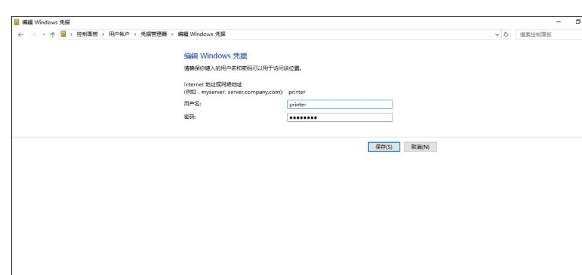
3、控制面板→用戶賬戶→管理windows憑據→添加Windows憑據,然后出現這個畫面。注意:是Windows憑據,證書和普通憑據沒用,加了也是白加;
4、第一欄寫IP地址或者計算機名都可以(如果在公司IP地址不知道就問網管,如果在家或者小辦公室,登上192.168.1.1到路由器里看IP地址就行。家庭或者小辦公室推薦寫計算機名,因為往往都是自動獲取IP,地址會變);
5、第二欄就寫主機的賬戶名就好了,就注意一下計算機名和計算機帳戶名是兩個概念;計算機名右鍵“計算機”到屬性里查看,計算機帳戶名在控制面板里的“用戶賬戶”查看;
6、第三欄就是賬戶密碼,就是計算機密碼。有密碼就填密碼,沒密碼空著就行。注意:添加憑據,如果用IP地址就加IP地址的憑據,如果用計算機名就加計算機名的憑據,或者都加,單獨加一個憑據,然后用另外一個連接主機都是會出現“你可能沒有權限使用網絡資源”的對話框的;
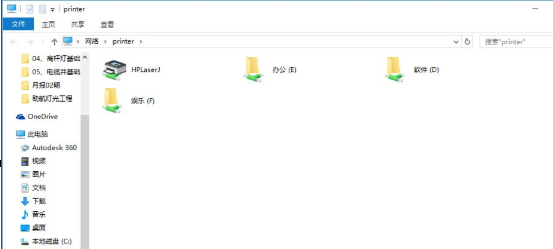
7、然后在“運行”中輸入主機的計算機名或者IP地址,前面要加“”。運行就可以進入主機共享的界面了。
根據上文描述的Win10中訪問局域網提示無權限使用網絡資源的具體處理步驟,你們自己也趕緊去試試吧!
相關文章:

 網公網安備
網公網安備