文章詳情頁
win7系統中出現任務管理器被停用詳細解決方法
瀏覽:23日期:2022-12-16 15:21:44
我們在使用win7系統的時候,發現其中的任務管理器被停用,該怎么處理呢?下文教程就呈現了win7系統中出現任務管理器被停用的詳細解決方法。

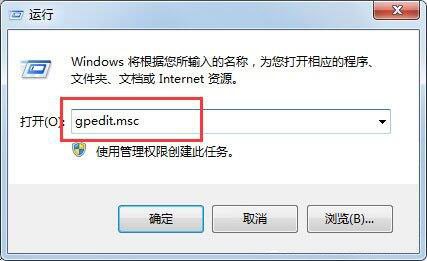
1、開始搜索輸入“gpedit.msc”點擊打開或者運行輸入“gpedit.msc”點擊確定打開本地策略編輯器;如圖所示:
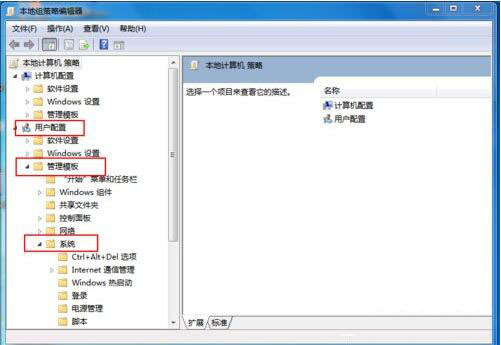
2、打開“用戶配置”--“管理模板”--“系統”--“Ctrl+Alt+Del選項”;如圖所示:
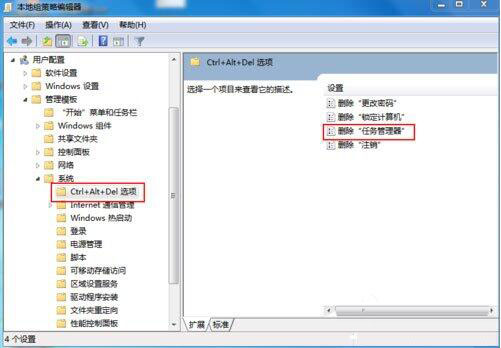
3、在“Ctrl+Alt+Del選項”里面鼠標點擊打開“刪除任務管理器”;如圖所示:
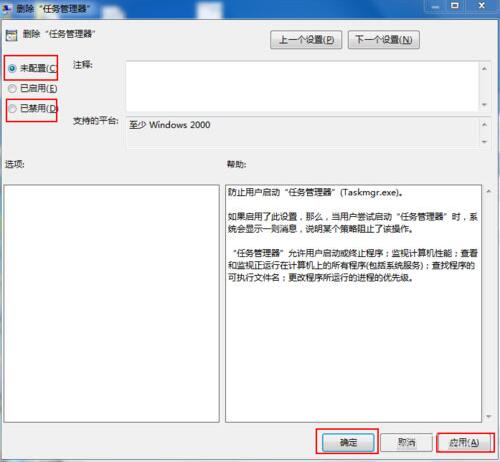
4、把“刪除任務管理器”設置為“未配置”或者是“已禁用”,重啟后再嘗試打開任務管理器即可。如圖所示:
看完了上文講述的win7系統中出現任務管理器被停用的詳細解決方法,你們是不是都學會解決的方法了呢?
相關文章:
排行榜

 網公網安備
網公網安備