如何使用Xmanager遠(yuǎn)程連接Centos6.5?
window下使用Xmanager 遠(yuǎn)程連接Centos6.5
上下文:租了一臺(tái)阿里云的服務(wù)器,系統(tǒng)centos6.5,現(xiàn)在可以用 SecureCRT命令來(lái)控制,想要實(shí)現(xiàn)像windows 遠(yuǎn)程桌面類似的可視化連接。
兩個(gè)步驟
一、 配置服務(wù)器
#1 使用命令: yum install xdm 安裝xdm, 通過(guò)xdmcp支持來(lái)管理x顯示器集合
#2 修改 /etc/X11/xdm/Xaccess文件, 找到下面語(yǔ)句:# * #any host can get a login window,
去掉這一行最前面的#號(hào),成為:* #any host can get a login window
#3 修改/etc/gdm/custom.conf文件。
找到下面的語(yǔ)句:[xdmcp],在這句下面加上以下兩行:
Enable=true
Port=177
在[security]下面添加
AllowRemoteRoot=true
#4 在防火墻中開(kāi)啟 177端口;修改/etc/sysconfig/iptables文件,
在 -A INPUT -m state --state NEW -m tcp -p tcp --dport 22 -j ACCEPT這一行下面增加下面兩行
-A INPUT -m state --state NEW -m tcp -p tcp --dport 6000:6010 -j ACCEPT
-A INPUT -m state --state NEW -m udp -p udp --dport 177 -j ACCEPT
重啟 防火墻(service iptables restart)就可以體驗(yàn)遠(yuǎn)程連接linux 桌面了。(不行可以再重啟centos試試)
二、 安裝Xmanager
下載安裝Xmanager (我用的是 Xmanager enterprise 5)
Xmanager Enterprise 5(企業(yè)網(wǎng)絡(luò)連接套件) v5.0.1 簡(jiǎn)體中文安裝版
- 類型:服務(wù)器其它
- 大小:72.7MB
- 語(yǔ)言:簡(jiǎn)體中文
- 時(shí)間:2018-05-29
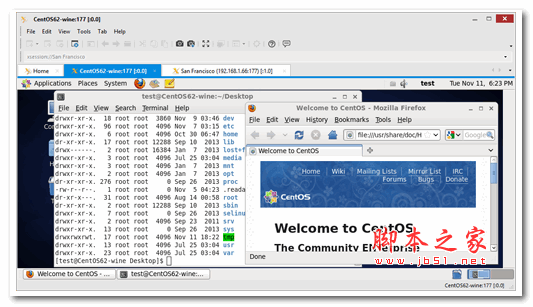
安裝完成之后就很簡(jiǎn)單了,貼張圖大家一看便知
然后你就可以像用window遠(yuǎn)程桌面一樣,可視化界面管理你的centos 云服務(wù)器了。
相關(guān)文章:
1. win10遠(yuǎn)程連接設(shè)置磁盤(pán)共享設(shè)置教程2. Win7遠(yuǎn)程連接提示出現(xiàn)身份驗(yàn)證錯(cuò)誤要求的函數(shù)不受支持怎么辦?3. win10遠(yuǎn)程連接win7連接不上去怎么辦解決方法4. Win11遠(yuǎn)程連接發(fā)現(xiàn)沒(méi)有聲音如何處理5. Xmanager怎么顯示遠(yuǎn)程linux程序的圖像6. Win10怎么設(shè)置遠(yuǎn)程連接?7. Win7使用遠(yuǎn)程連接提示“要求的函數(shù)不受支持”的解決方法8. Win7如何刪除遠(yuǎn)程連接記錄?Win7刪除遠(yuǎn)程連接記錄的方法9. Win10遠(yuǎn)程連接身份函數(shù)錯(cuò)誤怎么辦?Win10遠(yuǎn)程連接身份函數(shù)錯(cuò)誤的解決方法10. Win10使用遠(yuǎn)程連接工具提示“您的憑證不工作”的解決辦法

 網(wǎng)公網(wǎng)安備