win10中進(jìn)不去安全模式具體處理方法
你們是不是也在使用win10呢?你們遇見(jiàn)過(guò)進(jìn)不去安全模式的情況嗎?怎么處理呢?今日在這里就帶來(lái)了win10中進(jìn)不去安全模式的具體處理方法。

1、可嘗試在電腦開(kāi)機(jī)時(shí)按“Ctrl”鍵來(lái)打開(kāi)系統(tǒng)啟動(dòng)菜單;
2、打開(kāi)“運(yùn)行”窗口,輸入“msconfig”命令進(jìn)入系統(tǒng)配置策略界面。
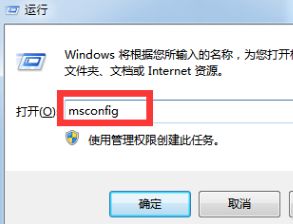
3、在“系統(tǒng)配置”界面,點(diǎn)擊“引導(dǎo)”,勾選“安全引導(dǎo)”和“最小化”,點(diǎn)擊“確定”。
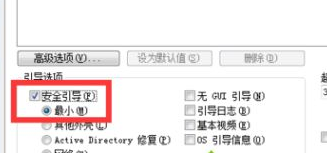
4、在“安全模式”界面中清除“安全引導(dǎo)”選項(xiàng)。
5、還可以通過(guò)修改注冊(cè)表來(lái)修復(fù)“安全模式”。在“運(yùn)行”窗口中輸入“regedit”即可進(jìn)入注冊(cè)表編輯界面。
6、從打開(kāi)的“注冊(cè)表編輯器”界面中,依次進(jìn)入“HKEY_LOCAL_MACHINESYSTEMCurrentControlSetControlSafeBoot”,看到“Minimal”及 “Network”;
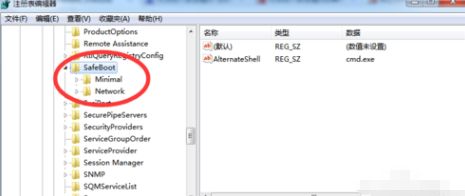
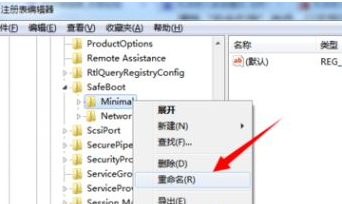
7、將“Minimal”及 “Network”項(xiàng)重命名為“Minimal1”及 “Network1”;
方法二:
1、還可以用相關(guān)軟件來(lái)修復(fù)“安全模式”的啟動(dòng)故障;
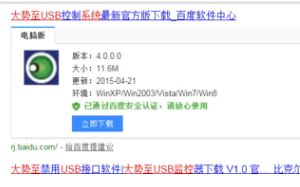
2、在百度中搜索“大勢(shì)至USB監(jiān)控系統(tǒng)”來(lái)下載此工具;
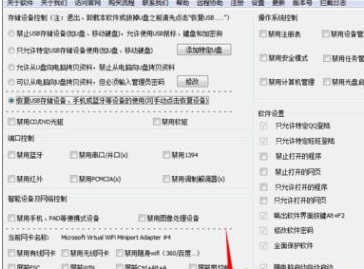
3、安裝并運(yùn)行此工具,在界面中勾選“禁用安全模式”項(xiàng),以禁用電腦開(kāi)機(jī)顯示“安全模式”啟動(dòng)菜單界面;
4、接著清除勾選“禁用安全模式”項(xiàng),這樣設(shè)置之后就修復(fù)了“安全模式”被禁用的情況;
5、通過(guò)開(kāi)機(jī) 按“F8”即可進(jìn)入安全模式;
6、設(shè)置完成后,點(diǎn)擊“退出軟件”按鈕,以關(guān)閉此工具。
按照上文為你們描述的win10中進(jìn)不去安全模式的具體處理方法,你們自己也趕緊去試試吧!
相關(guān)文章:
1. Windows10純凈版系統(tǒng)右鍵新建沒(méi)有office選項(xiàng)怎么解決?2. Linux網(wǎng)卡無(wú)法啟動(dòng)報(bào)錯(cuò)RTNETLINK answers: File exists怎么辦?3. Win11系統(tǒng)怎么設(shè)置簡(jiǎn)體中文?Win11設(shè)置簡(jiǎn)體中文的方法4. 常見(jiàn)的操作系統(tǒng)有哪些類型?常見(jiàn)的五大操作系統(tǒng)類型詳細(xì)介紹5. win11鼠標(biāo)右鍵怎么打開(kāi)所有選項(xiàng)?6. Unix系統(tǒng)中文件管理和文件權(quán)限設(shè)置教程7. Win10系統(tǒng)提示未能成功安裝設(shè)備驅(qū)動(dòng)程序怎么辦?8. 微軟暫停推送Win11 KB5007651更新: 承認(rèn)存在本地安全機(jī)構(gòu)保護(hù)錯(cuò)誤問(wèn)題9. Win11重置失敗未做更改怎么辦?Win11重置失敗未做更改五種解決方法10. Centos7 yum安裝git服務(wù)器

 網(wǎng)公網(wǎng)安備