文章詳情頁
win7系統出現打印機脫機狀態具體解決方法
瀏覽:23日期:2022-12-18 17:08:36
當我們使用win7系統的時候出現打印機脫機狀態,大伙了解解除的方法嗎?今日在此就帶來了win7系統出現打印機脫機狀態的具體解決方法。

1、首先的話,就是檢查打印機的工作狀態指示燈或是液晶顯示屏幕,查看并確保打印機處于啟動后的待機狀態。這是最基本的檢查,以便排除最基本的錯誤。如果打印機的狀態指示燈閃爍或是液晶屏幕提示故障信息,將打印機從故障的狀態當中恢復過來。
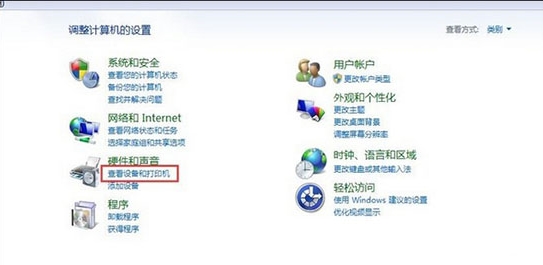
2、依次點擊“開始”-“設備和打印機”。在“設備和打印機”窗口中,找到打印機的圖標。如圖所示:
3、接著你要做的事情是清除打印任務。有可能打印任務的堆積,才導致打印機出現離線的狀態。如圖所示:
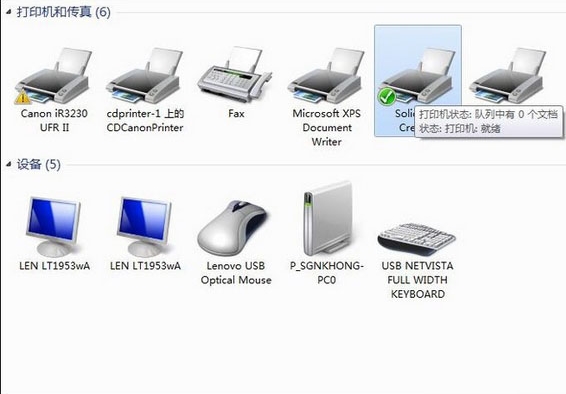
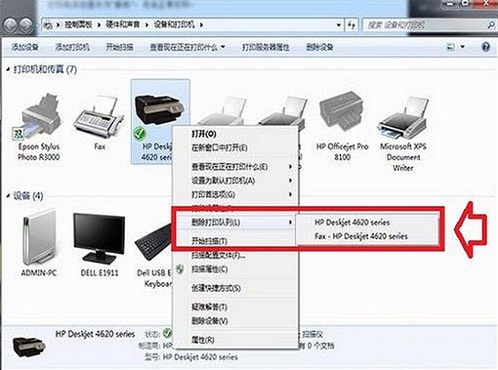
4、當鼠標選中打印機并懸停之后,就會有打印隊列狀態提示。如果你的打印機隊列中,有眾多的任務,那你就必須將它們予以刪除。右鍵點擊打印機圖標,在彈出的菜單當中選擇刪除打印隊列。如圖所示:
5、完成了以上的操作之后,你可以重新啟動電腦和打印機,并將打印機通過USB接口連接到計算機上。再次查看打印機在系統中的情況,如果正常的話,會自動將打印機回復到可用的狀態,鼠標懸停后,正確的提示信息應該為“打印隊列0,準備就緒”。這就表示打印機的工作狀態已經恢復了正常了。
按照上文分享的win7系統出現打印機脫機狀態的具體解決方法,你們自己也趕緊去試試吧!
相關文章:
排行榜
 網公網安備
網公網安備